
U ovom članku želimo vam pokazati 2 pametna načina za brisanje sadržaja između 2 određene riječi u vašem Word dokumentu.
U našem prethodnom članku raspravljali smo o pristupu njihovom izdvajanju u drugi dokument. Za detalje možete pogledati ovu objavu: Kako izdvojiti sadržaj između dvije određene riječi iz jednog Word dokumenta u drugi
A danas ćemo ilustrirati 2 načina za brisanje sadržaja između dvije određene riječi u vašem Word dokumentu. Ipak, da vidimo gdje su scenariji primjene.
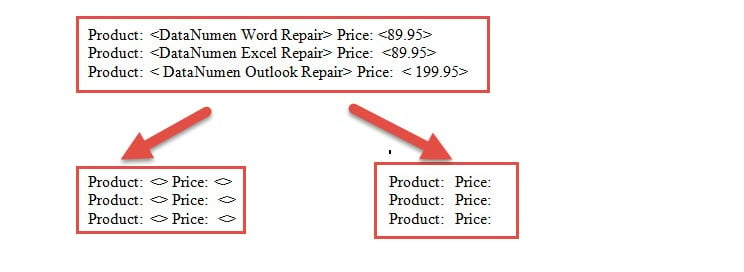
- Prije svega, skloni smo staviti tekst u zagrade. A nakon nekog vremena, možda ćete ih morati izbrisati ili ponovno napisati, kao u nastavku:

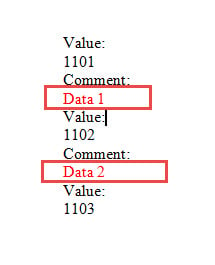
- Drugo, u nekim datotekama dnevnika ili laboratorijskim izvješćima možda ćete morati izbrisati tekst između 2 određene riječi. Na primjer, na sljedećoj snimci zaslona možda ćete morati izbrisati crvene tekstove između "Komentar:" i "Vrijednost:".

Evo 2 pristupa.
Metoda 1: Koristite značajku "Pronađi i zamijeni".
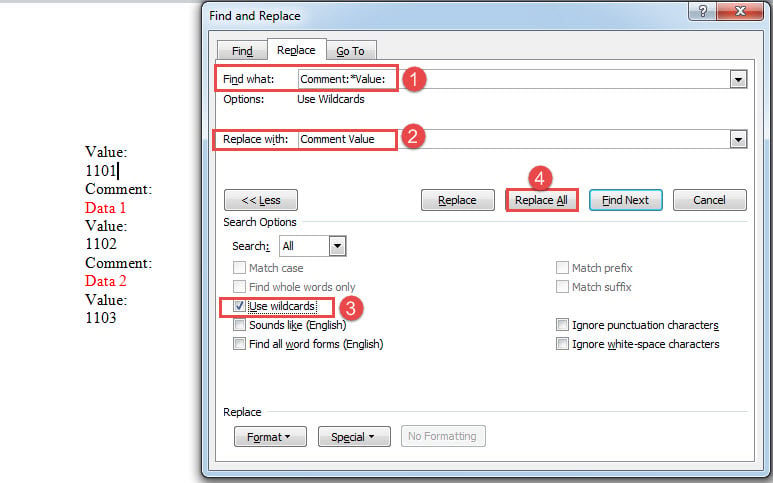
- Prvo pritisnite “Ctrl+ H” da biste otvorili okvir “Pronađi i zamijeni”.
- U tekstualni okvir "Pronađi što" unesite prvu riječ, "*" i drugu riječ. U našem slučaju, trebali bismo unijeti "Komentar:*Vrijednost:".
- Zatim u tekstualni okvir "Zamijeni sa" unesite riječi koje želite zadržati. Na primjer, da biste izbrisali samo sadržaj između riječi, morate unijeti prvu i drugu riječ u polje "Zamijeni sa", kao što je "Vrijednost komentara". Ili možete odabrati brisanje te 2 riječi tako da polje "Zamijeni sa" ostavite praznim.
- Zatim kliknite "Više" da biste prikazali više opcija.
- Zatim potvrdite okvir "Koristi zamjenske znakove" i kliknite "Zamijeni sve".

Metoda 2: Pokrenite VBA kodove
- Prvo i najvažnije, pritisnite "Alt + F11" za pokretanje VBA editora u Wordu.
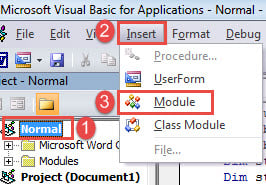
- Zatim kliknite "Normalni" projekt, a zatim karticu "Umetni" na traci izbornika.
- Zatim odaberite "Modul" iz padajućeg izbornika "Umetni".

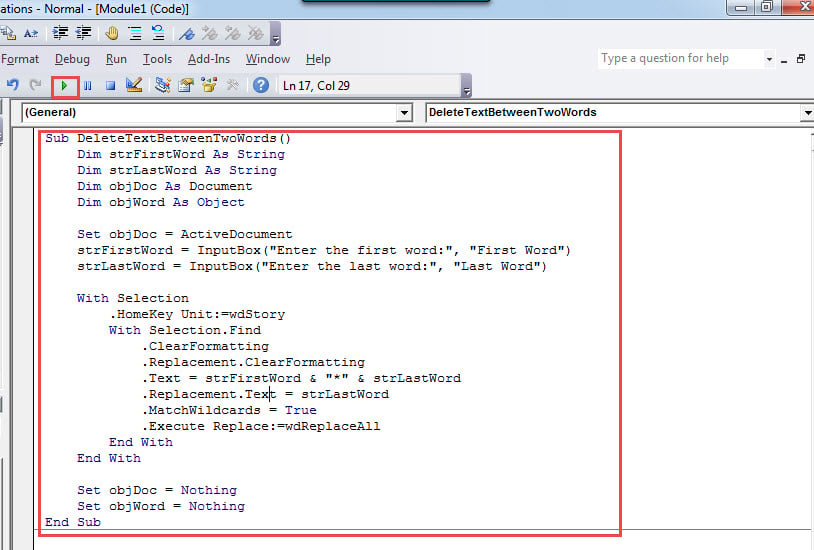
- Dvaput kliknite na modul da ga otvorite i tamo zalijepite sljedeće kodove:
Sub DeleteTextBetweenTwoWords()
  Dim strFirstWord As String
  Dim strLastWord As String
  Dim objDoc As Document
  Dim objWord As Object

  Set objDoc = ActiveDocument
  strFirstWord = InputBox("Enter the first word:", "First Word")
  strLastWord = InputBox("Enter the last word:", "Last Word")

  With Selection
    .HomeKey Unit:=wdStory
    With Selection.Find
      .ClearFormatting
      .Replacement.ClearFormatting
      .Text = strFirstWord & "*" & strLastWord
      .Replacement.Text = strFirstWord & strLastWord
      .MatchWildcards = True
      .Execute Replace:=wdReplaceAll
    End With
  End With

  Set objDoc = Nothing
  Set objWord = Nothing
End Sub
- I kliknite "Pokreni" ili pritisnite "F5" za izvršenje kodova.

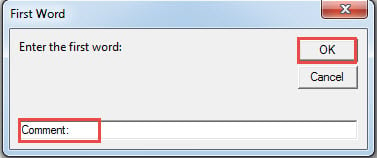
- Sada u polje "Prva riječ" unesite prvu riječ. I kliknite "OK" za nastavak.

- Slično tome, u polje “Posljednja riječ” unesite posljednju riječ. Pritisnite “OK” za nastavak.
Bilješka:
Da biste izbrisali i 2 riječi, možete zamijeniti ovaj redak koda:
.Replacement.Text = strFirstWord & strLastWord
Do
.Replacement.Text = “”
Izbriši sadržaj u zagradama
- Slijedite gornje korake za instaliranje i pokretanje makronaredbe.
- Umjesto toga pokrenite ovaj makro:
Sub DeleteTextInAngleBrackets()
  With Selection
    .HomeKey Unit:=wdStory
    With Selection.Find
      .ClearFormatting
      .Replacement.ClearFormatting
      .Text = "\<(*)\>"
      .MatchWildcards = True
      .Replacement.Text = "<>"
      .Execute Replace:=wdReplaceAll
    End With
  End With
End Sub
Gornji makro je namijenjen za brisanje teksta u uglastim zagradama (<>).
Svakako, u vašem dokumentu može postojati mnogo vrsta zagrada.
Za zagrade { }:
zamijeniti
.Text = "\<(*)\>"
.Replacement.Text = "<>"
Kontakt
.Text = "\{(*)\}"
.Replacement.Text = "{}"
Za zagrade ( ):
Koristite ove 2 linije
.Text = "\((*)\)"
.Replacement.Text = "()"
Za uglate zagrade [ ]:
.Text = "\[(*)\]"
.Replacement.Text = "[]"
Sigurnosno kopirajte svoje datoteke sada
Uvijek je dobro poduzeti mjere opreza prije nego se dogodi nešto loše. A sigurnosna kopija vaših Wordovih dokumenata omogućit će vam korištenje najnovije verzije podataka ako se dogodi bilo kakva katastrofa. Tada možete upotrijebiti alat za popraviti Word bez velike tjeskobe.
Uvod za autora:
Vera Chen stručnjakinja je za oporavak podataka u DataNumen, Inc., koji je svjetski lider u tehnologijama za oporavak podataka, uključujući oporaviti xls i pdf popraviti softverske proizvode. Za više informacija posjetite www.datanumen.com