
Ovaj će vam članak pokazati 2 brza načina za skupno izdvajanje svih hiperveza iz vašeg Word dokumenta kako biste pratili veze.
Svako toliko mogu postojati stotine hiperveza razbacanih po Word dokumentu. U ovom scenariju, ako trebate slijediti određenu poveznicu, prvo se morate kretati kroz dokument da biste je pronašli, što može biti velika muka u dugoj datoteci.
Međutim, ako ih izvezete u novi dokument, stvari mogu postati puno lakše. Evo naših rješenja.
Metoda 1: Iskoristite značajku "Traži".
- Najprije kliknite karticu "Početna", a zatim gumb sa strelicom blizu naredbe "Pronađi".
- Na padajućem izborniku odaberite "Napredno traženje" da biste otvorili dijaloški okvir "Pronađi i zamijeni".

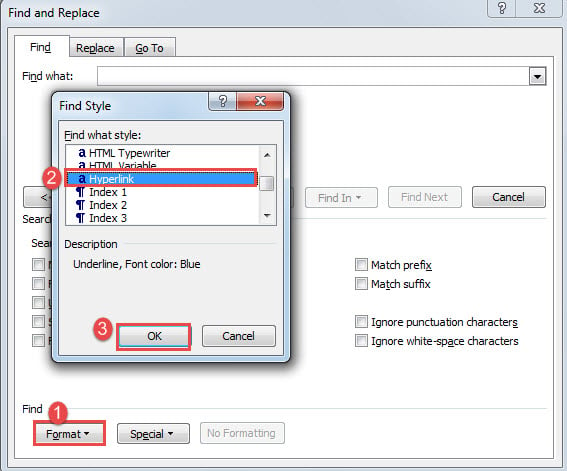
- Zatim kliknite gumb "Više" i kliknite "Format".
- Odaberite "Stil" da biste otvorili okvir "Pronađi stil".
- Odaberite “Hiperveza” i kliknite “U redu”.
- Zatim kliknite "Pronađi u" i odaberite "Glavni dokument".

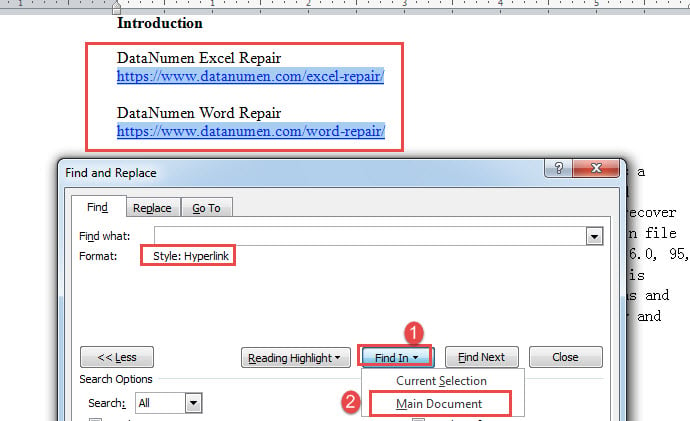
Sada možete vidjeti sve hiperveze u odabiru. Međutim, ako ih kopirate i zalijepite u novi dokument, poveznice će izgubiti svoje oblikovanje i postati čisti tekst.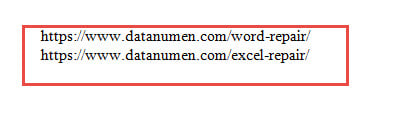
Microsoft trenutačno nema rješenje za ovaj problem. Dakle, morate ponovno ručno pretvoriti obične tekstove natrag u hiperveze. Ovo je naš raniji članak u kojem se navode različiti načini koje možete slijediti: 5 načina za pretvaranje URL tekstova u hiperveze u vašem Word dokumentu
Zbog ovog nedostatka, preporučujemo vam drugi način, također izveden uz pomoć značajke "Traži". Pogledajte odjeljak "Pronađi sve hiperveze u dokumentu" u ovom članku: Kako pronaći, promijeniti i izbrisati hiperveze u svom Word dokumentu
Nakon što pronađete sve hiperveze, radite "Kopiraj" i "Zalijepi" kako biste ih izvezli.
Metoda 2: Pokrenite VBA kodove
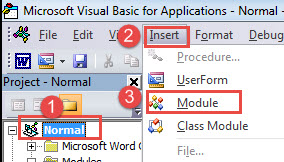
- Prvo i najvažnije, pritisnite "Alt + F11" da biste otvorili VBA editor.
- Zatim kliknite "Umetni" i odaberite "Modul" za stvaranje novog pod "Normalnim" projektom.

- Zatim dvaput kliknite na modul kako biste otvorili prostor za uređivanje i tamo zalijepite sljedeće kodove:
Sub ExtractAllhyperlinksInDoc()
  Dim objDoc As Document, objNewDoc As Document
  Dim objHyperlink As Hyperlink

  '  Initialization
  Set objDoc = ActiveDocument
  Set objNewDoc = Documents.Add

  '  Copy hyperlinks and paste them to a new document.
  With objDoc
    For Each objHyperlink In .Hyperlinks
      objHyperlink.Range.Copy
      objNewDoc.Activate
      With Selection
        .Paste
        .InsertParagraph
        .Collapse Direction:=wdCollapseEnd
      End With
    Next objHyperlink
  End With
End Sub
- Na kraju kliknite gumb "Pokreni".

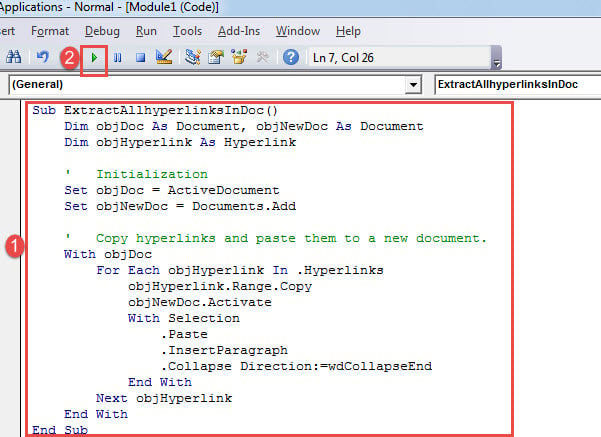
Sada će biti otvoren novi dokument i ondje se može kliknuti na sve hiperveze.
Osim toga, u slučaju da je potrebna serija datoteka za obradu, možete pokrenuti ovaj makro u nastavku:
Sub ExtractHyperlinksFromMultiDoc()
  Dim objDoc As Document, objNewDoc As Document
  Dim objHyperlink As Hyperlink
  Dim strFile As String, strFolder As String

  '  Initialization
  Set objNewDoc = Documents.Add
  strFolder = InputBox("Enter folder path here: ", "Folder path")
  strFile = Dir(strFolder & "\" & "*.docx", vbNormal)

  '  Open each file in the folder to extract hyperlinks and past them to a new document.
  While strFile <> ""
    Set objDoc = Documents.Open(FileName:=strFolder & "\" & strFile)

    With objDoc
      For Each objHyperlink In .Hyperlinks
        objHyperlink.Range.Copy
        objNewDoc.Activate
        With Selection
          .Paste
          .InsertParagraph
          .Collapse Direction:=wdCollapseEnd
        End With
      Next objHyperlink
    End With
    objDoc.Close
    strFile = Dir()
  Wend
End Sub
Ne zaboravite prvo posložiti sve dokumente u jednu mapu. Zatim pokrenite gornju makronaredbu da biste dobili okvir za unos. Unesite put do mape i kliknite "OK".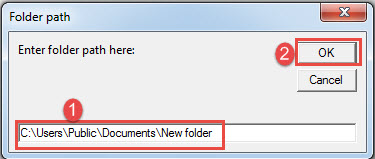
Sve hiperveze sada su dostupne u novom dokumentu.
Spremni za pogreške riječi
Bez obzira na to koliko nerado nailazimo na pogrešku Worda. Neizbježno je trpjeti ovo s vremena na vrijeme. Naš prijedlog je kada se Word sruši, odabir stručnog Popravak riječi alat. Sve prepustite profesionalcu.
Uvod za autora:
Vera Chen stručnjakinja je za oporavak podataka u DataNumen, Inc., koji je svjetski lider u tehnologijama za oporavak podataka, uključujući xls šteta i pdf popraviti softverske proizvode. Za više informacija posjetite www.datanumen.com