
Neki ljudi žele označiti svoje Outlook obveze kao dovršene, slično Outlook zadacima. Ovaj će članak predstaviti 2 učinkovite metode za postizanje toga.
Kao što svi znamo, Outlook nam dopušta označavanje e-pošte i zadataka kao dovršene. Ova značajka doista puno pomaže. Na primjer, preko njega možemo puno lakše razlikovati zadatke koji su u tijeku od dovršenih.
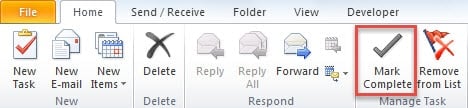
To je zato što je ova funkcija toliko korisna da bi je neki korisnici željeli primijeniti i na sastanke u programu Outlook. Međutim, na vrpci kalendara nećete moći pronaći takav gumb za izravno označavanje sastanaka kao dovršenih. Morate uložiti dodatne napore. Slijede dva praktična pristupa za dobivanje.
Metoda 1: Koristite "Kategorije boja" u prikazu kalendara
Ako provjeravate svoje sastanke u prikazu kalendara, možete koristiti "Kategorije boja" kao zaobilazno rješenje.
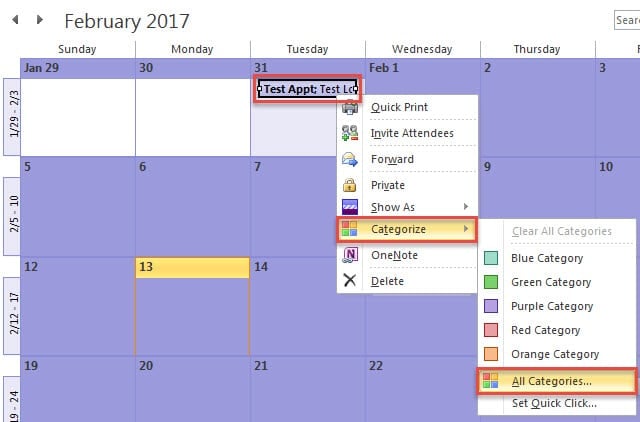
- Najprije desnom tipkom miša kliknite sastanak u svom kalendaru i odaberite “Kategoriziraj” > “Sve kategorije”.
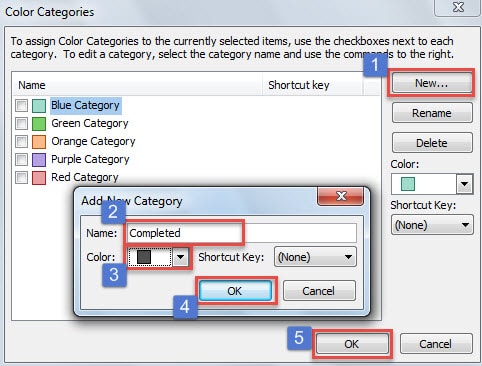
- Zatim biste u novom dijaloškom okviru trebali stvoriti novu kategoriju.
- Najprije pritisnite gumb "Novo".
- Zatim upišite "Dovršeno" u polje Naziv.
- Zatim odaberite boju prema svojim potrebama.
- Na kraju kliknite dvaput "OK" da biste zatvorili dijaloške okvire.

- Konačno, od sada, kada želite bilo koji termin označiti kao obavljen, možete mu jednostavno dodijeliti kategoriju "Završeno".

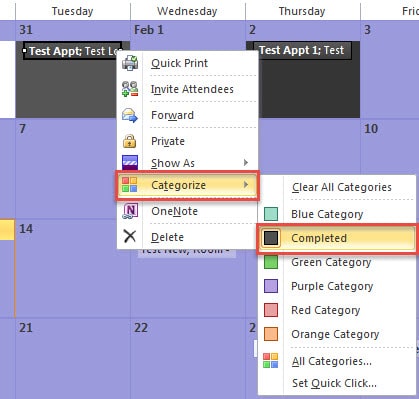
Očito, Metoda 1 samo je zaobilazno rješenje putem Kategorija boja. Ali dovršene sastanke doista može razlikovati među velikom količinom stavki kada ih pregledavate u Kalendaru.
Metoda 2: Koristite stupac "Dovršeno" u prikazu popisa
Ako radije vidite svoje sastanke na popisu, 2. metoda može biti prikladniji način. Slijedite korake u nastavku.
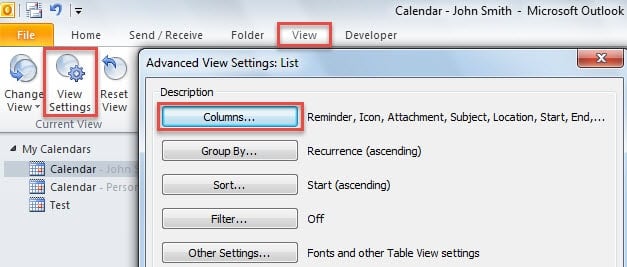
- Prije svega, prijeđite na karticu "Prikaz" i pritisnite "Postavke prikaza".
- Zatim u novom skočnom dijaloškom okviru kliknite gumb "Stupci".

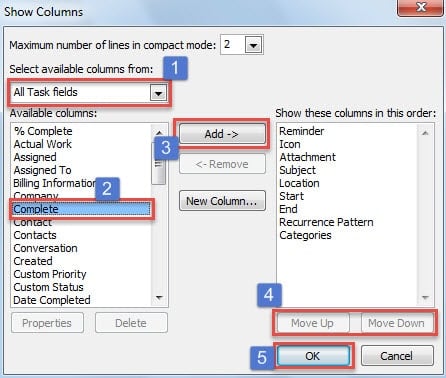
- Nakon toga, u dijaloškom okviru "Prikaži stupce" možete dodati stupac "Dovršeno".
- Prvo postavite “Sva polja zadatka” u polju “Odaberite dostupne stupce iz”.
- Zatim u okviru "Dostupni stupci" pronađite i predložite opciju "Dovršeno".
- Zatim kliknite gumb "Dodaj".
- Nakon toga, opcionalno, možete koristiti "Pomakni gore" i "Pomakni dolje" za podešavanje redoslijeda.
- Naposljetku, nekoliko puta pritisnite “OK” za povratak na popis obveza.

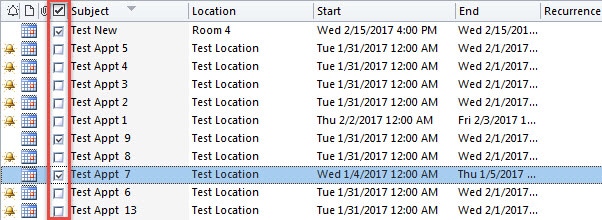
- Na kraju, od tada, kada želite označiti sastanak kao završen, možete označiti odgovarajući potvrdni okvir, kao na slici ispod.

Budite oprezni kada primate e-poštu iz nepoznatih izvora
Budući da su zlonamjerne e-poruke jedna od najčešćih sigurnosnih prijetnji podacima, korisnici Outlooka trebali bi paziti na te nepoznate e-poruke. Nakon što otvorite ili kliknete ugrađene slike ili poveznice u njima, vaši će Outlook podaci vjerojatno biti ugroženi. Tada ćete morati pozvati Outlook oporavak od oštećenja, poput ponavljanja moćnog alata, kao što je DataNumen Outlook Repair.
Uvod za autora:
Shirley Zhang stručnjakinja je za oporavak podataka u DataNumen, Inc., koji je svjetski lider u tehnologijama za oporavak podataka, uključujući popravak oštećenih SQL mdf podataka i softverske proizvode za popravak Outlooka. Za više informacija posjetite www.datanumen.com