
Ako želite brzo pronaći sve e-poruke koje ste proslijedili drugima u svom Outlooku, možete pročitati ovaj članak. Ovdje ćemo s vama podijeliti 2 učinkovita načina.
Kao što svi znamo, proslijeđena e-pošta sadrži plavu desnu strelicu u ikoni. Lako ga je prepoznati u velikom broju mailova. Ponekad ćete možda htjeti provjeriti sve proslijeđene poruke u svom Outlooku. U ovom slučaju, radi praktičnosti, morate ih saznati i skupiti na istom mjestu. Outlook ne nudi izravne kriterije za korisnike za pretraživanje proslijeđene e-pošte. Međutim, to još uvijek možete lako postići na sljedeća 2 načina.
Metoda 1: Pretraživanje proslijeđene e-pošte u jednoj mapi
- Za početak otvorite mapu e-pošte, kao što je "Inbox".
- Zatim prijeđite na karticu "Prikaz" i kliknite gumb "Postavke prikaza".
- Zatim u skočnom dijaloškom okviru kliknite gumb "Filtar".
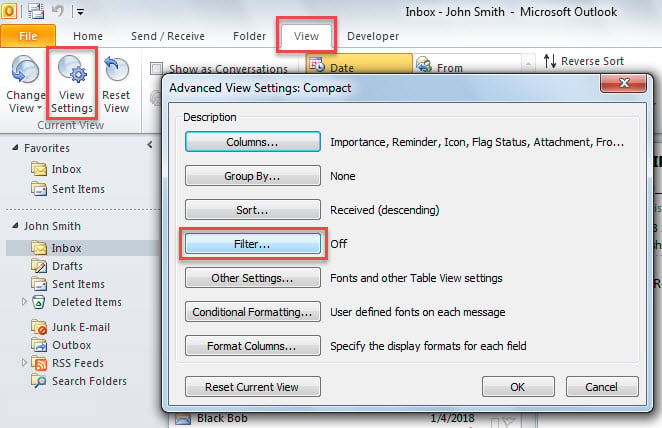
- Nakon toga, u novom dijaloškom okviru, otvorite karticu "SQL".
- Nakon toga označite opciju “Uredi ove kriterije izravno. Sve druge kartice bit će nedostupne” na dnu.
- Kasnije postavite kursor u gornji okvir i kopirajte sljedeće kriterije u njega.
http://schemas.microsoft.com/mapi/proptag/0x10810003 = 104
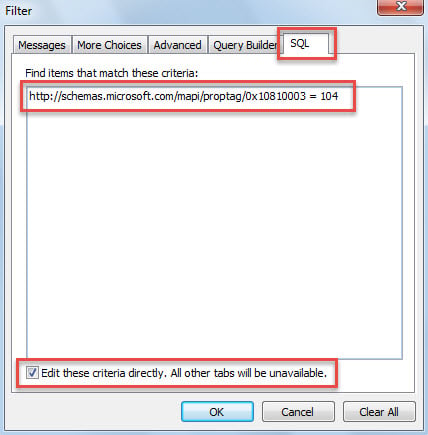
- Na kraju kliknite niz "OK" za spremanje postavki pogleda.
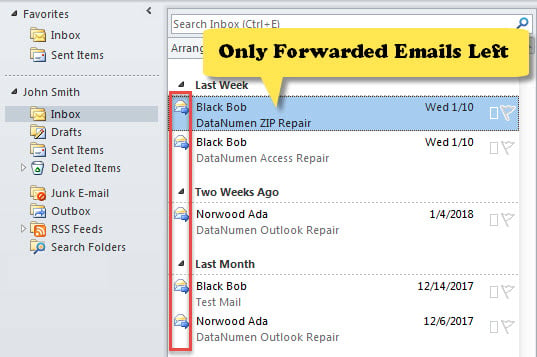
- Kad se vratite u mapu, vidjet ćete da su tamo samo proslijeđene e-poruke, kao na slici ispod.

Metoda 2: Pretraživanje proslijeđene e-pošte u svim mapama
- Za početak, pokrenite Outlook VBA editor putem "Alt + F11".
- Zatim stavite sljedeći VBA kod u modul.
Sub GetEmailForwardedStatus()
    Dim objPSTFolders As Outlook.Folders
    Dim objFolder As Outlook.Folder

    'Process all folders in your default Outlook file
    Set objPSTFolders = Application.Session.GetDefaultFolder(olFolderInbox).Parent.Folders

    For Each objFolder In objPSTFolders
        If objFolder.DefaultItemType = olMailItem Then
           Call ProcessFolders(objFolder)
        End If
    Next
End Sub

Sub ProcessFolders(ByVal objFolder As Outlook.Folder)
    Dim i As Long
    Dim objMail As Outlook.MailItem
    Dim objForwardedProperty As Outlook.UserProperty
    Dim strForwardedStatus As String
    Dim objSubFolder As Outlook.Folder

    'Get the forwarded status of all mails
    For i = objFolder.Items.Count To 1 Step -1
        If TypeOf objFolder.Items(i) Is MailItem Then
           Set objMail = objFolder.Items(i)

           Set objForwardedProperty = objMail.UserProperties.Find("Forwarded", True)
           If objForwardedProperty Is Nothing Then
              Set objForwardedProperty = objMail.UserProperties.Add("Forwarded", olText, True)
           End If

           strForwardedStatus = objMail.PropertyAccessor.GetProperty("http://schemas.microsoft.com/mapi/proptag/0x10810003")
           If strForwardedStatus = 104 Then
              objForwardedProperty.Value = "Yes"
           Else
              objForwardedProperty.Value = "No"
           End If

           objMail.Save
        End If
    Next

    'Process subfolders recursively
    If objFolder.Folders.Count > 0 Then
       For Each objSubFolder In objFolder.Folders
           If objSubFolder.DefaultItemType = olMailItem Then
              Call ProcessFolders(objSubFolder)
           End If
       Next
    End If
End Sub
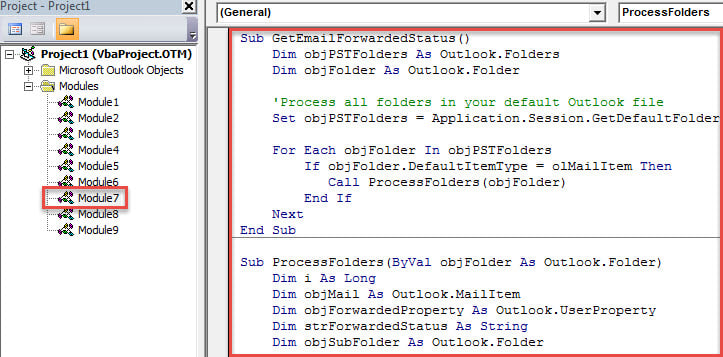
- Zatim kliknite na prvu potprogram i pritisnite tipku “F5”.
- Nakon toga izađite iz VBA uređivača.
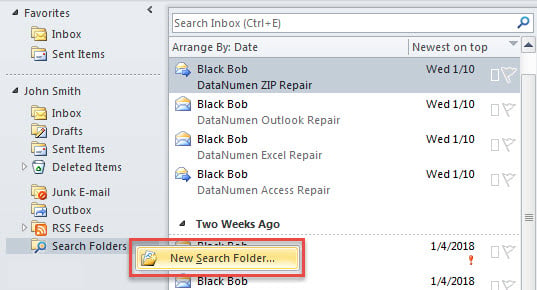
- Nakon toga, na popisu mapa e-pošte desnom tipkom miša kliknite "Mape za pretraživanje" i odaberite "Nova mapa za pretraživanje".

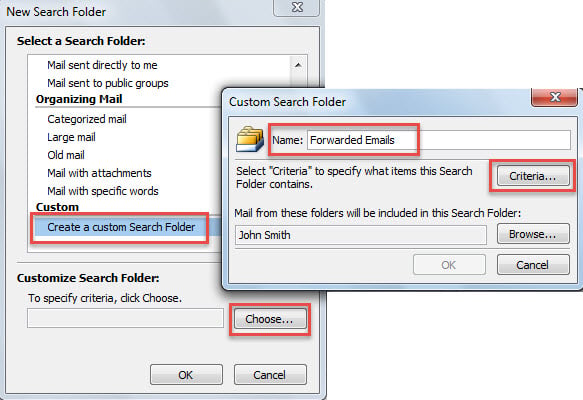
- U skočnom dijaloškom okviru odaberite "Stvori prilagođenu mapu za pretraživanje" i kliknite gumb "Odaberi".
- Zatim u dijaloškom okviru "Mapa prilagođenog pretraživanja" unesite "Proslijeđene e-poruke" u polje "Ime" i kliknite gumb "Kriterij".

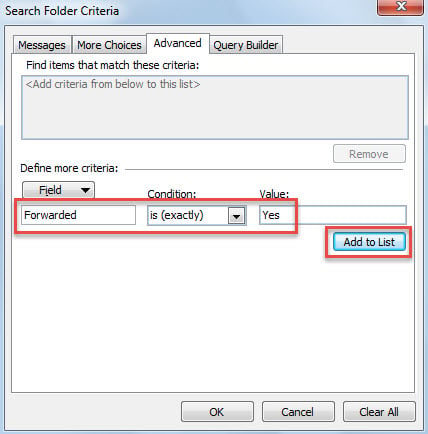
- Kasnije, u najnovijem dijaloškom okviru, prebacite se na karticu "Napredno" i dodajte sljedeći filtar.
- “Proslijeđeno” > “je (točno)” > “Da”

- Na kraju, kliknite nekoliko “OK” za stvaranje takve prilagođene mape za pretraživanje.
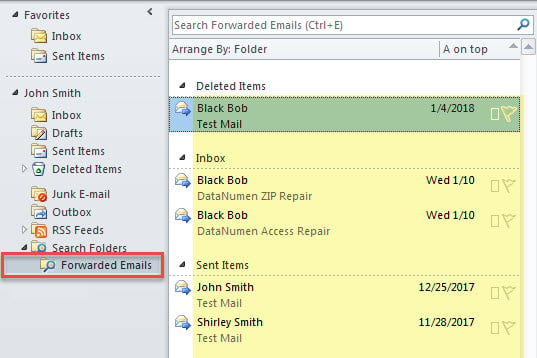
- Nakon uspješnog stvaranja, u ovoj mapi za pretraživanje, ovdje su prikupljene sve proslijeđene poruke e-pošte u zadanoj podatkovnoj datoteci programa Outlook, kao što je prikazano na slici ispod.

Pobjeći od gubitka podataka u Outlooku
Za svakog redovnog korisnika programa Outlook, gubitak podataka programa Outlook sigurno je neprihvatljiv. Stoga je bitno poduzeti neke učinkovite radnje, uključujući redovite sigurnosne kopije podataka za PST datoteke, naučiti kako koristiti alat za popravak pristigle pošte, kao i pripremiti pouzdan i moćan PST popravak alat, poput DataNumen Outlook Repair. S ovim pripremama, čak i ako je PST datoteka oštećena, još uvijek ih možete oporaviti bez napora.
Uvod za autora:
Shirley Zhang stručnjakinja je za oporavak podataka u DataNumen, Inc., koji je svjetski lider u tehnologijama za oporavak podataka, uključujući oštećeni sql i softverske proizvode za popravak Outlooka. Za više informacija posjetite www.datanumen.com