
U današnjem članku pružit ćemo vam 2 metode sortiranja po abecednom redu prezimena u vašem Word dokumentu.
U osnovi, nije nam strana značajka "Sortiraj" u Wordu. Puno nam pomaže u postavljanju brojeva i odlomaka određenim redoslijedom. A danas ćemo donijeti temu sortiranja po abecedi prezimena ako su u nizu: ime, prezime. Očito, nećete uspjeti pokušati na uobičajeni način. Ako prihvatite naša 2 načina predstavljena u sljedećem sadržaju, moći ćete lako ispuniti ovaj zadatak.
Sada nas pratite o nadolazećim metodama.
Metoda 1: Postavite opcije u značajci "Poredaj"
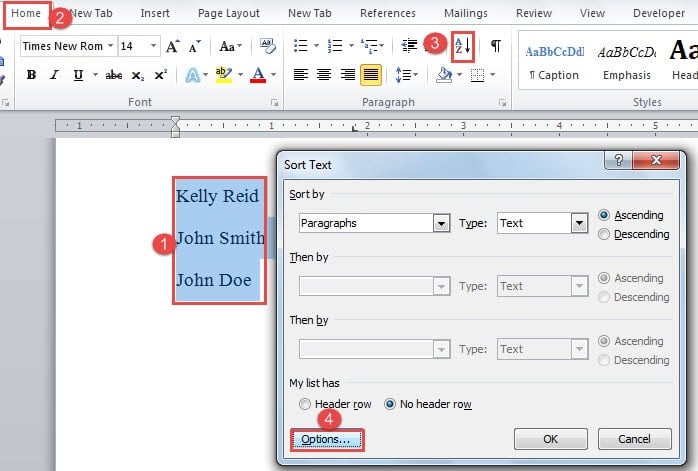
- Prvo, odaberite sva imena koja trebate razvrstati.
- Drugo, kliknite karticu "Početna".
- Treće, kliknite "Sortiraj" u grupi "Stavak" da biste otvorili dijaloški okvir "Sortiraj tekst".
- Zatim kliknite gumb "Opcije" na lijevoj donjoj strani okvira.
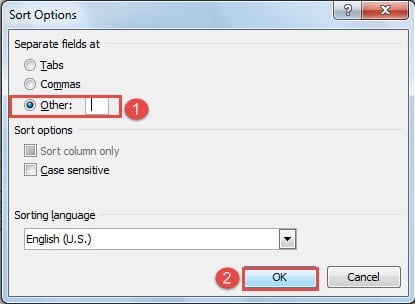
- Sada ćete otvoriti dijaloški okvir "Opcije sortiranja". Prema zadanim postavkama, "Kartice" su odabrane pod "Odvojite polja u". Morate odabrati "Ostalo".
- Zatim poništite tekstualni okvir pokraj "Ostalo" i jednom pritisnite tipku "Prazno".
- Zatim kliknite "OK".

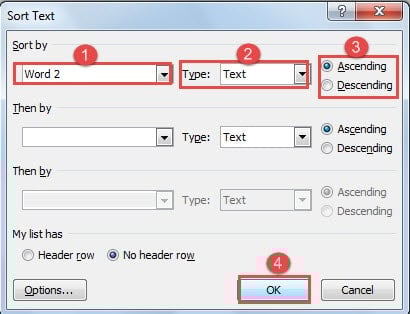
- Sada se vratite na dijaloški okvir "Sortiraj tekst". Odaberite "Riječ 2" za "Razvrstaj po".
- I odaberite "Tekst" za "Tip".
- Zatim odaberite redoslijed sortiranja.
- Na kraju kliknite "OK" za spremanje promjena.

Evo što ćete postići:
Naravno, ime i prezime možete odvojiti i tabulatorom ili zarezom. Ali to znači da morate koristiti "Tab" za poravnanje imena ili staviti zarez između imena i prezimena, što će vas koštati dodatnog vremena. Budući da u većini slučajeva ljudi dodaju razmak između imena i prezimena dok tipkaju, 11 koraka navedenih gore bit će najpraktičniji način.
Metoda 2: Pretvorite tekst u tablicu
Druga metoda je pretvaranje teksta u tablicu, a imena sortiramo po stupcima.
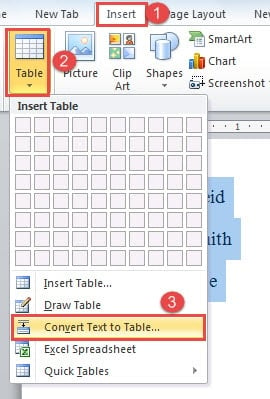
- Za početak odaberite sva imena.
- Zatim kliknite karticu "Umetni".
- Zatim kliknite "Tablica" u grupi "Tablice".
- Na padajućem popisu odaberite "Pretvori tekst u tablicu".

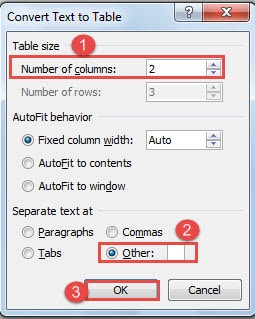
- Sada u dijaloškom okviru "Pretvori tekst u tablicu", prvo unesite broj stupca.
- Zatim odaberite "Ostalo" pod "Odvoji tekst na".
- Unesite razmak u tekstualni okvir pokraj "Ostalo".
- I kliknite "OK".

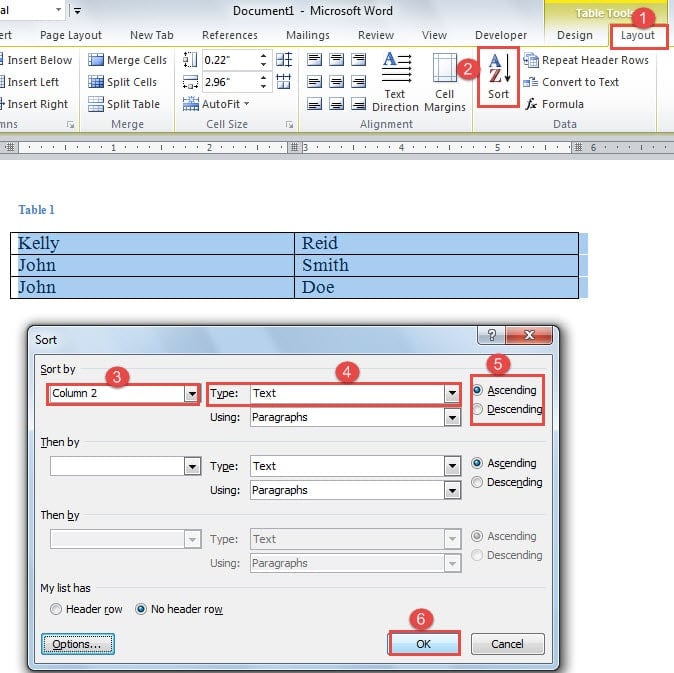
- Sada ste pretvorili tekst u tablicu. Pritisnite "Izgled".
- Zatim kliknite "Sortiraj" u grupi "Podaci".
- A u dijaloškom okviru "Sortiraj", odaberite "Stupac 2" za "Sortiraj po".
- Zatim odaberite "Tekst" za "Tip".
- Zatim odaberite redoslijed sortiranja.
- Zatim kliknite "OK". Možete vidjeti da su imena ispravno poredana, a prvi stupac se također mijenja.


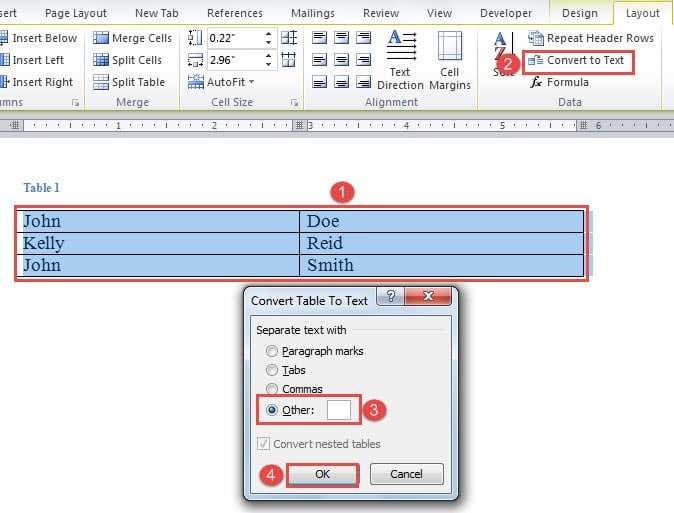
- Zatim morate pretvoriti tablicu natrag u tekst. Provjerite jeste li odabrali tablicu, a zatim kliknite "Pretvori u tekst" u grupi "Podaci".
- U dijaloškom okviru "Pretvori tablicu u tekst" odaberite "Ostalo" i unesite razmak u tekstualni okvir.
- Zatim kliknite "U redu".


Usporedno govoreći, ova metoda je bot komplicirana. Ali još uvijek može obaviti posao.
Najbolji izlaz kada se datoteka ošteti
Word je sposoban za toliko zadataka da često zanemarujemo njegovu ranjivost. A ponekad nas ispitaju tek nakon gadnog gubitka dokumenata. Zapravo, trebali biste iskoristiti pravo vrijeme da što prije dohvatite svoje podatke. To znači da trebate dobiti alat za popravak doc datoteka unaprijed.
Uvod za autora:
Vera Chen stručnjakinja je za oporavak podataka u DataNumen, Inc., koji je svjetski lider u tehnologijama za oporavak podataka, uključujući Alat za popravak pogreške xlsx datoteke i pdf popraviti softverske proizvode. Za više informacija posjetite www.datanumen.com