
U programu Outlook, kada omogućite "Ponavljanje" za sastanak, prema zadanim postavkama bit će postavljen bez datuma završetka. Ako ga želite promijeniti i postaviti zadani datum završetka za ponavljajuće sastanke, možete koristiti metode predstavljene u ovom članku.
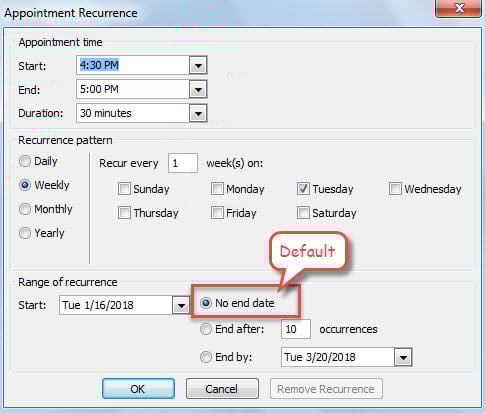
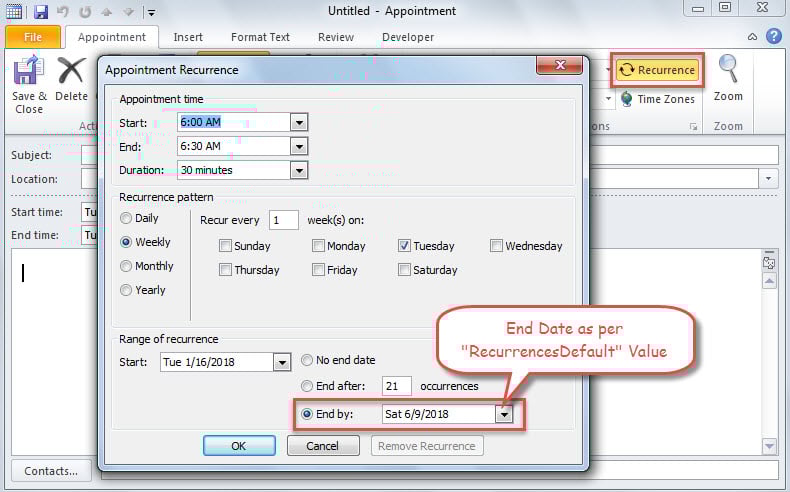
Kada stvorite novi termin i kliknete gumb "Ponavljanje", u skočnom dijaloškom okviru "Ponavljanje sastanka" možete vidjeti da je prema zadanim postavkama odabrano "Bez datuma završetka", kao što je prikazano na sljedećoj slici. Ako vam se ovo ne sviđa i želite postaviti zadani datum završetka, kao što je 90 dana od prvog pojavljivanja, možete čitati dalje. Ovdje ćemo vas naučiti 2 pristupa kako to ostvariti.
Metoda 1: Postavljanje promjenom registra
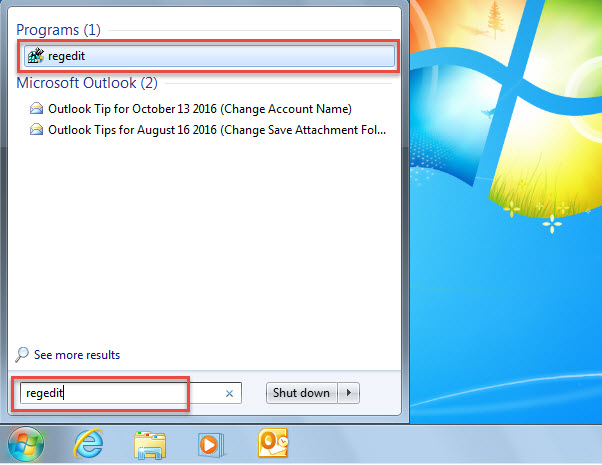
- Za početak, idite na "Start Menu" i potražite "regedit".
- Zatim kliknite na pronađeni program “regedit”.

- Zatim će se prikazati dijaloški okvir "Kontrola korisničkog računa" u kojem morate kliknuti "Da".
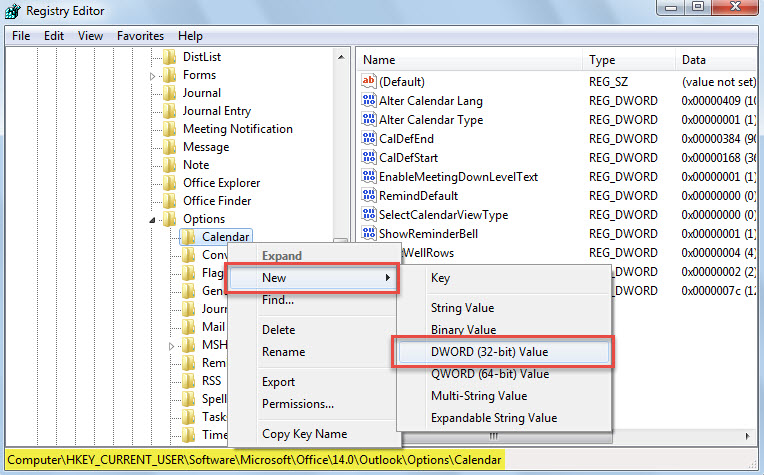
- Nakon što uđete u prozor "Uređivač registra", idite do staze - ” HKEY_CURRENT_USER\Software\Microsoft\Office\ \Outlook\Opcije\Kalendar”
- Kasnije desnom tipkom miša kliknite "Kalendar" i odaberite "Novo" > "DWORD (32-bitna) vrijednost".

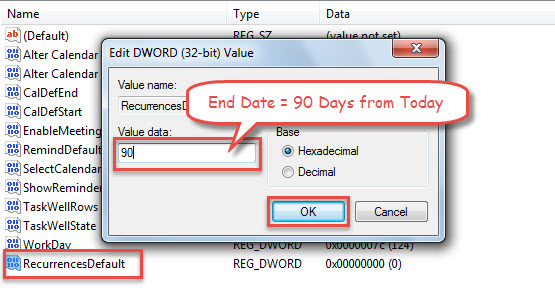
- Zatim ovu novu vrijednost nazovite "RecurrencesDefault".
- Zatim dvaput kliknite vrijednost.
- U skočnom dijaloškom okviru "Uređivanje DWORD (32-bitne) vrijednosti" unesite broj u polje "Podaci o vrijednosti". Odnosi se na brojanje dana od danas. Na primjer, ako je "90", Outlook će postaviti datum završetka ponavljanja na 90 dana od danas.

- Nakon toga kliknite "OK" i ispravno izađite iz uređivača registra.
- Na kraju ponovno pokrenite Outlook i pokušajte stvoriti ponavljajući sastanak. Njegov datum završetka bit će postavljen prema vrijednosti "RecurrencesDefault".

Metoda 2: Postavite pomoću programa Outlook VBA
- Za početak, pokrenite Outlook VBA editor pomoću "Alt + F11".
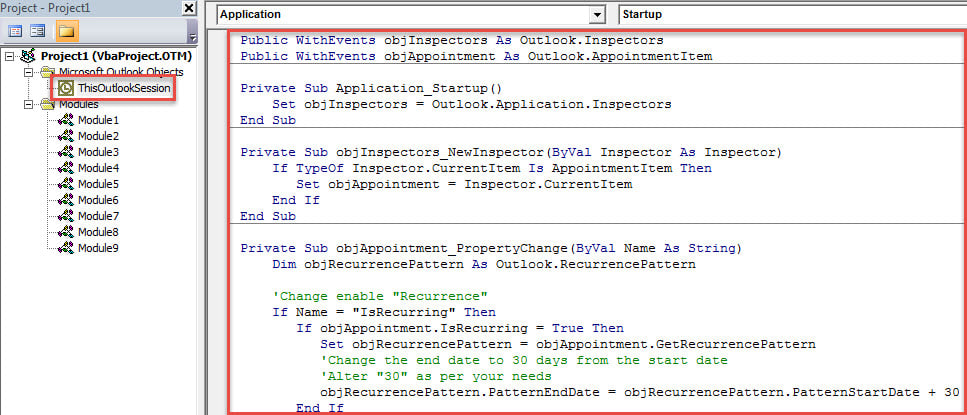
- Zatim stavite sljedeći VBA kod u projekt “ThisOutlookSession”.
Public WithEvents objInspectors As Outlook.Inspectors
Public WithEvents objAppointment As Outlook.AppointmentItem

Private Sub Application_Startup()
     Set objInspectors = Outlook.Application.Inspectors
End Sub

Private Sub objInspectors_NewInspector(ByVal Inspector As Inspector)
    If TypeOf Inspector.CurrentItem Is AppointmentItem Then
       Set objAppointment = Inspector.CurrentItem
    End If
End Sub

Private Sub objAppointment_PropertyChange(ByVal Name As String)
    Dim objRecurrencePattern As Outlook.RecurrencePattern

    'Change enable "Recurrence"
    If Name = "IsRecurring" Then
       If objAppointment.IsRecurring = True Then
          Set objRecurrencePattern = objAppointment.GetRecurrencePattern
          'Change the end date to 30 days from the start date
          'Alter "30" as per your needs
          objRecurrencePattern.PatternEndDate = objRecurrencePattern.PatternStartDate + 30
       End If
    End If
End Sub
- Na kraju, kliknite na makro "Application_Startup" i pritisnite "F5".
- Trenutno možete kreirati novi termin.
- Nakon toga kliknite gumb "Ponavljanje", promijenite postavke ponavljanja tako da zadržite "Bez datuma završetka" i kliknite "U redu".
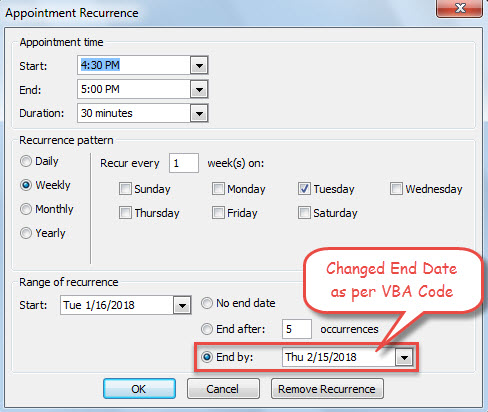
- Kasnije možete ponovno kliknuti "Ponavljanje" za provjeru. Vidjet ćete da je datum završetka promijenjen prema vašem VBA kodu.

Popravite nedostupnu Outlook PST datoteku
Jeste li ikada primili bilo kakvu poruku o pogrešci koja uključuje "nedostupnu PST datoteku" u vašem Outlooku? Ako jeste, kako ste se nosili s njima? Možda vam je Scanpst uopće pao na pamet. Međutim, kada ste to pokušali popraviti Outlook, i to nije uspjelo. U ovom scenariju, posljednje utočište je ili iskusan softver za oporavak podataka poput DataNumen Outlook Repair ili specijalizirana služba za oporavak.
Uvod za autora:
Shirley Zhang stručnjakinja je za oporavak podataka u DataNumen, Inc., koji je svjetski lider u tehnologijama za oporavak podataka, uključujući sql popravak i softverske proizvode za popravak Outlooka. Za više informacija posjetite www.datanumen.com