
U ovom članku pokazat ćemo vam kako brzo promijeniti veličinu više slika u Word dokumentu da biste ispunili određene zahtjeve.
Danas nije neobično imati mnogo slika umetnutih u Word dokument. Ipak, ponekad te slike treba postaviti u istoj veličini. I obično je umetnuta slika u stilu prelamanja "U skladu s tekstom", što znači da ih ne možemo odabrati sve u isto vrijeme. Stoga podešavanje veličine slike može biti dugotrajno čak i kada ih ima samo nekoliko.
Slijede 2 brza načina koja bi vam mogla biti od pomoći.
Metoda 1: Koristite "F4"
- Prvo i najvažnije, dvaput kliknite na sliku da biste ušli u način uređivanja.
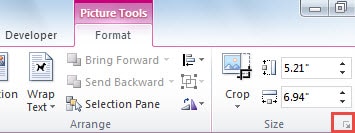
- Drugo, kliknite gumb sa strelicom prema dolje u grupi "Veličina" pod karticom "Format" da biste otvorili dijaloški okvir "izgled".
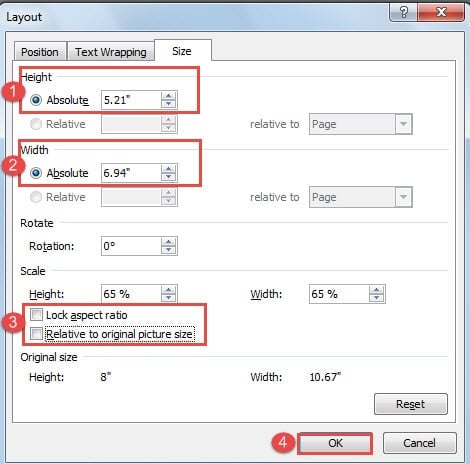
- U otvorenom dijaloškom okviru prvo promijenite visinu i širinu prema potrebi.
- Zatim poništite okvire "Zaključaj omjer slike" i "U odnosu na izvornu veličinu slike" u dijelu "Skala".
- Na kraju kliknite "OK".
- Zatim kliknite na drugu sliku i pritisnite “F4”. Vidjet ćete da je druga slika sada iste veličine kao i prethodna. “F4” ovdje može ponoviti posljednju radnju.
Metoda 2: Koristite VBA kodove
Općenito govoreći, metoda 1 već vam može uštedjeti mnogo vremena. Međutim, u slučaju da vam je dosadno i dosadno kliknuti na sliku i pritisnuti tipku “F4”, možete uzeti pomoć VBA kodova kako biste završili zadatak jednom zauvijek.
- Za početak kliknite karticu "Razvojni programer".
- Zatim kliknite “Visual Basic” u grupi “Kôd” ili pritisnite “Alt+ F11” da otvorite VBA editor.

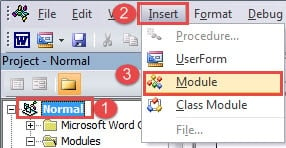
- Zatim kliknite "Normalno".
- Pritisnite "Umetni".
- I odaberite "Modul".

- Zatim dvaput kliknite na novi modul da biste otvorili područje za uređivanje.
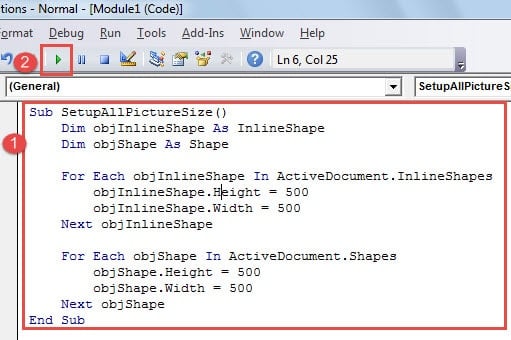
- Tamo zalijepite sljedeće kodove:

Sub SetupAllPictureSize()
  Dim objInlineShape As InlineShape
  Dim objShape As Shape

  For Each objInlineShape In ActiveDocument.InlineShapes
    objInlineShape.Height = 500
    objInlineShape.Width = 500
  Next objInlineShape

  For Each objShape In ActiveDocument.Shapes
    objShape.Height = 500
    objShape.Width = 500
  Next objShape
End Sub
- Na kraju pritisnite gumb "Pokreni".

Napomene:
- Možete promijeniti vrijednosti u kodovima “objInlineShape.Height = 500” i “objInlineShape.Width = 500” jer trebate promijeniti visinu i širinu slika u stilu omatanja “U skladu s tekstom”.
- Možete promijeniti vrijednosti u kodovima “objShape.Height = 500” i “objShape.Width = 500” da biste promijenili visinu i širinu slika koje nisu u stilu omatanja “U skladu s tekstom”.
Riješite probleme s dokumentima
Word dokument koji sadrži previše slika ne samo da može usporiti brzinu obrade, već i uzrokovati oštećenje dokumenta. Jedan od načina je izbjegavanje umetanja previše slika u Word datoteku kako se ne biste susreli s takvim problemom. Drugi način je, međutim, dobiti a docx alat za rješavanje problema unaprijed, tako da se nećete morati brinuti o gubitku važne datoteke.
Uvod za autora:
Vera Chen stručnjakinja je za oporavak podataka u DataNumen, Inc., koji je svjetski lider u tehnologijama za oporavak podataka, uključujući xlsx alat za popravak pogreške u podacima i pdf popraviti softverske proizvode. Za više informacija posjetite www.datanumen.com