
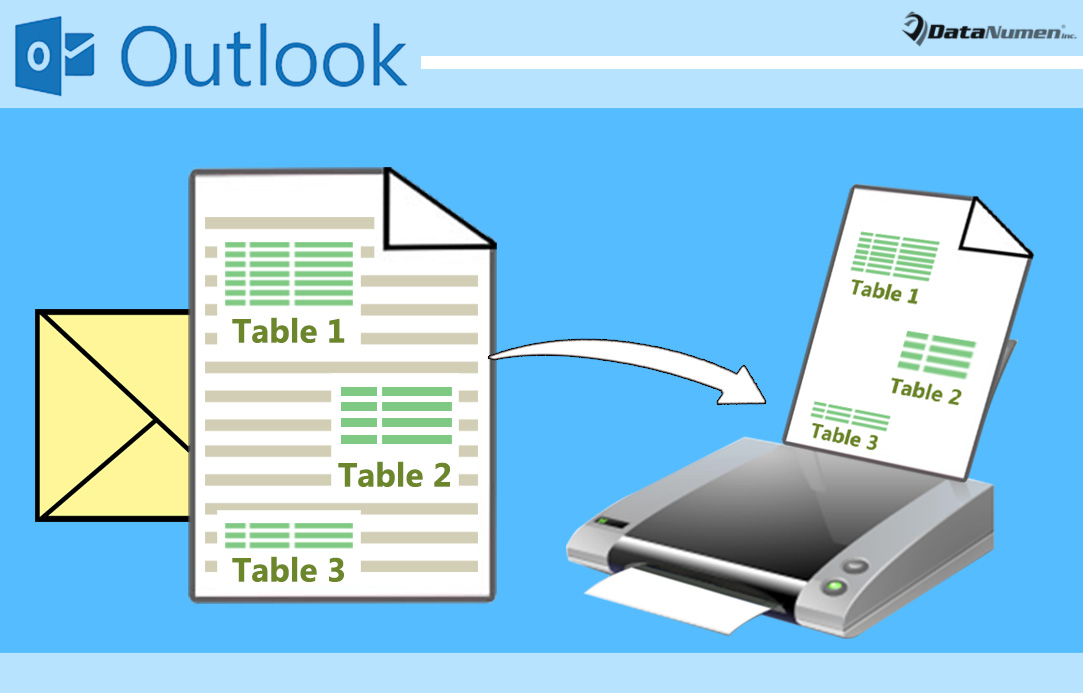
Ako želite brzo ispisati sve tablice bez drugih tekstova u Outlook e-poruci, možete upotrijebiti bilo koji od 2 pristupa da biste to postigli.
Kad primite e-poruku koja sadrži mnogo tablica u tijelu poruke, povremeno ćete možda poželjeti izdvojiti te tablice i samo ih ispisati, bez teksta u tijelu. Međutim, Outlook nema povezane funkcije za postizanje toga. Stoga ćemo vam u nastavku podijeliti 2 načina.
Metoda 1: Ispis svih tablica na zasebnim stranicama
- Za početak, pokrenite Outlook program.
- Zatim u glavnom prozoru programa Outlook pritisnite tipke "Alt + F11".
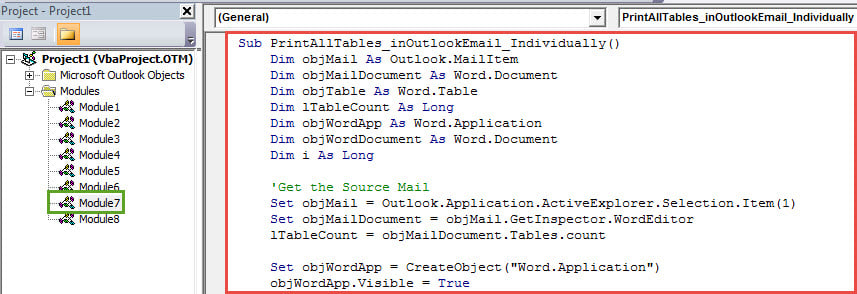
- U sljedećem prozoru “Microsoft Visual Basic for Applications” možete pronaći i otvoriti modul koji nije u upotrebi.
- Nakon toga trebate kopirati sljedeći VBA kod u ovaj modul.
Sub PrintAllTables_inOutlookEmail_Individually()
    Dim objMail As Outlook.MailItem
    Dim objMailDocument As Word.Document
    Dim objTable As Word.Table
    Dim lTableCount As Long
    Dim objWordApp As Word.Application
    Dim objWordDocument As Word.Document
    Dim i As Long

    'Get the Source Mail
    Set objMail = Outlook.Application.ActiveExplorer.Selection.Item(1)
    Set objMailDocument = objMail.GetInspector.WordEditor
    lTableCount = objMailDocument.Tables.count

    Set objWordApp = CreateObject("Word.Application")
    objWordApp.Visible = True

    For i = 1 To lTableCount
        Set objTable = objMailDocument.Tables(i)
        objTable.Range.Copy

        'Copy Each Table into Each Word Document
        Set objWordDocument = objWordApp.Documents.Add
        objWordDocument.Content.Paste

        'Print Out Each Document
        objWordDocument.PrintOut

        objWordDocument.Close False
    Next

    objWordApp.Quit
End Sub
- Kasnije biste trebali dodati novi VBA projekt na alatnu traku za brzi pristup. Idite na "Opcije Outlooka" > karticu "Alatna traka za brzi pristup" da biste to postigli.
- Napokon možete pucati.
- Najprije odaberite e-poštu koja sadrži nekoliko tablica.
- Zatim kliknite gumb za novu makronaredbu na alatnoj traci za brzi pristup.
- Odjednom će se sve tablice ispisati na pojedinačnim stranicama.
Metoda 2: Ispis svih tablica u seriji
- Kao prvo, slijedite korake od 1 do 2 gore navedenog načina da biste otišli do prozora "Microsoft Visual Basic za aplikacije".
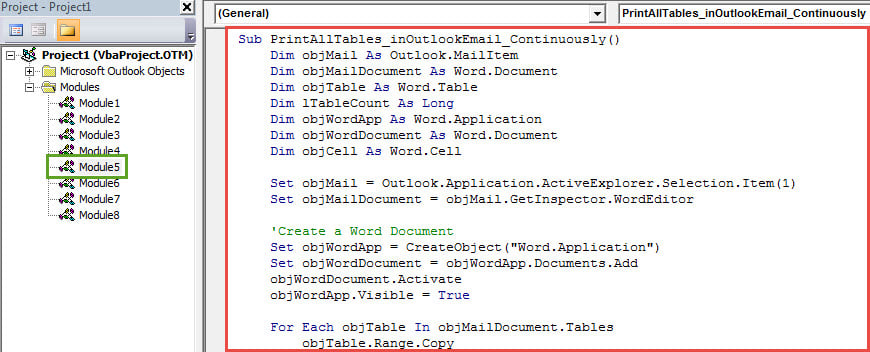
- Zatim pristupite neiskorištenom modulu u koji trebate kopirati sljedeći VBA kod.
Sub PrintAllTables_inOutlookEmail_Continuously()
    Dim objMail As Outlook.MailItem
    Dim objMailDocument As Word.Document
    Dim objTable As Word.Table
    Dim lTableCount As Long
    Dim objWordApp As Word.Application
    Dim objWordDocument As Word.Document
    Dim objCell As Word.Cell

    Set objMail = Outlook.Application.ActiveExplorer.Selection.Item(1)
    Set objMailDocument = objMail.GetInspector.WordEditor

    'Create a Word Document
    Set objWordApp = CreateObject("Word.Application")
    Set objWordDocument = objWordApp.Documents.Add
    objWordDocument.Activate
    objWordApp.Visible = True

    For Each objTable In objMailDocument.Tables
        objTable.Range.Copy

        'Copy All Tables into One Word Document
        With objWordDocument.Range
             .Collapse wdCollapseEnd
             .PasteSpecial wdPasteRTF
             .Text = vbCrLf
        End With
    Next

    'Print out the Word Document
    objWordDocument.PrintOut
    objWordDocument.Close False
    objWordApp.Quit
End Sub
- Kasnije možete dodati novu makronaredbu na alatnu traku za brzi pristup.
- Na kraju odaberete izvornu poštu i pritisnete gumb makronaredbe na alatnoj traci za brzi pristup. Odmah će sve tablice u ovoj e-poruci biti kopirane u jedan Word dokument koji će se sada ispisati.
Zaštitite Outlook podatke od oštećenja
Unatoč brojnim mogućnostima, Outlook ne može pobjeći od pogreške, pada i oštećenja. Dakle, nakon što naiđete na pad, vaši Outlook podaci će vam dati zbogom. Stoga, kako bi se spriječilo Outlook korupcija, trebate uložiti neke napore, poput blokiranja skrivenih virusa, pravilnog zatvaranja Outlooka i tako dalje. Osim toga, pametno je nabaviti iskusan alat za popravak, npr DataNumen Outlook Repair.
Uvod za autora:
Shirley Zhang stručnjakinja je za oporavak podataka u DataNumen, Inc., koji je svjetski lider u tehnologijama za oporavak podataka, uključujući popraviti mdf i softverske proizvode za popravak Outlooka. Za više informacija posjetite www.datanumen.comc