
Kada trebate poslati kontakt, možete ga poslati kao privitak e-pošte. Ali ponekad primatelj ne može otvoriti kontakt u VCard/MSG formatu. Pa zašto ne umetnete podatke za kontakt izravno u tijelo e-pošte? Ovaj članak će vas naučiti 2 načina kako to postići.
Kada šaljete više Outlook kontakata, slanje istih kao privitaka e-pošte bit će mnogo preporučljivije. Međutim, ako želite poslati samo jedan kontakt, kako biste izbjegli da primatelj ne može otvoriti kontakt, bolje je da detalje o kontaktu izravno umetnete u Outlook e-poštu. Slijede 2 sredstva.
Metoda 1: Povucite i ispustite ikonu navigacije Kontakt u Mail
- Za početak, trebali biste pokrenuti Outlook program kao prvi.
- Zatim biste se trebali prebaciti na okno "Kontakti" iz okna "Pošta". Kliknite ikonu "Kontakti" u navigacijskom oknu ili pritisnite tipke "Ctrl + 3".
- Zatim u desnom oknu trebali biste locirati kontakt kojem želite poslati pojedinosti i navesti ga.
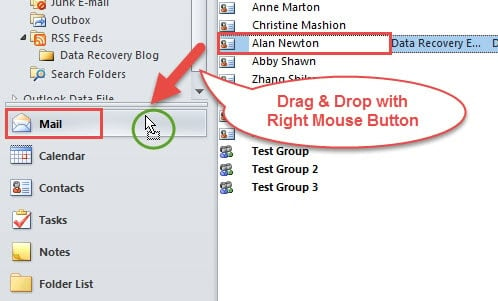
- Kasnije trebate povući i ispustiti kontakt desnom tipkom miša na navigacijsku ikonu "Mail".
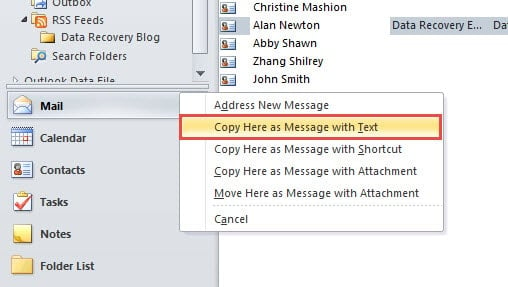
- Nakon toga pojavit će se popis radnji koje možete odabrati. Među svim stavkama morate odabrati "Kopiraj ovdje kao poruku s tekstom".

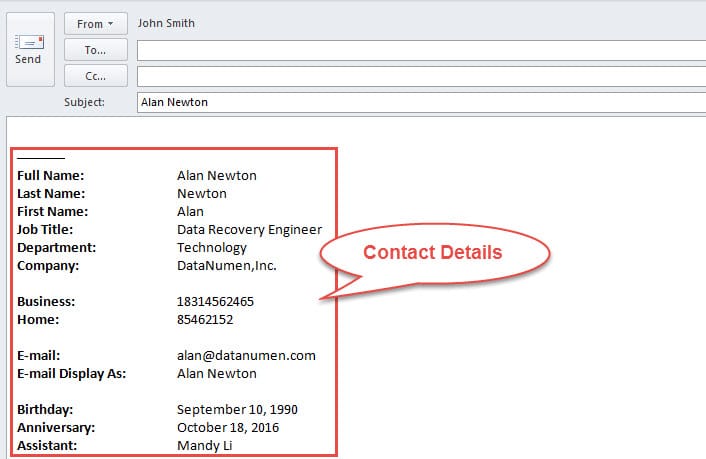
- Na kraju će se pojaviti novi prozor s porukom. Otkrit ćete da se podaci za kontakt nalaze u tijelu poruke. Ali imajte na umu da poruka mora biti u formatu obogaćenog teksta.

Metoda 2: Umetanje pojedinosti o kontaktu prilikom sastavljanja e-pošte
- Na početku biste trebali stvoriti novu e-poštu u glavnom prozoru programa Outlook.
- U sljedećem novom prozoru poruke možete sastaviti e-poštu kao i obično, na primjer ispuniti predmet, primatelja i tijelo.
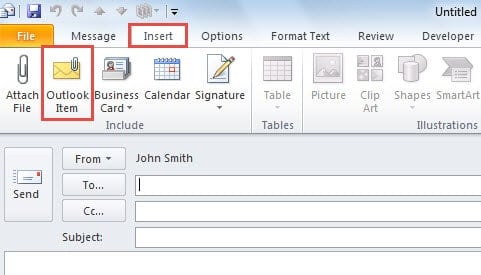
- Zatim prijeđite na karticu "Umetni", ispod koje morate locirati i kliknuti gumb "Stavke programa Outlook" u grupi "Uključi".

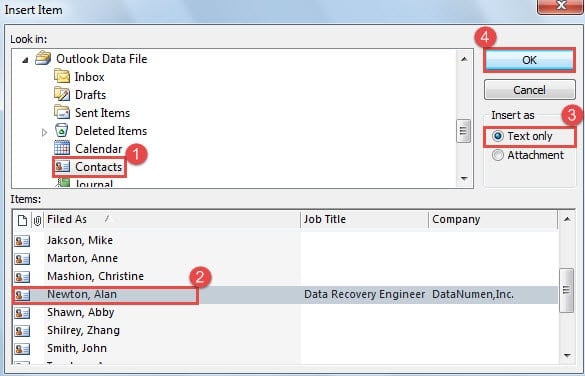
- Zatim će se otvoriti novi dijaloški okvir "Umetni stavku". U ovom dijalogu trebate slijediti korake u nastavku:
- Prvo, u okviru "Traži u" morate pronaći izvornu mapu kontakata koja sadrži ciljni kontakt.
- Nakon odabira ispravne mape, trebali biste pronaći i odabrati ciljni kontakt u okviru "Stavke".
- Zatim u okviru "Umetni kao" odaberite "Samo tekst".
- I na kraju kliknite gumb "OK".

- Na kraju, nakon dovršetka svih gore navedenih koraka, vratit ćete se u prozor e-pošte i ustanoviti da su podaci o kontaktu uspješno umetnuti u tijelo e-pošte.
Potrudite se zaštititi svoje Outlook podatke
Zbog činjenice da je Outlook ranjiv, korisnici bi trebali obratiti veliku pozornost na njegovu sigurnost i zdravlje. Moraju se zahtijevati dostatne pripreme, kao što je redovito sigurnosno kopiranje Outlook podataka. Sve dok imate ažurirane sigurnosne kopije, čak i ako se Outlook sruši, možete s lakoćom vratiti Outlook podatke. Međutim, ako nema sigurnosnih kopija, također možete pribjeći prakticiranom Outlook oporavak alat, poput DataNumen Outlook Repair.
Uvod za autora:
Shirley Zhang stručnjakinja je za oporavak podataka u DataNumen, Inc., koji je svjetski lider u tehnologijama za oporavak podataka, uključujući sql oporavak i softverske proizvode za popravak Outlooka. Za više informacija posjetite www.datanumen.com