
Ako želite odrediti koliko je kontakata u svakoj kategoriji, možete upotrijebiti 2 metode predstavljene u ovom članku. Jedan koristi instant pretraživanje, a drugi koristi VBA.
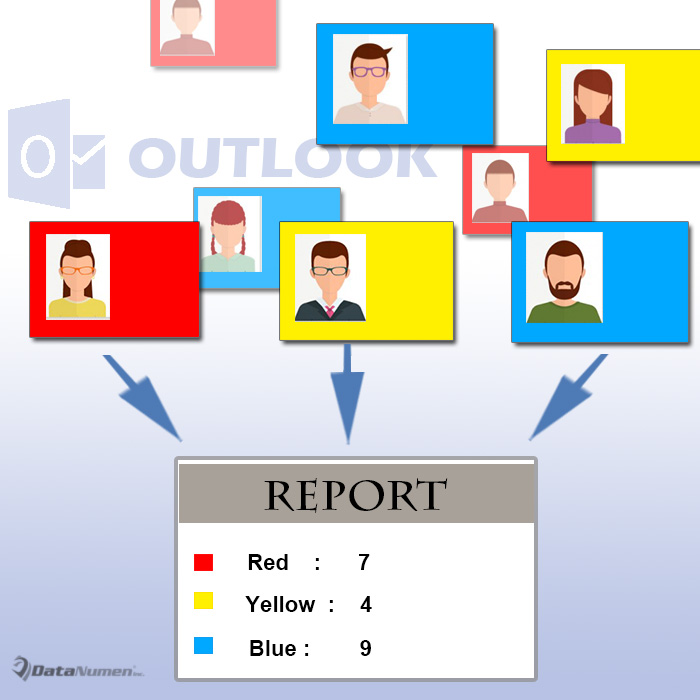
Kao što koristite kategorije boja za upravljanje Outlook e-poštom, svoje kontakte također možete klasificirati putem kategorija. Ako ste svoje kontakte kategorizirali bojama i sada želite dobiti ukupan broj kontakata u svakoj različitoj kategoriji, možete koristiti sljedeća 2 načina da to postignete.
Metoda 1: Koristite Instant Search
- Kao prvo, pokrenite Outlook.
- Zatim otvorite mapu s kontaktima.
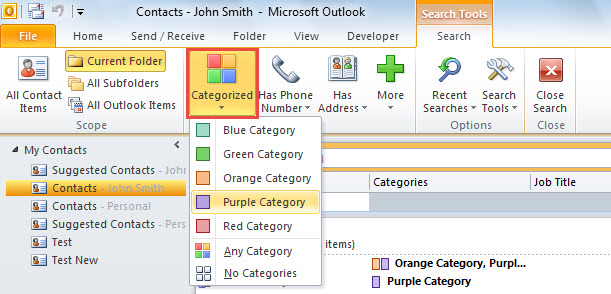
- Zatim kliknite na polje za pretraživanje da biste aktivirali vrpcu "Alati za pretraživanje".
- Nakon toga kliknite gumb "Kategorizirano".
- S padajućeg popisa možete odabrati jednu ili više kategorija boja. Ovdje ćemo uzeti "Purple Category" kao primjer.

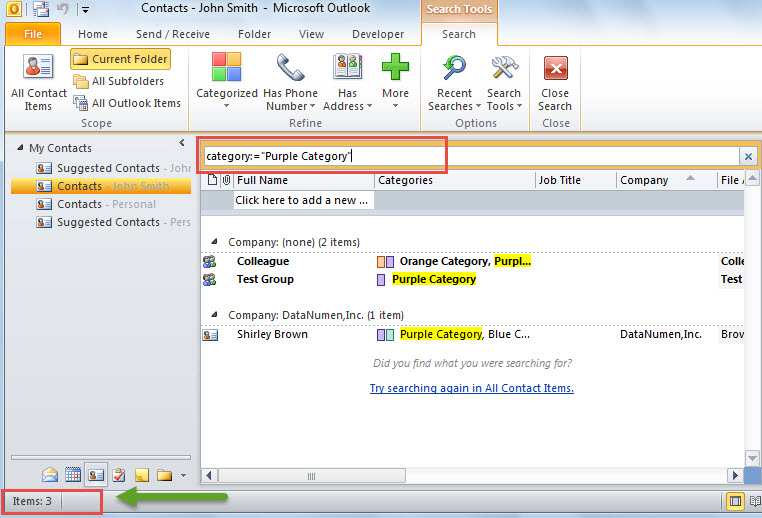
- Nakon odabira određene kategorije, vidjet ćete da je povezani kriterij pretraživanja ispunjen u okviru za pretraživanje.
- Sada u lijevom donjem dijelu statusne trake možete provjeriti ukupan broj kontakata u odabranoj kategoriji, kao na sljedećoj slici:

Na taj način morate brojati kontakte u svakoj kategoriji jedan po jedan. Bit će prilično glomazno. Stoga, ako želite odjednom dobiti ukupan broj kontakata u svakoj kategoriji boja, možete se vratiti na sljedeći trik.
Metoda 2: Koristite Outlook VBA
- Na samom početku pritisnite prečace tipki “Alt + F11” u programu Outlook.
- Tada ćete dobiti pristup prozoru uređivača Outlook VBA.
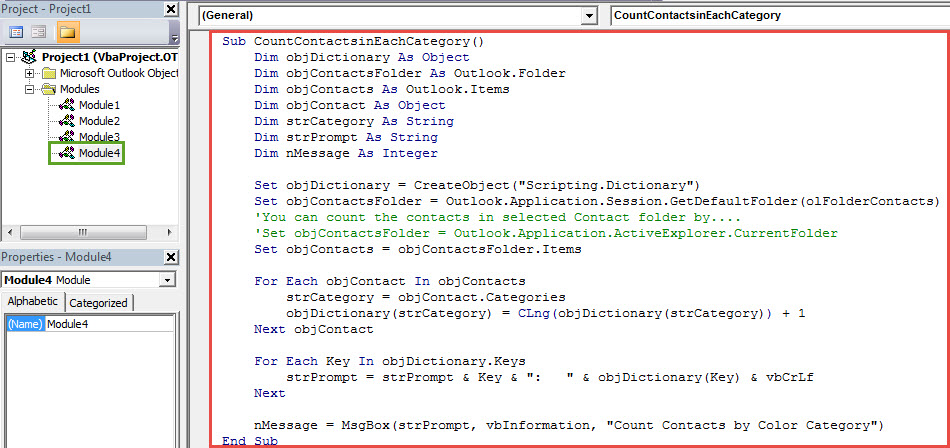
- Zatim morate otvoriti novi modul ili modul koji nije u upotrebi.
- Nakon toga kopirajte i zalijepite sljedeće VBA kodove u takav modul.
Sub CountContactsinEachCategory()
    Dim objDictionary As Object
    Dim objContactsFolder As Outlook.Folder
    Dim objContacts As Outlook.Items
    Dim objContact As Object
    Dim strCategory As String
    Dim strPrompt As String
    Dim nMessage As Integer

    Set objDictionary = CreateObject("Scripting.Dictionary")
    Set objContactsFolder = Outlook.Application.Session.GetDefaultFolder(olFolderContacts)
    'You can count the contacts in selected Contact folder by....
    'Set objContactsFolder = Outlook.Application.ActiveExplorer.CurrentFolder
    Set objContacts = objContactsFolder.Items

    For Each objContact In objContacts
        strCategory = objContact.Categories
        objDictionary(strCategory) = CLng(objDictionary(strCategory)) + 1
    Next objContact

    For Each Key In objDictionary.Keys
        strPrompt = strPrompt & Key & ": " & objDictionary(Key) & vbCrLf
    Next

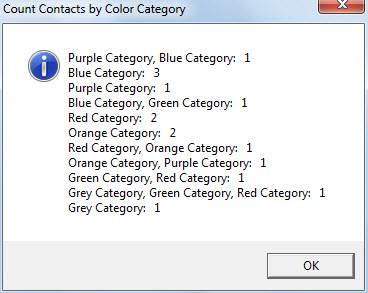
    nMessage = MsgBox(strPrompt, vbInformation, "Count Contacts by Color Category")
End Sub
- Nakon toga provjerite dopušta li vaš Outlook makronaredbe.
- Kasnije možete kliknuti ikonu "Pokreni" na alatnoj traci.
- Na kraju ćete dobiti poruku koja prikazuje broj kontakata u svakoj kategoriji boja, kao na slici ispod:

Spasite svoje Outlook podatke
Kada naiđete na takav slučaj da svojoj PST datoteci možete pristupiti kao i obično, vrlo je vjerojatno da je datoteka oštećena. U ovom trenutku, kako bi se vratio pokvareni PST podataka, nemate drugog izbora nego pribjeći dovoljno snažnom alatu za popravak, kao što je DataNumen Outlook Repair.
Uvod za autora:
Shirley Zhang stručnjakinja je za oporavak podataka u DataNumen, Inc., koji je svjetski lider u tehnologijama za oporavak podataka, uključujući mdf fix i softverske proizvode za popravak Outlooka. Za više informacija posjetite www.datanumen.com