
Ovaj će članak predstaviti 2 pristupa za kopiranje svih članova iz jedne grupe kontakata u drugu. Možete birati prema svojim potrebama.
Mnogi se korisnici nadaju da Outlook može pružiti brz način kopiranja članova iz jedne grupe kontakata u drugu. Može im pomoći da pobjegnu od problema ručnog dodavanja članova jednog po jednog. Sada, u nastavku, podijelit ćemo 2 načina. Prvo je zaobilazno rješenje, korištenje izvorne značajke programa Outlook. A potonji je puno pametniji zbog korištenja VBA koda.

Metoda 1: Kopirajte i zalijepite članove ručno
- Prvo pokrenite Outlook.
- Zatim možete pristupiti području Kontakti, u kojem trebate locirati i predstaviti određenu grupu kontakata.
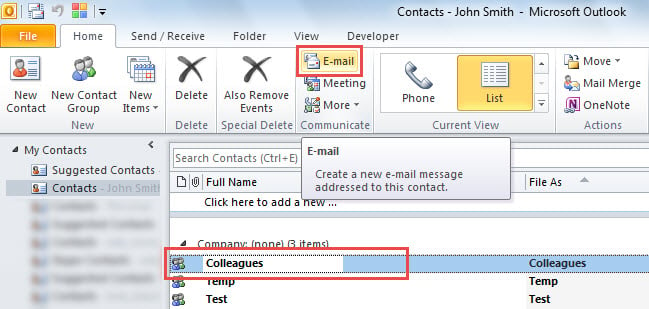
- Zatim možete kliknuti na gumb "E-pošta" u grupi "Komunikacija" pod karticom "Početna".

- Nakon toga će se prikazati novi email u kojem je potrebno kliknuti na ikonu “+” ispred grupe u polju “Prima” kako biste proširili grupu.
- Kasnije kopirajte adrese e-pošte svih članova nakon proširenja u polju “Prima”.
- Zatim se vratite u mapu Kontakti i pronađite i otvorite grupu kontakata u koju želite kopirati članove.
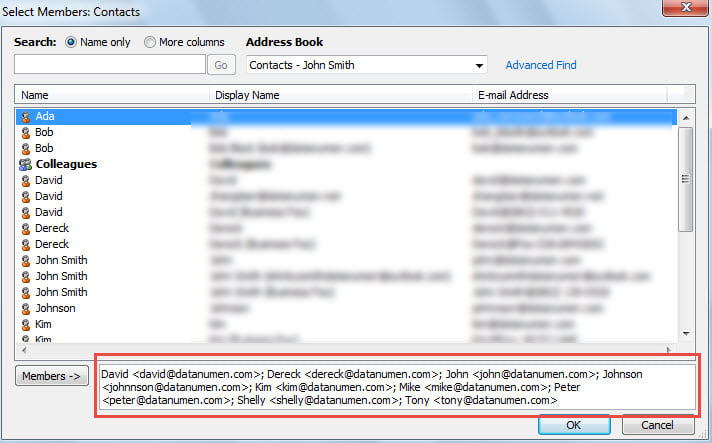
- U prozoru ciljne grupe kontakata kliknite "Dodaj članove" > "Iz adresara".
- Zatim u skočnom dijaloškom okviru pritisnite “Ctrl + V” da zalijepite kopirane članove u polje “Članovi->”.

- Na kraju, kliknite gumb "U redu" i "Spremi i zatvori" za spremanje promjena.
Metoda 2: Kopiranje članova iz jedne grupe kontakata u drugu putem VBA
- Prvo, u glavnom prozoru programa Outlook pritisnite tipke "Alt + F11".
- U sljedećem prozoru “Microsoft Visual Basic for Applications” kopirajte sljedeći VBA kod u nekorišteni modul.
Sub CopyMembersFromOneContactGroupToAnother()
    Dim objSourceGroup As DistListItem
    Dim strTargetGroupName As String
    Dim objCurrentContactsFolder, objDefaultContactsFolder As Folder
    Dim objTargetGroup As DistListItem
    Dim objGroupMember As recipient

    Select Case Application.ActiveWindow.Class
           Case olInspector
                Set objSourceGroup = ActiveInspector.CurrentItem
           Case olExplorer
                Set objSourceGroup = ActiveExplorer.Selection.Item(1)
    End Select

    If objSourceGroup.MemberCount > 0 Then

       strTargetGroupName = InputBox("Enter the target contact group name:", "Specify Target Contact Group")

       Set objCurrentContactsFolder = objSourceGroup.parent
       Set objTargetGroup = objCurrentContactsFolder.Items.Find("[Subject]= " & Chr(34) & strTargetGroupName & Chr(34))

       If Not objTargetGroup Is Nothing Then
          For i = objSourceGroup.MemberCount To 1 Step -1
              Set objGroupMember = objSourceGroup.GetMember(i)
              objTargetGroup.AddMember objGroupMember
          Next i
          objTargetGroup.Save
          MsgBox "Copy Successfully!", vbInformation
      Else
          Set objDefaultContactsFolder = Application.Session.GetDefaultFolder(olFolderContacts)
          Set objTargetGroup = objDefaultContactsFolder.Items.Find("[Subject]= " & Chr(34) & strTargetGroupName & Chr(34))

          If Not objTargetGroup Is Nothing Then
             For i = objSourceGroup.MemberCount To 1 Step -1
                 Set objGroupMember = objSourceGroup.GetMember(i)
                 objTargetGroup.AddMember objGroupMember
             Next i
             objTargetGroup.Save
             MsgBox "Copy Successfully!", vbInformation
         Else
             MsgBox "There is not a contact group named as" & Chr(34) & strTargetGroupName & Chr(34) & "!", vbExclamation
         End If
      End If
    End If
End Sub
- Zatim ovu makronaredbu možete dodati na alatnu traku za brzi pristup kao i obično.
- Konačno, možete pokušati.
- Za početak odaberite ili otvorite izvornu grupu kontakata.
- Zatim kliknite gumb makronaredbe na alatnoj traci za brzi pristup.
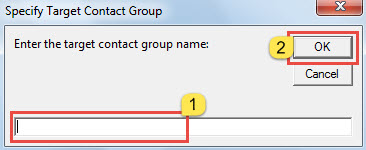
- Kasnije će se od vas tražiti da unesete naziv ciljne grupe kontakata.

- Nakon toga pritisnite "U redu". Outlook će odmah pronaći ciljnu grupu kontakata i kopirati članove izvorne grupe u nju.
Spašavanje oštećenih Outlook datoteka
Outlook je osjetljiv na različite zlonamjerne čimbenike, uključujući nestanak struje, virusnu infekciju i tako dalje. Kako bismo se zaštitili od neželjenih oštećenja, nemamo drugog izbora nego napraviti redovitu sigurnosnu kopiju Outlooka. Osim toga, preporučljivo je instalirati moćan alat za popravak PST-a, kao što je DataNumen Outlook Repair. Može skenirati i popraviti PST datoteka s visokom stopom oporavka.
Uvod za autora:
Shirley Zhang stručnjakinja je za oporavak podataka u DataNumen, Inc., koji je svjetski lider u tehnologijama za oporavak podataka, uključujući sql oporavak i softverske proizvode za popravak Outlooka. Za više informacija posjetite www.datanumen.com