
Ako ne želite vidjeti dolaznu e-poštu prikazanu u prilagođenom obliku ili temi, možete pogledati ovaj članak. Ovdje ćemo predstaviti 2 pristupa. Možete odabrati bilo koji po svom ukusu.
Outlook dopušta korisnicima primjenu tiskanice i teme na e-poštu. U tom slučaju, korisnici mogu primiti više poruka e-pošte prikazanih u različitim dopisnicama. Možda mislite da je previše blistav i nerado gledate e-poštu s različitim temama. Stoga biste mogli ukloniti dopisnicu dolazne e-pošte. Sada, nakon toga, naučit ćemo vas 2 načina.
Metoda 1: čitanje pošte u običnom tekstu
- Prvo pokrenite Outlook.
- Zatim kliknite "Datoteka" u gornjem lijevom kutu.
- U izborniku "Datoteka" odaberite "Opcije".
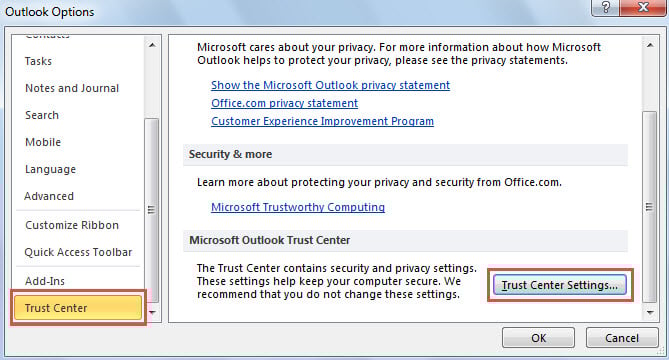
- Zatim u novom prozoru prijeđite na karticu "Centar za pouzdanost".
- Nakon toga, u desnom oknu pritisnite gumb "Postavke centra za pouzdanost".

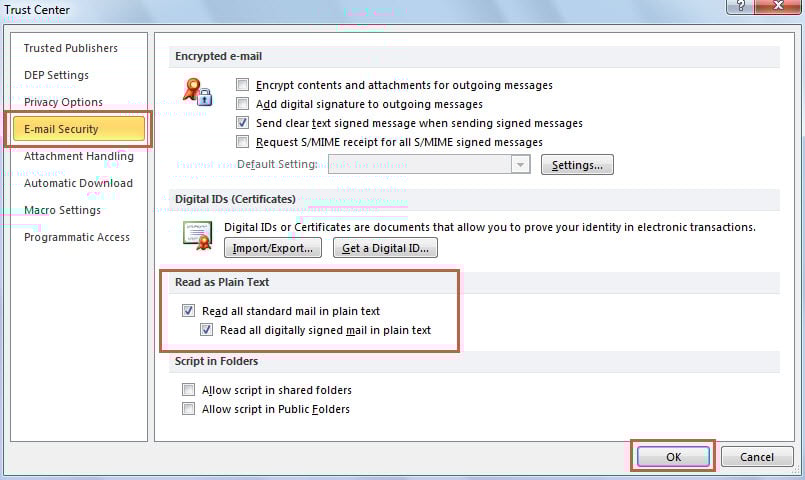
- Kasnije će se prikazati novi prozor u kojem morate otići na karticu "Sigurnost e-pošte".
- Nakon toga aktivirajte dvije opcije pod oznakom "Čitaj kao običan tekst", naime "Čitaj svu standardnu poštu u običnom tekstu" kao i "Čitaj svu digitalno potpisanu poštu u običnom tekstu".

- Na kraju kliknite serval gumb "OK" za spremanje promjena.
- Od tada će Outlook automatski promijeniti svaku dolaznu e-poštu u format običnog teksta. Format običnog teksta ne podržava pribor ili temu.
Bilješka:
Iako je ovo sredstvo jednostavno, ima manu – uklonit će i slike ugrađene u ovu poruku e-pošte. U tom slučaju, ako dolazna e-pošta sadrži slike, izgubit ćete ih na ovaj način. Stoga ćemo u nastavku podijeliti još jedan način.
Metoda 2: Automatski uklonite tiskanicu i temu dolazne e-pošte putem VBA
- Na samom početku pristupite Outlook VBA editoru prema članku – “Kako pokrenuti VBA kod u vašem Outlooku".
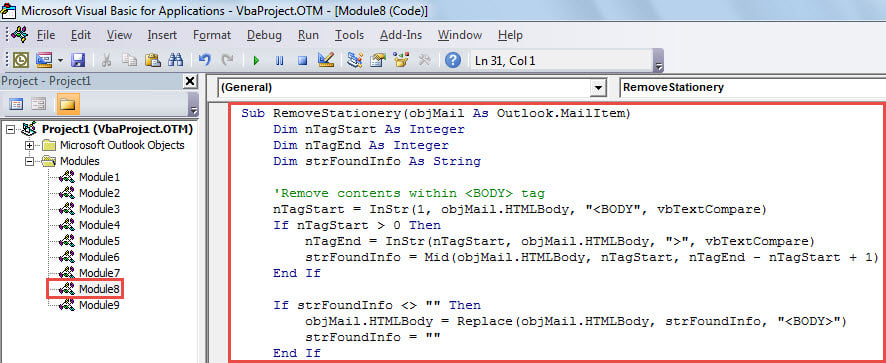
- Zatim kopirajte i zalijepite sljedeći VBA kod u nekorišteni modul.
Sub RemoveStationery(objMail As Outlook.MailItem)
    Dim nTagStart As Integer
    Dim nTagEnd As Integer
    Dim strFoundInfo As String

    'Remove contents within <BODY> tag
    nTagStart = InStr(1, objMail.HTMLBody, "<BODY", vbTextCompare)
    If nTagStart > 0 Then
       nTagEnd = InStr(nTagStart, objMail.HTMLBody, ">", vbTextCompare)
       strFoundInfo = Mid(objMail.HTMLBody, nTagStart, nTagEnd - nTagStart + 1)
    End If

    If strFoundInfo <> "" Then
       objMail.HTMLBody = Replace(objMail.HTMLBody, strFoundInfo, "<BODY>")
       strFoundInfo = ""
    End If

    'Find & replace <STYLE> tag
    nTagStart = InStr(1, objMail.HTMLBody, "<STYLE>", vbTextCompare)
    If nTagStart > 0 Then
       nTagEnd = InStr(8, objMail.HTMLBody, "</STYLE>", vbTextCompare)
       strFoundInfo = Mid(objMail.HTMLBody, nTagStart, ((nTagEnd + 8) - nTagStart))
    End If

    If strFoundInfo <> "" Then
       objMail.HTMLBody = Replace(objMail.HTMLBody, strFoundInfo, "")
    End If

    objMail.Save
End Sub
- Nakon toga zatvorite trenutni prozor.
- Kasnije izradite novo Outlook pravilo za pokretanje ove skripte na svim dolaznim e-porukama.
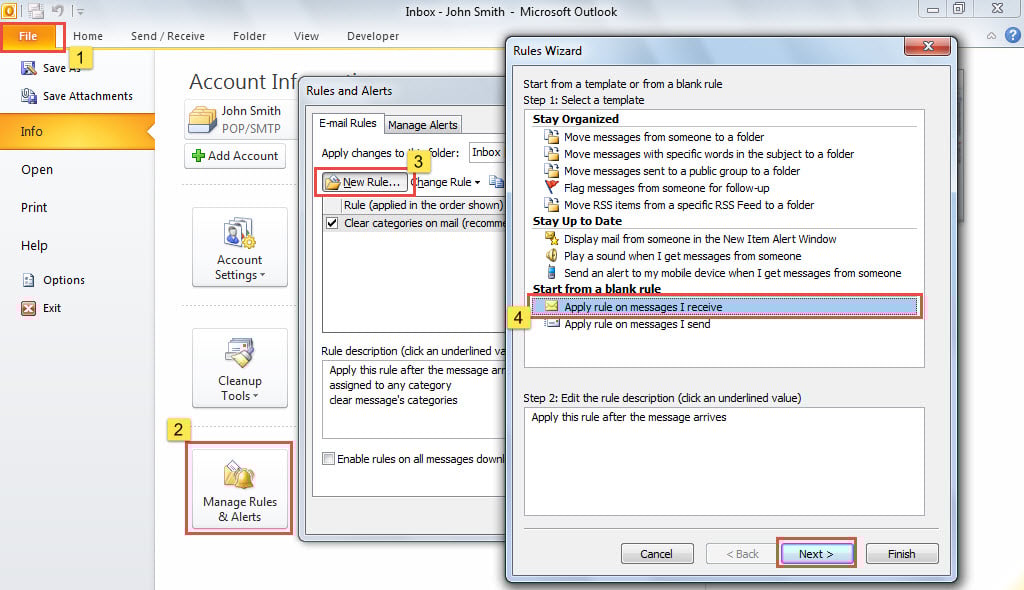
- Prvo idite na izbornik "Datoteka".
- Zatim kliknite gumb "Upravljanje pravilima i upozorenjima".
- U novom dijaloškom okviru kliknite gumb "Novo pravilo".
- Kasnije, na novom zaslonu odaberite "Primijeni pravilo na poruke koje primam" i pritisnite "Dalje".

- Zatim, na zaslonu "Odaberi uvjet(e)", odaberite uvjet pravila prema svojim potrebama, a zatim kliknite "Dalje".
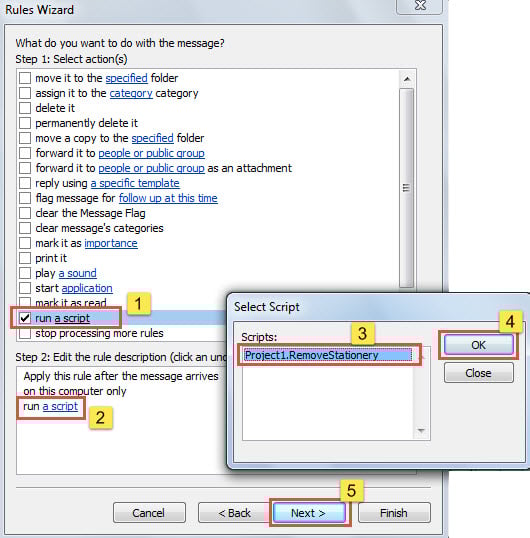
- Nakon toga, na zaslonu "Odaberi radnju(e)", odaberite radnju "Pokreni skriptu".
- Zatim odaberite prethodno dodanu skriptu "RemoveStationery".
- Kasnije kliknite “OK” i “Next”.

- Na kraju, slijedite čarobnjake na zaslonu da dovršite postavljanje pravila.
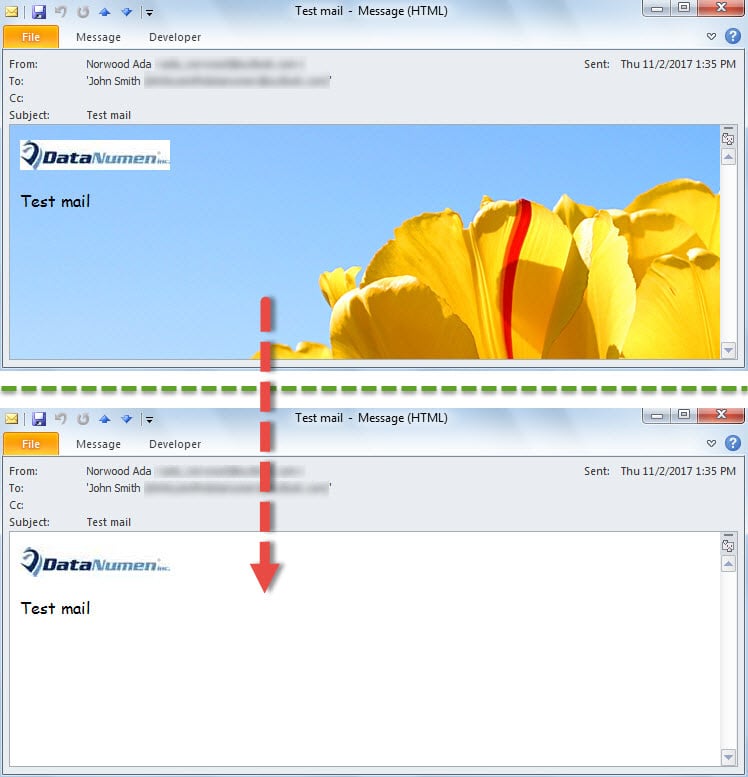
- Od sada nadalje, svaki put kada nova dolazna e-pošta stigne u vaš poštanski sandučić, Outlook će automatski ukloniti svoj dopis i temu.

Učinkovito zaštitite svoje Outlook podatke
Mnogi korisnici mnogo su se žalili na česte padove Outlooka jer se uvijek boje da će se njihovi Outlook podaci oštetiti tijekom pada. Stoga je mudro za obične korisnike nabaviti tip-top Outlook oporavak alat, kao npr DataNumen Outlook Repair. Priskočit će vam u pomoć na vrijeme čim se suočite s ozbiljnim oštećenjem programa Outlook.
Uvod za autora:
Shirley Zhang stručnjakinja je za oporavak podataka u DataNumen, Inc., koji je svjetski lider u tehnologijama za oporavak podataka, uključujući popravak mdf-a i softverske proizvode za popravak Outlooka. Za više informacija posjetite www.datanumen.com