
Ako primite e-poruku u formatu običnog teksta, kada na nju odgovorite, odgovor će biti automatski postavljen u istom formatu kao i izvorna e-poruka. Ovaj će članak predstaviti 2 načina za uvijek odgovarati u HTML formatu.
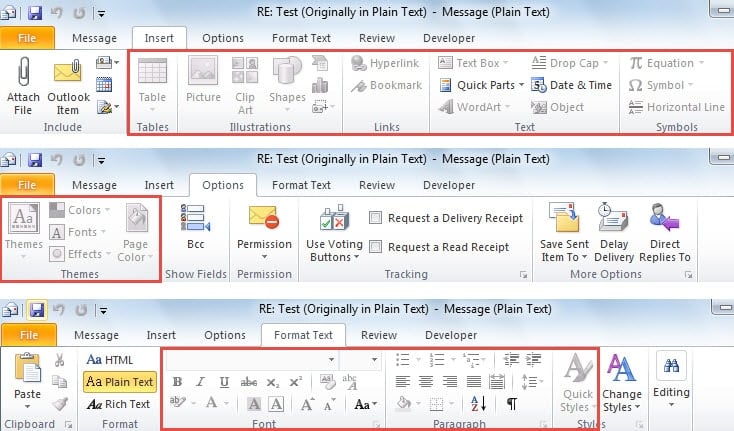
E-poruke u formatu običnog teksta ne podržavaju slike, tiskanice i formatirane tekstove. Kada odgovorite na e-poštu koja dolazi u formatu običnog teksta, odgovor će automatski biti postavljen u format običnog teksta. Osim toga, mnoge značajke su onemogućene, što je prikazano na sljedećoj snimci zaslona:
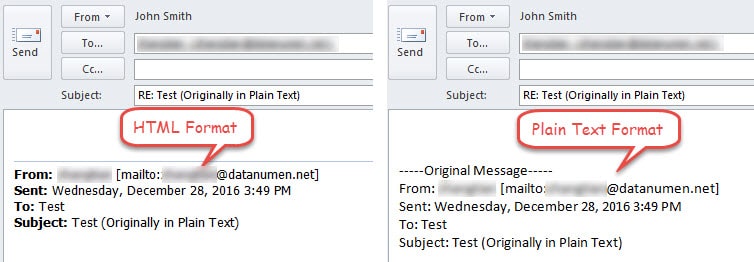
Štoviše, postoje mnoge druge razlike između HTML formata i formata običnog teksta, kao što su izvorne e-poruke u tijelu poruke, prikazane na slici ispod:
Ovisno o svemu gore navedenom, mnogi ljudi radije nastavljaju odgovarati na e-poštu u HTML-u bez obzira na format izvorne e-pošte. Ovdje su 2 pristupa.
1. način: ručno pretvorite format u odgovor
- Na samom početku odaberite ciljnu e-poštu u običnom tekstu i kliknite gumb "Odgovori" u grupi "Odgovori" pod karticom "Početna".
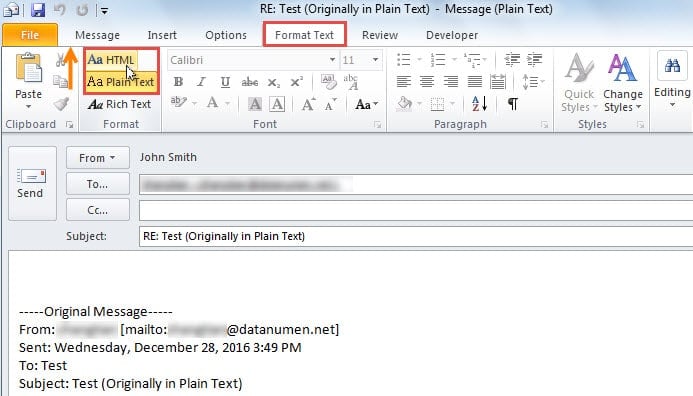
- Zatim u prozoru za odgovor na poruku, okrenite na “Format Text” i odaberite “HTML” u grupi “Format”.

Ova metoda će zahtijevati da uvijek ručno promijenite format e-pošte svaki put kada odgovarate na e-poštu u običnom tekstu. Međutim, sljedeći načini mogu automatski promijeniti format i omogućiti vam da odgovarate u HTML-u.
Metoda 2: Uvijek odgovarajte u HTML formatu uz Outlook VBA
- Za početak, pritisnite tipke "Alt + F11" da biste otvorili prozor "Visual Basic".
- Zatim odaberite “Umetni” > “Modul” za otvaranje novog modula.
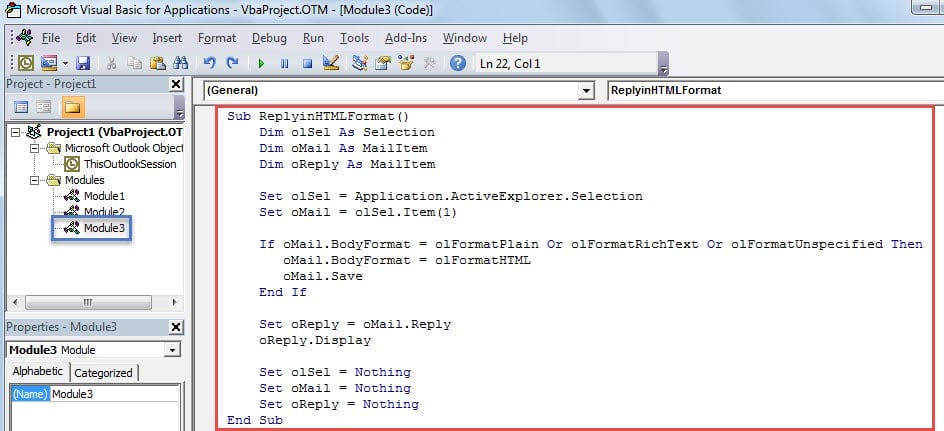
- Zatim kopirajte i zalijepite sljedeće kodove u novi modul.
Sub ReplyinHTMLFormat()
    Dim olSel As Selection
    Dim oMail As MailItem
    Dim oReply As MailItem

    Set olSel = Application.ActiveExplorer.Selection
    Set oMail = olSel.Item(1)

    If oMail.BodyFormat = olFormatPlain Or olFormatRichText Or olFormatUnspecified Then
       oMail.BodyFormat = olFormatHTML
       oMail.Save
    End If

    Set oReply = oMail.Reply
    oReply.Display

    Set olSel = Nothing
    Set oMail = Nothing
    Set oReply = Nothing
End Sub
- Nakon toga idite na “Datoteka” > “Opcije” > “Prilagodi vrpcu”.
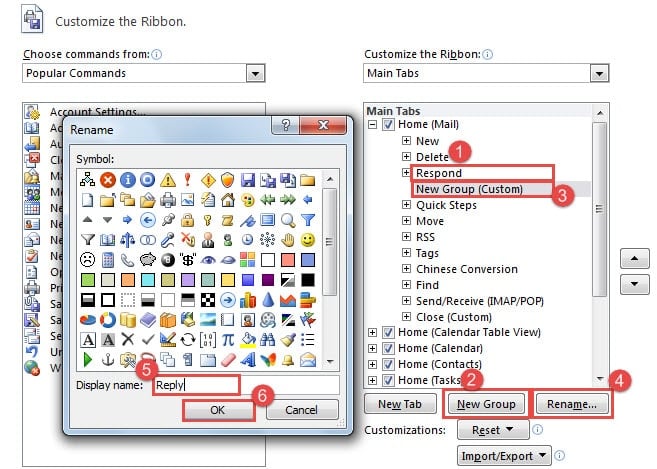
- Zatim stvorite novu grupu pod karticom "Početna". Poduzmite korake u nastavku:
- Prvo, predstavite grupu "Odgovori" pod karticom "Početna",
- Kliknite gumb "Nova grupa".
- Zatim odaberite "Nova grupa (prilagođeno)"
- Zatim kliknite gumb "Preimenuj".
- Nakon toga navedite naziv za ovu grupu, kao što je "Odgovori".
- Na kraju kliknite "OK".

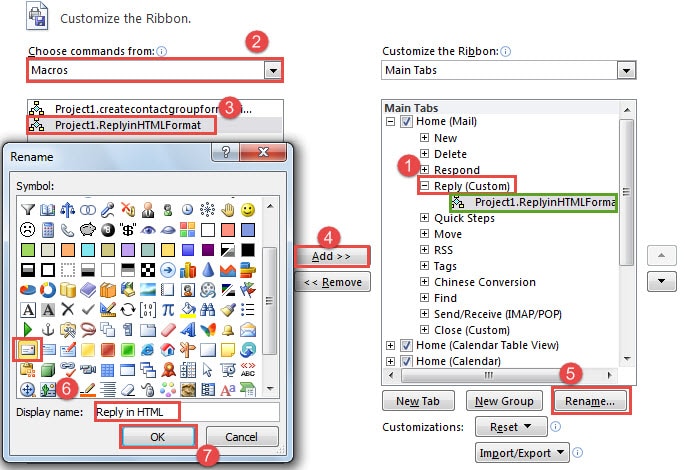
- Zatim biste trebali dodati prethodno stvorenu makronaredbu u novu grupu.
- Prvo predstavite novu grupu.
- Zatim postavite “Choose commands from” na “Macros”.
- Odaberite ciljni makro.
- I kliknite gumb "Dodaj".
- Nakon toga kliknite gumb "Preimenuj".
- U novom dijaloškom okviru odaberite simbol i promijenite naziv za prikaz, kao što je "Odgovori u HTML-u".
- Naposljetku, kliknite niz "U redu" da biste spremili promjene i vratili se na okno Outlook pošte.

- Na kraju odaberite izvornu e-poštu i kliknite gumb "Odgovori u HTML-u" na vrpci, kao na slici ispod. Odgovor će svakako biti u HTML formatu.

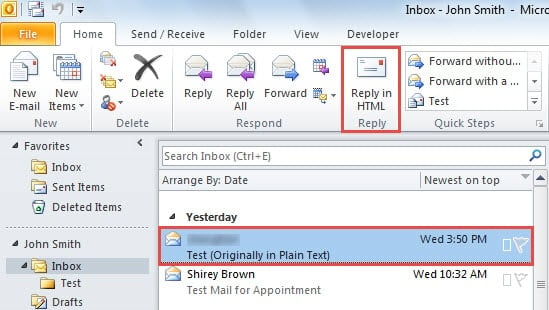
Od sada, sve dok na e-poštu odgovarate klikom na gumb "Odgovori u HTML-u" umjesto izvornog gumba "Odgovori", odgovor mora biti u HTML formatu.
Učinkovito riješite probleme s Outlookom
Outlook je sklon greškama. Stoga će korisnicima biti zamoran i naporan zadatak zaštititi svoje Outlook podatke. Prije svega, vrlo je potrebna dosljedna i ažurirana sigurnosna kopija za Outlook podatke, što će olakšati Oporavak oštećenih podataka Outlooka. Štoviše, pametno je držati iskusan alat za popravak treće strane u blizini, npr DataNumen Outlook Repair, jer ugrađeni alat za popravak ne može učiniti efekte ako su problemi izuzetno ozbiljni.
Uvod za autora:
Shirley Zhang stručnjakinja je za oporavak podataka u DataNumen, Inc., koji je svjetski lider u tehnologijama za oporavak podataka, uključujući popravak SQL Server mdf db greška i softverske proizvode za popravak Outlooka. Za više informacija posjetite www.datanumen.com