
U ovom članku želimo vam pokazati 2 praktične metode za izdvajanje označenih tekstova iz vašeg Word dokumenta.
S vremena na vrijeme vjerojatno ćemo istaknuti tekstove bojama kada se krećemo kroz dokument. Svi ti tekstovi mogu se razasuti po cijelom članku, ali svakako zaslužuju našu pažnju. Stoga ih možemo jednostavno izvesti i posložiti u drugi dokument za brzi pregled sljedeći put, poštedjevši nas stalnog pomicanja kotačića miša.
Metoda 1: Iskoristite značajku "Napredno traženje".
- Najprije kliknite karticu "Početna", a zatim kliknite naopako okrenuti gumb iza "Pronađi".
- Zatim odaberite "Napredno traženje" da biste otvorili dijaloški okvir "Pronađi i zamijeni".

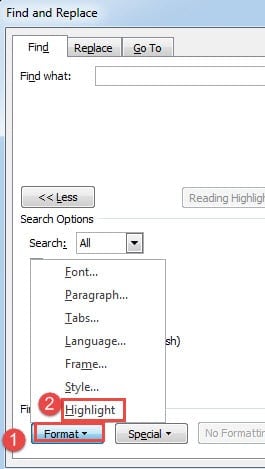
- U okviru postavite pokazivač unutar tekstualnog okvira "Pronađi što", a zatim kliknite "Više".
- Zatim kliknite gumb "Format" i odaberite "Highlight".
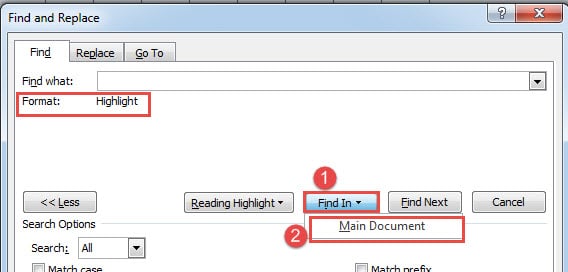
- Zatim kliknite karticu "Pronađi u" i odaberite "Glavni dokument".

Sada ćete vidjeti da su svi istaknuti tekstovi sada u izboru, baš kao ispod: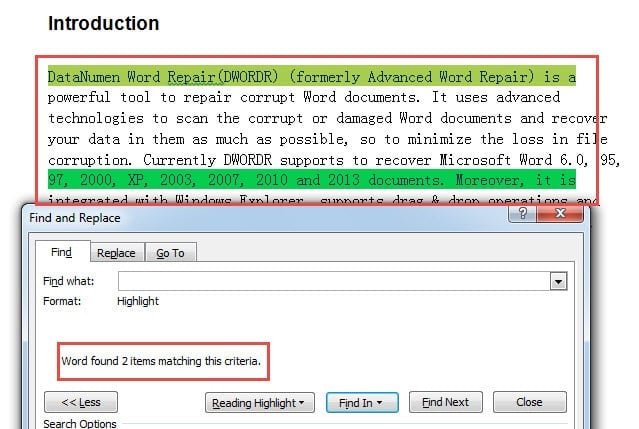
Tada ih možete kopirati i zalijepiti u novi dokument.
Metoda 2: Koristite Word VBA
Kao što je prikazano u našem uzorku, nije neobično imati više tekstova u različitim bojama za isticanje. Sada prvo razgovarajmo o tome kako sav sadržaj dobiti u istoj boji za isticanje.
- Prvo i najvažnije, pritisnite "Alt + F11" za otvaranje VBA editora.
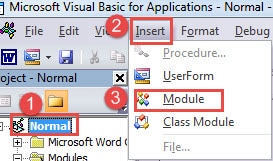
- Zatim kliknite "Normalno".
- I kliknite "Umetni".
- Zatim odaberite "Modul".

- Dvaput kliknite na novi modul da biste prikazali prostor za kodiranje.
- Sada tamo zalijepite sljedeće kodove:
Sub ExtractHighlightedTextsInSameColor()
  Dim objDoc As Document, objDocAdd As Document
  Dim objRange As Range

  Set objDoc = ActiveDocument
  Set objDocAdd = Documents.Add
  objDoc.Activate

  With Selection
    .HomeKey Unit:=wdStory
     With Selection.Find
       .Highlight = True
       Do While .Execute
         If Selection.Range.HighlightColorIndex = wdYellow Then
           Set objRange = Selection.Range
           objDocAdd.Range.InsertAfter objRange & vbCr
           Selection.Collapse wdCollapseEnd
         End If
       Loop
     End With
  End With
End Sub
- Zatim kliknite gumb "Pokreni".

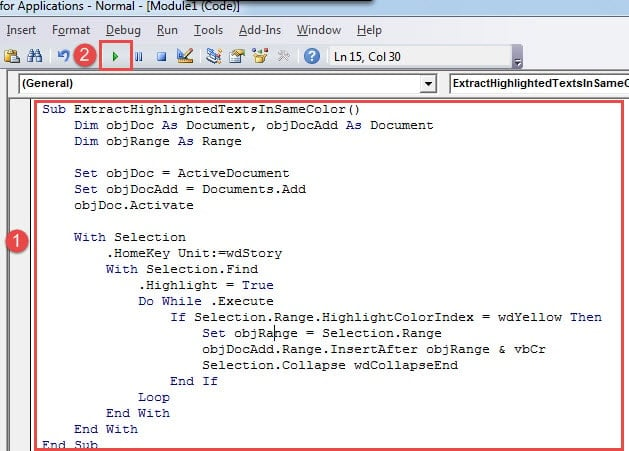
Imat ćete novi dokument sa svim istaknutim tekstovima u njemu.
Zatim postoji još jedan makro koji će vam omogućiti prikupljanje svih označenih tekstova iste boje iz više dokumenata. Ono što trebate učiniti je organizirati ih sve u jednu mapu i poduzeti gore navedene korake, ali zamijenite makronaredbu ovom:
Sub ExtractHighlightedTextsInSameColorFromMultiDoc()
  Dim objDoc As Document, objDocAdd As Document
  Dim strFile As String, strFolder As String
  Dim objRange As Range

  '  Initialization
  strFolder = "C:\Users\Public\Documents\New folder\"
  strFile = Dir(strFolder & "*.docx", vbNormal)

  Set objDocAdd = Documents.Add

  '  Precess each file in the file folder.
  While strFile <> ""
  Set objDoc = Documents.Open(FileName:=strFolder & strFile)

  With Selection
    .HomeKey Unit:=wdStory
    With Selection.Find
      .Highlight = True
      Do While .Execute
        If Selection.Range.HighlightColorIndex = wdYellow Then
          Set objRange = Selection.Range
          objDocAdd.Range.InsertAfter objRange & vbCr
          Selection.Collapse wdCollapseEnd
        End If
      Loop
    End With
  End With

  objDoc.Close
  strFile = Dir()
  Wend
End Sub
Napomene:
- Prvo, kao što vidite, 2 makronaredbe izvlače sve tekstove u žuto. Svakako možete zamijeniti kod “wdŽuto” s drugim bojama. Ovdje je poveznica koju možete posjetiti: https://docs.microsoft.com/en-us/previous-versions/office/developer/office-2003/aa172829(v=office.11)
- Drugo, ako želite prikupiti sve označene tekstove u različitim bojama, samo trebate izbrisati "If Selection.Range.HighlightColorIndex = wdYellow Then"A"Kraj Ako je” linije.
- Treće, u retku koda "strFolder = “C:\Users\Public\Documents\Nova mapa\” u drugoj makronaredbi, zamijenite stazu niza puta onom mape koju imate. I ne zaboravite dodati “\" na kraju.
Sigurnosna kopija nikad nije kasno
Ukratko, toliko smo naglaska stavili na sigurnosno kopiranje da bi većina vas trebala znati koliko je ono sada važno. Kao takvi, i dalje možemo propustiti redovito izrađivati sigurnosne kopije. A istina je da je bez sigurnosne kopije jedina opcija koja nam preostaje jednom... korupcija dok Događa se nabaviti alat za dohvaćanje podataka.
Uvod za autora:
Vera Chen stručnjakinja je za oporavak podataka u DataNumen, Inc., koji je svjetski lider u tehnologijama za oporavak podataka, uključujući xlsx popravak i pdf popraviti softverske proizvode. Za više informacija posjetite www.datanumen.com