
Excel sadrži brojne značajke, što je za nas vrlo korisno i zgodno. U ovom blogu predstavit ćemo dva Excel savjeta o formatu broja.
Ponekad ćete pronaći takav uvjet: Duljina broja je veća ili jednaka 12 znamenki. Kao rezultat toga, automatski će se promijeniti u znanstvenu notaciju. Na primjer, broj 100,000,000,000 1 11 XNUMX promijenit će se u XNUMXE+XNUMX. Za prikaz znamenki broja, u nastavku teksta donosimo dva Excel savjeta.
Primjer broja učenika
U ovom primjeru, duljina studentskog broja slučajno je 12 znamenki.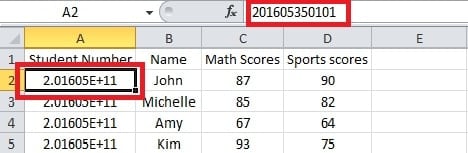
Morate kliknuti ćeliju "A2". A broj je u traci formule. Dakle, sljedeće dolazi do dva savjeta za prikazivanje cijelog broja.
Savjet 1: Formatirajte ćelije
U ovom savjetu trebate postaviti format ćelija.
- Prije svega, odaberite ćeliju u koju želite unijeti svoj broj.

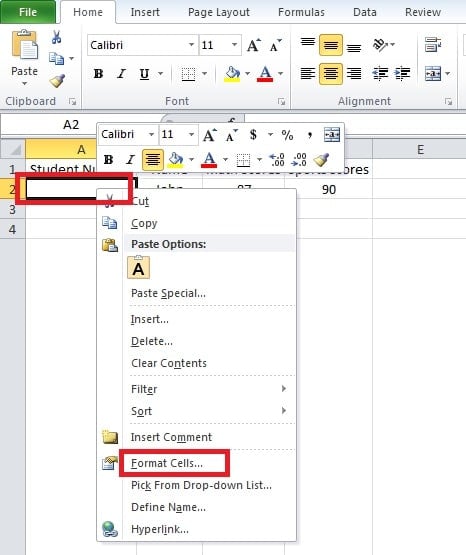
- Kliknite desnom tipkom ovu ćeliju. Zatim ćete vidjeti novi skočni izbornik.
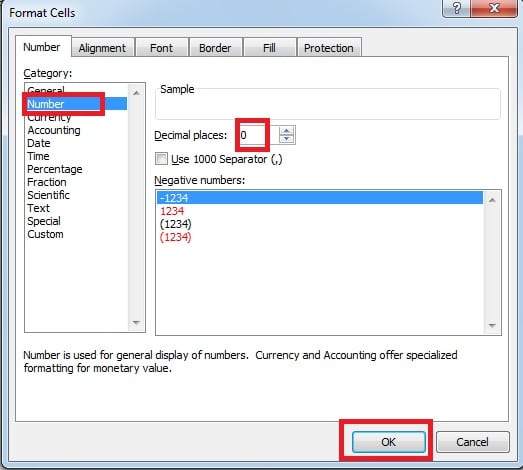
- U ovom izborniku kliknite opciju "Formatiraj ćelije". Zatim će se pojaviti prozor "Format Cells".

- Na popisu kategorija odaberite “Broj”.
- Postavite "0" za decimalna mjesta.
- Zatim kliknite "OK".

- Unesite broj. A sada možete vidjeti i cijeli broj.

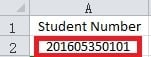
Stoga, za unos drugih brojeva, možete koristiti ovaj način.
Savjet 2: Dodajte apostrof
Osim prethodnog savjeta, ovdje ćemo predstaviti još jednu metodu.
- Kliknite ciljnu ćeliju.
- Upišite "apostrof" na početak broja.

- Pritisnite "Enter" na tipkovnici. Kao rezultat toga, vidjet ćete i cijeli broj.

Međutim, možete otkriti da postoji mali zeleni trokut u gornjem lijevom kutu ćelije.
To je zato što Excel misli da postoji greška. Stoga, ako broj nije za izračunavanje, možete se poslužiti ovim savjetom. S druge strane, trebate koristiti prvu metodu.
Nakon postavljanja, ponekad se može dogoditi da se broj promijeni u "#".
Ako se ovo stanje dogodi, glavni razlog leži u širini ćelije. Također možete pogledati naše prethodne članke: Kako prikazati skriveni sadržaj na radnom listu
Riješite oštećenje Excel datoteke
Koristeći Excel, ponekad ćete doživjeti podatkovne katastrofe. Posljedično, pretrpjet ćete određeni gubitak. Kako biste izbjegli lošije rezultate, možete pripremiti alat za oporavak popraviti Excel datoteke. Softver može biti od velike pomoći i pouzdan je.
Uvod za autora:
Anna Ma stručnjakinja je za oporavak podataka u DataNumen, Inc., koji je svjetski lider u tehnologijama za oporavak podataka, uključujući oporavak riječi i softverske proizvode za popravak Outlooka. Za više informacija posjetite www.datanumen.com