
Ako želite skupno izbrisati sve RSS feedove na koje ste pretplaćeni u Outlooku, možete pročitati ovaj post. Ovdje ćemo s vama podijeliti 2 učinkovita pristupa.
Outlook dopušta korisnicima da se pretplate na RSS kanale kako bi dobili ažurirane vijesti o vašim omiljenim web stranicama. Prilično je zgodan. Međutim, ponekad ćete možda trebati poništiti RSS izvore u svom Outlooku. Stoga morate najprije skupno izbrisati sve postojeće feedove. Bez sumnje, brisanje jednog po jednog je previše zamorno. Stoga ćemo vas ovdje naučiti 2 načina grupnog brisanja svih RSS kanala u jednom potezu.
Metoda 1: Izbrišite samo RSS feedove i zadržite prethodno preuzete stavke
- Za početak, pokrenite Outlook.
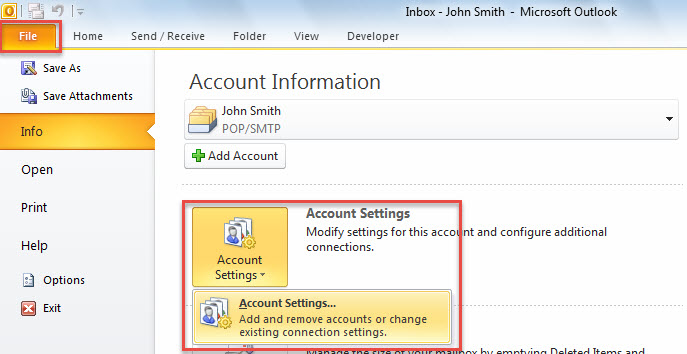
- Zatim idite na izbornik "Datoteka".
- Zatim, na novom ekranu kliknite gumb "Postavke računa" i odaberite opciju "Postavke računa" s padajućeg popisa.

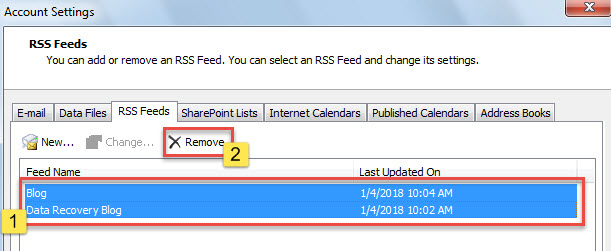
- Nakon toga, u novom skočnom prozoru, prijeđite na karticu "RSS Feeds".
- Na ovoj kartici držite pritisnutu tipku "Ctrl" i odaberite sve feedove jedan po jedan.
- Kasnije kliknite gumb "Ukloni".

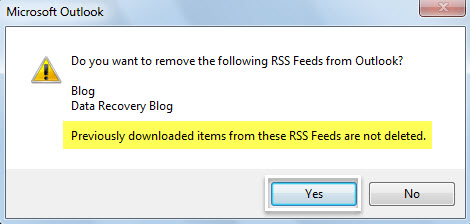
- Zatim ćete primiti poruku prikazanu na sljedećoj snimci zaslona.

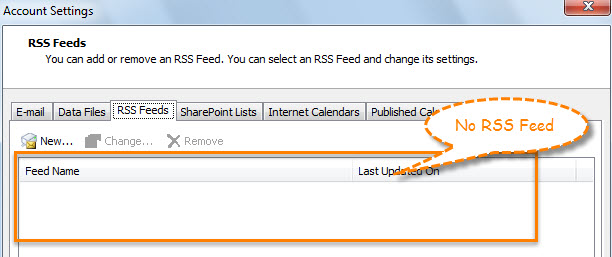
- Nakon što pritisnete "Da", možete vidjeti da su svi RSS izvori nestali iz prozora "Postavke računa".

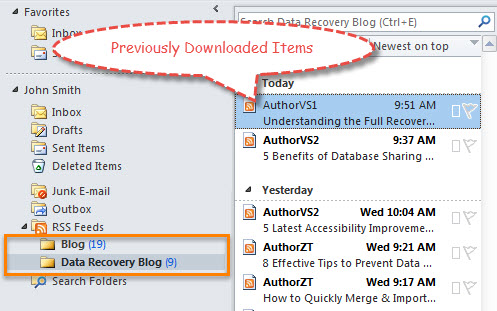
- Međutim, nakon što se vratite na navigacijsko okno e-pošte, vidjet ćete da su stavke koje ste prethodno preuzeli s RSS kanala još uvijek tamo.

Ako želite skupno izbrisati i RSS kanale i prethodno preuzete stavke, umjesto toga možete upotrijebiti drugu metodu.
Metoda 2: Izbrišite i RSS izvore i prethodno preuzete stavke
- Prvo pokrenite Outlook VBA uređivač putem “Alt + F11”.
- Zatim kopirajte sljedeći VBA kod u modul.
Sub DeleteAllRSSFeeds()
    Dim objRSSFeedsFolder As Outlook.Folder
    Dim i As Long
    Dim objRSSFolder As Outlook.Folder
    Dim strRSSName As String
    Dim objDeletedItemsFolder As Outlook.Folder
    Dim objDeletedFolder As Outlook.Folder

    Set objRSSFeedsFolder = Application.Session.GetDefaultFolder(olFolderRssFeeds)

    'Delete All RSS Folders
    For i = objRSSFeedsFolder.Folders.Count To 1 Step -1
        Set objRSSFolder = objRSSFeedsFolder.Folders(i)
        strRSSName = objRSSFolder.Name
        objRSSFolder.Delete

        'Permanently Delete from "Deleted Items" Folder
        Set objDeletedItemsFolder = Application.Session.GetDefaultFolder(olFolderDeletedItems)
        For Each objDeletedFolder In objDeletedItemsFolder.Folders
            If objDeletedFolder.Name = strRSSName Then
               objDeletedFolder.Delete
            End If
        Next
    Next
End Sub
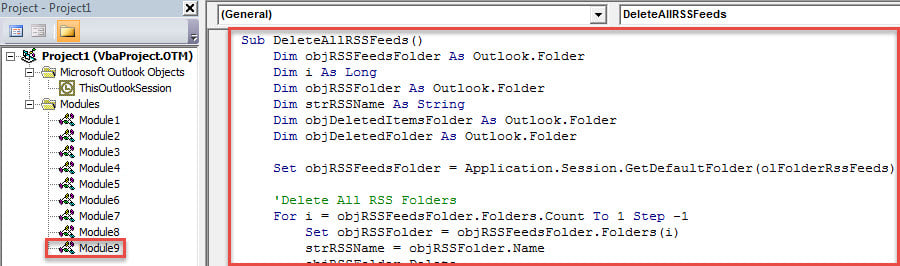
- Nakon toga kliknite tipku "F5".
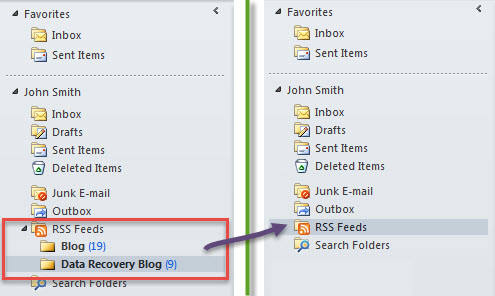
- Kada se makronaredba završi, svi RSS izvori će nestati iz vašeg Outlooka.

Pridajte važnost Outlook zaštiti podataka
Mnogi korisnici su se suočili sa svim vrstama problema s Outlookom, od iznenadnog nereagiranja, čestih skočnih pogrešaka do zamršenih oštećenja PST datoteka. U ovoj situaciji morate posvetiti mnogo pažnje zaštiti podataka u Outlooku. Bez sumnje, najvažnija radnja je redovito izrada sigurnosnih kopija Outlook datoteke. Osim toga, priprema iskusnog softvera za popravak Outlooka također je nužna. Na primjer, možete nabaviti DataNumen Outlook Repair koji se mogu popraviti Outlook datoteku u roku od nekoliko minuta.
Uvod za autora:
Shirley Zhang stručnjakinja je za oporavak podataka u DataNumen, Inc., koji je svjetski lider u tehnologijama za oporavak podataka, uključujući sql popravak i softverske proizvode za popravak Outlooka. Za više informacija posjetite www.datanumen.com