
A BKF Datoteka pohranjuje sigurnosne kopije podataka koje je stvorio NTBackup, VERITAS Backup Exec ili drugi kompatibilni softver. Kada datoteka postane oštećena ili nedostupna, oporavak podataka u njoj zahtijeva prave alate i metode. Ovaj vodič objašnjava što uzrokuje BKF oštećenje datoteka, njegovi simptomi i četiri provjerene metode za popravak BKF datoteke i vratite svoje podatke.
1. Što je a BKF Datoteka?
1.1 BKF Format datoteke i podrijetlo
A BKF (Sigurnosna kopija datoteke) je arhiva koju je dizajnirao Microsoft za pohranjivanje kopija datoteka, struktura mapa i metapodataka za kasniju obnovu. Sljedeći uslužni programi za sigurnosno kopiranje podržavaju stvaranje BKF slika:
- NTBackup: Ugrađena aplikacija za sigurnosno kopiranje koja dolazi u paketu s Windowsima NT, 2000, XP i Server 2003.
- Veritas Backup Exec: Široko korišteno rješenje za sigurnosno kopiranje u poduzećima koje može proizvesti BKF slika.
- BackupAssist: Windows rješenje za sigurnosno kopiranje za mala i srednja poduzeća koje podržava stvaranje BKF slika.
- Veeam Backup & Replication: Platforma za zaštitu podataka poslovne klase koja može zapisivati sigurnosne kopije podataka u BKF formatu.
- Ostalo BKF Alati: Neki drugi alati također mogu stvarati BKF slika.
Budući da svi ovi alati koriste isti BKF formatu, možemo koristiti iste uslužne programe i metode za oporavak BKF datoteke koje su oni kreirali.
1.2 Kraj životnog vijeka: Windows je prestao podržavati BKF
Počevši od sustava Windows Vista i Windows Server 2008, Microsoft je zamijenio NTBackup programom Backup and Restore Centre. Novi uslužni program nije podržavao BKF formatu, što onemogućuje vraćanje BKF arhive na modernim Windows sustavima pomoću ugrađenih alata. Korisnici koji su godinama akumulirali BKF Sigurnosne kopije na sustavima Windows XP, Server 2003 ili starijim verzijama nisu mogle pristupiti tim podacima nakon nadogradnje, što je potaknulo potražnju za uslugama trećih strana. BKF rješenja za obnovu i oporavak.
2. BKF Oštećenje datoteke
BKF file Do oštećenja dolazi kada se podaci unutar BKF Arhiva postaje oštećena ili nečitljiva, što sprječava softver za sigurnosno kopiranje da pristupi njenom sadržaju ili ga vrati. Čak i djelomično oštećenje u BKF datoteka može učiniti cijelu sigurnosnu kopiju neupotrebljivom.
2.1 Uobičajeni uzroci BKF Oštećenje datoteke
U nastavku su navedeni najčešći uzroci korupcije BKF Datoteka:
- Prekid sigurnosne kopije i nepotpuni zapisiNestanak struje, pad sustava ili prisilno gašenje tijekom procesa sigurnosne kopije ostavlja BKF datoteka u nepotpunom stanju, što je čini oštećenom.
- Nedostaci softvera za sigurnosno kopiranjeGreške ili greške u samoj aplikaciji za sigurnosno kopiranje mogu uzrokovati neispravan BKF datoteka koja se ne može ispravno pročitati natrag.
- CRC pogreškeKvarovi cikličke provjere redundancije tijekom operacija čitanja ili pisanja ukazuju na to da su blokovi podataka unutar arhive izmijenjeni ili oštećeni.
- Hardverski kvaroviFizičko oštećenje medija za pohranu - poput ispuštenog tvrdog diska ili kvara NAS uređaja - može oštetiti sektore u kojima se BKF datoteka se nalazi, što je čini nečitljivom.
- Napadi virusa i zlonamjernog softveraZlonamjerni softver može prebrisati ili izmijeniti BKF sadržaj datoteke, oštećujući strukturu i podatke arhive.
2.2 Simptomi korupcije BKF file
Sljedeći simptomi ukazuju na to da je BKF Datoteka je oštećena i treba je popraviti:
- Greška „Datoteka sigurnosne kopije sadrži neprepoznate podatke i ne može se koristiti.“Ovo je najčešća poruka o pogrešci kada NTBackup naiđe na oštećenu BKF datoteku. Pojavljuje se i kada je oštećenje ozbiljno i kada je oštećen samo dio datoteke.
- Oštećena struktura direktorija i nepravilni pomaci datotekaPrilikom ispitivanja BKF datoteku pomoću alata niske razine kao što je ntbkup u opširnom načinu rada, oštećene datoteke prikazuju upozorenja DIR stabla, a pomaci datoteke nepravilno skaču.
3. Metoda 1: Korištenje programa Microsoft NTBackup za vraćanje BKF Slika
NTBackup je Microsoftov ugrađeni alat za stvaranje BKF datoteke. U nekim slučajevima može oporaviti dio podataka s oštećene BKF datoteka. Windows XP / Server 2003 i starije verzije uključuju NTBackup prema zadanim postavkama, dok novije verzije sustava Windows zahtijevaju ručnu instalaciju. U nastavku ćemo pokazati kako koristiti NTBackup za vraćanje BKF podaci o modernim Windows sustavima.
3.1 Moderni Windows sustavi (Windows Vista+ / Windows Server 2008+)
Moderni Windows sustavi ne uključuju NTBackup. Na tim sustavima dostupne su dvije mogućnosti za njegovo korištenje.
3.1.1 Instalirajte NTBackup za vraćanje BKF file
- Preuzimanje nt5backup.cabArhiva sadrži 4 datoteke: ntbackup.exe, ntmsapi.dll, vssapi.dlli Query.dll.
- Koristiti 7-Zip izvući sadržaj nt5backup.cab u jednu mapu na vašem lokalnom disku.
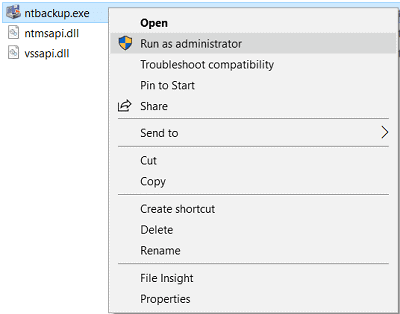
- Desnom tipkom miša ntbackup.exe i odaberite Pokreni kao administrator.

- Kada Izmjenjiva pohrana ne radi pojavi se upit, kliknite OK da ga odbaci.
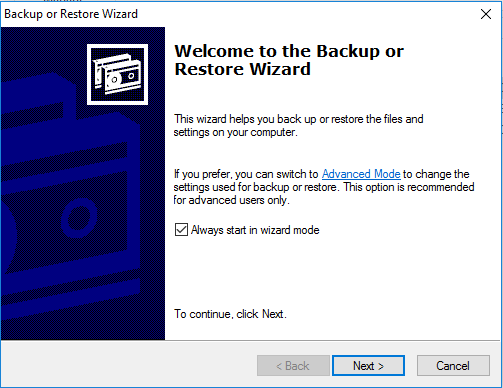
- Na početnoj stranici čarobnjaka za sigurnosno kopiranje ili vraćanje kliknite Sljedeći.

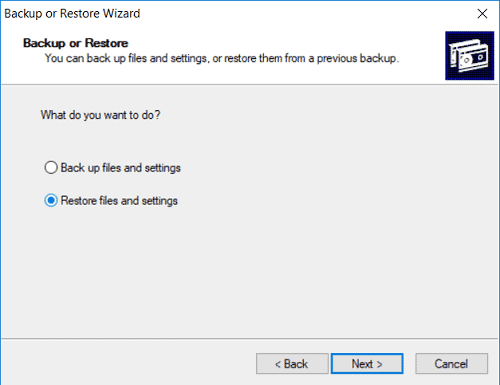
- odabrati Vrati datoteke i postavke, a zatim kliknite Sljedeći.

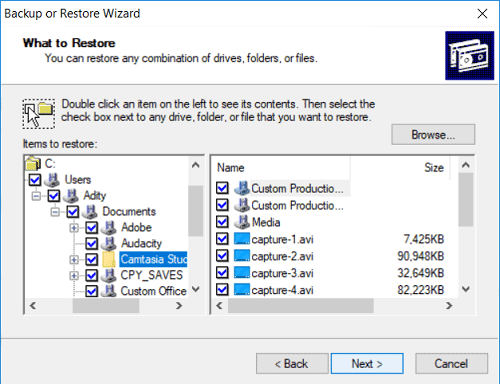
- Na Što treba obnoviti zaslona, kliknite Pretraga i pronađite svoje BKF file.
- Proširite stablo u lijevom oknu, označite datoteke ili mape koje želite vratiti, a zatim kliknite Sljedeći.

- kliknite napredan dugme
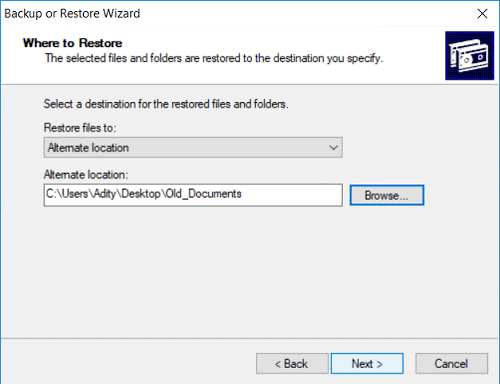
- u Gdje vratiti ekranu, odaberite Alternativna lokacija u Vrati datoteke u Padajući popis.
- Unesite odredišnu putanju u Alternativna lokacija polje i klik Sljedeći.
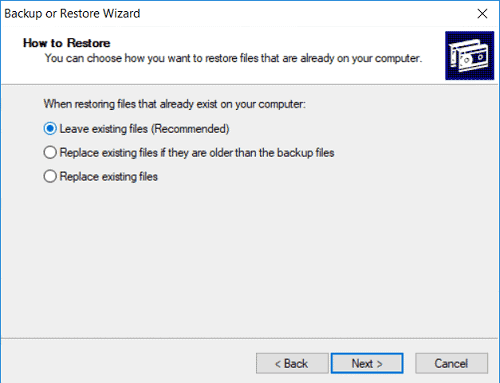
- u Kako vratiti , odaberite Ostavi postojeće datoteke (preporučeno) i kliknite Sljedeći.

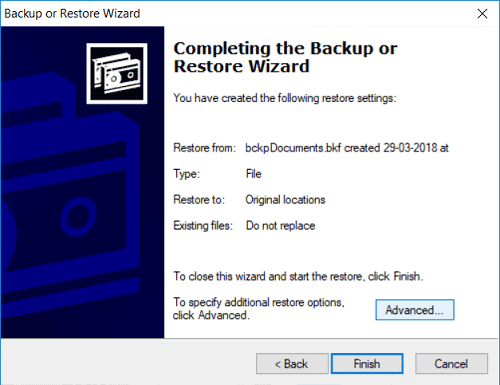
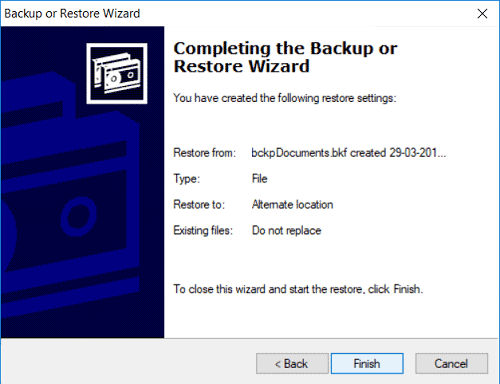
- Pregledajte opcije vraćanja i kliknite završiti za početak obnove.
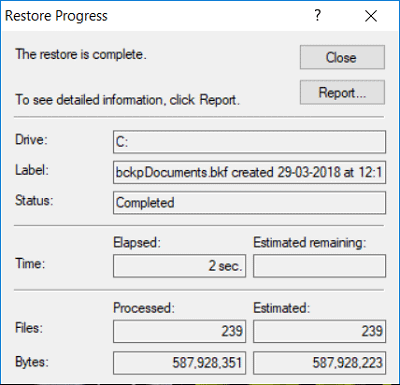
- Napredak vraćanja prikazat će napredak vraćanja:

3.1.2 Stvaranje virtualnog stroja i instaliranje sustava Windows XP / Server 2003 ili starijih verzija
Alternativno, možete instalirati VirtualBox ili VMWare na svoje trenutno računalo, stvoriti virtualno računalo s operacijskim sustavom Windows XP ili Windows Server 2003 i koristiti ugrađeni NTBackup za izvođenje istog postupka vraćanja podataka. iznadSpremite oporavljene datoteke u dijeljenu mapu ili mrežni disk kojem možete pristupiti s glavnog računala.
3.2 Windows XP / Server 2003 ili starije verzije
NTBackup je uključen u sustave Windows XP, Server 2003 i sve ranije verzije temeljene na NT-u. Ako još uvijek imate pristup računalu s jednim od ovih operativnih sustava, možete ga otvoriti i vratiti BKF datoteke izravno pomoću Start -> Svi programi -> Modni dodaci -> Alati za održavanje sustava -> rezervai slijedite iste korake iznad.
4. Metoda 2: Koristite besplatni alat NTBkup za popravak BKF Slika
NTBkup (ntbkup.exe) je besplatni uslužni program otvorenog koda za naredbeni redak distribuiran pod GNU General Public License. Može čitati i izdvajati datoteke iz BKF arhive — uključujući i oštećene koje NTBackup ne može otvoriti — što ga čini praktičnom opcijom za oporavak BKF datoteke bez kupnje komercijalnog softvera. Pomoću sljedećih koraka izdvojite podatke iz BKF Datoteka:
- Preuzimanje ntbkup.exe iz svog GitHub repozitorija na https://github.com/TonyLeeVT/ntbkup.
- Otvoreno Command Prompt i idite do mape koja sadrži ntbkup.exe i vaše BKF file.
- Pokrenite osnovnu ekstrakciju s -x zastava:
ntbkup sample.bkf -x -pc:\dump
Ovim se sve datoteke izdvajaju u navedeni izlazni direktorij. Imajte na umu da će ntbkup prebrisati postojeće datoteke bez upita.
- Ako BKF Datoteka ima oštećenu strukturu direktorija, prvo generirajte detaljan popis za mapiranje pomaka datoteke:
ntbkup sample.bkf -v > sample.txt
Otvoren uzorak.txt i pronađite unose koji počinju s DIRB (blokovi direktorija) i SLIKASvaki unos prikazuje heksadecimalni pomak bloka podataka i putanju direktorija.
- Koristite -j zastavica za izdvajanje podataka unutar određenog raspona bajtova, čuvajući strukturu direktorija:
ntbkup sample.bkf -x -jh0:hc5d58
Zamijenite heksadecimalne vrijednosti početnim i završnim pomacima za svaki blok direktorija identificiran u detaljnom popisu.
- Za velike BKF Za datoteke sa složenim stablima direktorija, stvorite batch skriptu koja prolazi kroz sve DIRB unose - stvarajući svaki direktorij, mijenjajući ga i izdvajajući samo datoteke koje pripadaju tom bloku - kako biste izbjegli da sve stavite u jednu ravnu mapu.
5. Metoda 3: Koristite besplatni alat MTFTar za popravak BKF Slika
MTFTar je besplatni uslužni program otvorenog koda koji može pretvoriti BKF datoteka u standard TAR arhivu, koja se zatim može otvoriti i raspakirati bilo kojim uobičajenim programom za arhiviranje kao što su 7-Zip, WinRAR ili WinZip. Ova je metoda korisna kada ni NTBackup ni ntbkup ne uspiju obraditi datoteku. Za oporavak koristite sljedeće korake BKF datoteke s MTFTar-om:
- Preuzmite MTFTar s http://www.layton-graphics.com/mtf/mtf-0.2.1.tgz.
- Otvoreno Command Prompt i pokrenite naredbu za pretvorbu, zamjenjujući putanje stvarnim nazivima datoteka:
mtftar input.bkf output.tar
MTFTar čita MTF stream u BKF datoteku i zapisuje sadržaj kao standard TAR arhiva.
- kada je TAR datoteka je kreirana, otvorite je s 7-Zip, WinRAR, ili WinZip i raspakirajte datoteke na odabrano odredište.
Imajte na umu da MTFTar može proizvesti nepotpun izlaz ili se srušiti ako je program ozbiljno oštećen. BKF datoteke, budući da je izgrađen na biblioteci za parsiranje „mtf“ koja je poznata po nestabilnosti s jako oštećenim arhivama. Uvijek čuvajte kopiju originala BKF datoteku prije pokretanja bilo kakve konverzije.
6. Metoda 4: Koristite profesionalca BKF Alat za popravak
Kada besplatni alati zakažu, profesionalac BKF Alat za popravak nudi najpouzdaniji put za oporavak vaših podataka. Ovi alati koriste napredne algoritme skeniranja za oporavak podataka s teško oštećenih BKF slika.
6.1 Upotreba DataNumen BKF Repair popraviti BKF Slika
DataNumen BKF Repair je profesionalni alat posebno dizajniran za popravak BKF slika:
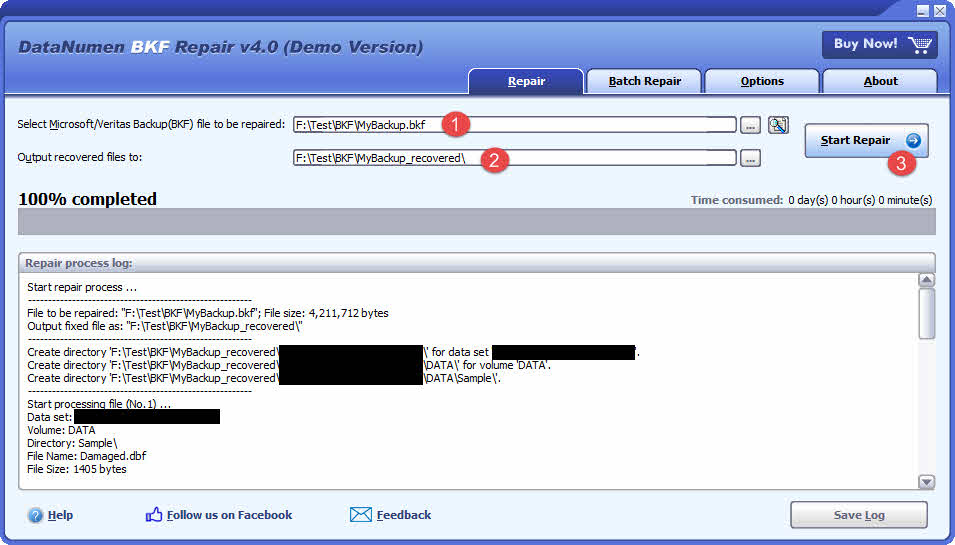
- Lansirati DataNumen BKF Repair
- Odaberite korumpiranog BKF datoteka koju treba popraviti.
- Postavite izlazni direktorij.
- Kliknite Započnite popravakAlat će početi skenirati i popravljati datoteku.
- Nakon što je popravak dovršen, otvorite izlazni direktorij kako biste pregledali oporavljene podatke.
6.2 Oporaviti se BKF Podaci s tvrdog diska, slike diska ili sigurnosnih kopija datoteka
BKF podaci mogu se oporaviti izravno s tvrdih diskova, slika diskova ili sigurnosnih kopija ako nemate originalne BKF datoteke više, na primjer:
- Izbrišete BKF trajno pohraniti.
- Formatirate tvrdi disk.
- Kvar tvrdog diska.
- Virtualni disk u VMWare ili Virtual PC je korumpiran ili oštećen.
- Datoteka sigurnosne kopije na mediju za sigurnosne kopije je oštećena i ne možete je vratiti BKF datoteka iz njega.
- Datoteka slike diska je oštećena ili ne možete je oporaviti BKF datoteka iz njega.
Ako imate pri ruci sliku diska ili datoteke sigurnosne kopije, možete učiniti sljedeće:
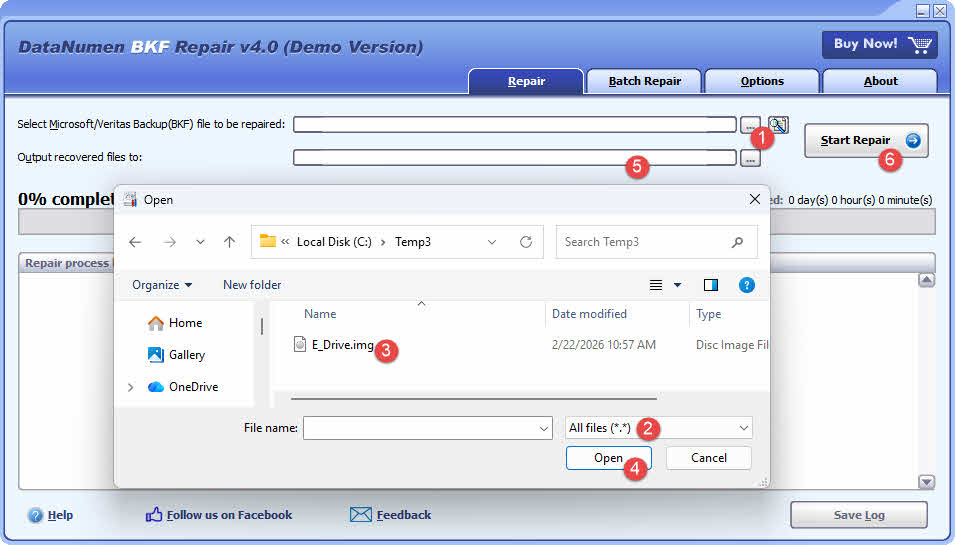
- Pritisnite gumb “…” za odabir izvorne datoteke.
- U dijaloškom okviru "Otvori datoteku" odaberite "Sve datoteke (*.*)" kao filtar.
- Odaberite sliku diska ili datoteku sigurnosne kopije kao izvornu datoteku koju želite popraviti.
- Postavite izlazni direktorij.
Ako se želite izravno oporaviti s tvrdog diska, trebate koristiti DataNumen Disk Image za stvaranje datoteke slike diska za tvrdi disk:
- Odaberite tvrdi disk ili disk.
- Postavite naziv izlazne slikovne datoteke.
- Kliknite gumb "Pokreni kloniranje" za stvaranje datoteke slike diska s tvrdog diska/diska.

7. Kako spriječiti BKF Oštećenje datoteke
7.1 Uvijek radite na kopiji, nikada na originalnoj BKF datoteci
Prije pokušaja bilo kakvog oporavka ili popravka, napravite potpunu kopiju BKF datoteku i pohranite je na zaseban disk. Svi pokušaji popravka - bilo pomoću ntbkupa, MTFTara ili profesionalnog alata - trebaju se izvesti na kopiji. Ako pokušaj oporavka ne uspije ili da neočekivane rezultate, original ostaje netaknut i može se koristiti za još jedan pokušaj.
7.2 Pokrenite uslužne programe NTBackup i Restore kao administrator
Uvijek pokreni NTBackup i sve BKF alat za oporavak s administratorskim ovlastima. Pokretanje bez povišenih ovlasti uzrokuje da se mnoge datoteke tiho ne obnove jer uslužni program nema prava pisanja u zaštićene direktorije ili pristupa datotekama u vlasništvu sistemskih računa. Desnom tipkom miša kliknite izvršnu datoteku i odaberite Pokreni kao administrator prije početka bilo kakve operacije vraćanja.
7.3 Provjera MD5 kontrolnih zbrojeva nakon izrade sigurnosne kopije
Nakon stvaranja a BKF datoteku, generirajte i zabilježite njezin MD5 kontrolni zbroj. Pohranite kontrolni zbroj uz datoteku sigurnosne kopije. Prije bilo kakve operacije vraćanja, ponovno izračunajte kontrolni zbroj i usporedite ga sa zabilježenom vrijednošću. Neusklađenost ukazuje na to da je datoteka izmijenjena ili oštećena od stvaranja, što vam omogućuje otkrivanje problema prije nego što vam zatrebaju podaci.
7.4 Migracija iz BKF u moderne formate sigurnosnih kopija
BKF je stari format vezan uz uslužni program na kraju njegovog životnog ciklusa. Za nove sigurnosne kopije migrirajte na moderna rješenja kao što su Windows Backup (ugrađen u Windows 10 i 11), Veeam ili usluge sigurnosnog kopiranja u oblaku. Ovi alati proizvode formate koji su izvorno podržani na trenutnim operativnim sustavima, eliminirajući probleme kompatibilnosti i pristupačnosti povezane s... BKF slika.
8. Često postavljana pitanja (FAQ)
P: Mogu li popraviti BKF podnijeti besplatno?
A: Djelomično. Besplatni alati ntbkup.exe i MTFTar mogu izdvojiti podatke iz nekih oštećenih BKF datoteke bez ikakvih troškova. Međutim, nijedan alat ne jamči potpuni oporavak i oba zahtijevaju iskustvo s naredbenim retkom. Za ozbiljna oštećenja ili velike datoteke, profesionalac BKF Alat za popravak pruža pouzdaniji rezultat.
P: Podržava li Windows 10 BKF datoteke izvorno?
O: Ne. Windows 10 ne uključuje NTBackup i nema ugrađenu podršku za otvaranje ili vraćanje BKF datoteke. Morate koristiti alat treće strane, ručno instalirajte binarne datoteke NTBackupa iz nt5backupa.cabili pokrenite NTBackup unutar virtualnog stroja sa sustavom Windows XP.
P: Što uzrokuje poruku „Datoteka sigurnosne kopije sadrži neprepoznate podatke i ne može se koristiti“?
A: Ova se greška pojavljuje kada NTBackup otkrije da BKF Unutarnja struktura datoteke ne odgovara očekivanom MTF formatu. Uobičajeni okidači uključuju djelomična pisanja uzrokovana prekidima sigurnosne kopije, oštećenjem virusa, CRC pogreškama i kvarovima hardvera tijekom izvorne sigurnosne kopije. Pogreška se može pojaviti i na vrlo velikim BKF datoteke koje su spremljene na vrpcu, a kasnije kopirane na NAS, ako su se podaci izgubili tijekom prijenosa.
P: Mogu li oporaviti pojedinačne datoteke iz BKF bez vraćanja svega na staro?
O: Da. Čarobnjak za vraćanje NTBackupa omogućuje vam proširivanje arhivskog stabla i odabir određenih datoteka ili mapa. Alat ntbkup podržava ciljano izdvajanje pomoću -j zastavica offseta za izdvajanje jednog bloka direktorija. Za određenu datoteku kao što je Outlook.pst, možete koristiti grep i dd na sirovoj datoteci BKF datoteku za lociranje STAN oznake datoteke i izdvajanje samo raspona bajtova te datoteke.
P: Koja je razlika između popravka i restauracije BKF datoteka?
A: Vraćanje BKF Popravak datoteke znači izdvajanje njezinog sadržaja u odredišnu mapu pomoću softvera za sigurnosno kopiranje, pod pretpostavkom da je datoteka netaknuta. BKF Popravak datoteke znači rekonstrukciju oštećene ili nečitljive arhive kako bi njezin sadržaj ponovno postao dostupan. Popravak je preduvjet kada je datoteka oštećena i ne može se otvoriti standardnim alatima za vraćanje.
P: Koliko velik može biti BKF datoteka biti?
A: BKF Datoteke mogu biti vrlo velike. Datoteke od 20 GB uobičajene su u poslovnim okruženjima, a zabilježene su i datoteke veće od 100 GB. Velike BKF Skeniranje i popravak datoteka traje znatno dulje. Alati poput DataNumen BKF Repair omogućuju vam spremanje stanja skeniranja kako ne biste morali ponovno pokretati skeniranje od početka ako se proces prekine.
P: Mogu li vratiti BKF datoteka stvorena u sustavu Windows XP na Windows 11?
A: Ne izravno. Windows 11 ne uključuje NTBackup. Možete koristiti nt5backup.cab metodu ili virtualni stroj s operacijskim sustavom Windows XP za izvođenje vraćanja ili upotrijebite profesionalca BKF alat za popravak kao što je DataNumen BKF Repair, koji podržava BKF datoteke bez obzira na verziju sustava Windows na kojoj su kreirane.
P: Je li ntbkup.exe siguran za korištenje?
A: Da. ntbkup.exe je besplatni program otvorenog koda objavljen pod GNU General Public License. Izvorni kod je javno dostupan na GitHubu. Ne mijenja izvorni kod. BKF datoteku — samo je čita — pa ju je sigurno koristiti sve dok binarnu datoteku preuzimate iz službenog repozitorija ili je kompajlirate iz izvornog koda.
P: Može li VERITAS Backup Exec BKF datoteke se mogu popraviti na isti način?
O: Da. VERITAS Backup Exec također koristi MTF-bazirani BKF formatu, dakle iste metode — nt5backup.cab, ntbkup, MTFTar i profesionalni alati za popravak — primjenjuju se na BKF datoteke koje je stvorio Backup Exec. Postupak oporavka identičan je onome za NTBackup BKF slika.
P: Zašto ntbkup.exe prepisuje postojeće datoteke bez upozorenja?
A: ntbkup.exe je dizajniran za brzinu ekstrakcije i ne implementira upite za prepisivanje. Ako datoteka s istim imenom već postoji u odredišnom direktoriju, bit će tiho zamijenjena. Kako biste izbjegli gubitak podataka, uvijek je ekstrahirajte u praznu mapu ili upotrijebite -j Opcija offseta u kombinaciji s batch skriptom koja stvara zaseban direktorij za svaki DIRB blok prije ekstrakcije.
P: Kako mogu izdvojiti jednu Outlook PST datoteku iz oštećene BKF datoteke?
A: Koristite grep za skeniranje sirovih podataka BKF datoteku za STAN oznaku koja prethodi toku podataka PST datoteke, a zatim upotrijebite dd za izdvajanje točnog raspona bajtova. Prvo identificirajte pomak datoteke:
grep -a -o -P '0\x00u\x00t\x00l\x00o\x00o\x00k\x00\.\x00p\x00s\x00t' corrupt.bkf >offsets.txt
Pregledati offseti.txt kako bi se pronašao pomak nakon kojeg slijede oznake NACL, CSUM i STAN. Broj bajtova za datoteku pohranjuje se kao 8-bajtna little-endian vrijednost koja počinje 4 bajta nakon STAN-a, a podaci datoteke počinju 22 bajta nakon početka STAN-a. Koristite dd s izračunatim pomakom i brojem bajtova za izdvajanje PST datoteke.
Reference
- Službeni dokument tvrtke Microsoft: Kako vratiti datoteke sigurnosne kopije sustava Windows XP NTS u sustavima Windows Vista, Windows 7, Windows 8 i Windows 10
O Autor:
Jing Hua je stručnjak za oporavak podataka i tehnički pisac s preko 10 godina iskustva u popravku arhivskih i sigurnosnih kopija datoteka. Pomogao je tisućama korisnika u oporavku kritičnih podataka iz oštećenih ZIP datoteke, oštećene arhive i neuspješne sigurnosne kopije u raznim industrijama, uključujući IT, financije, proizvodnju i obrazovanje.
Jing se specijalizirao za oporavak arhivskih i sigurnosnih kopija formata, uključujući ZIP, RAR, BKF, TAR i CAB formata, s dubokim stručnim znanjem u analizi strukture datoteka i dijagnostici korupcije. Njegovo praktično iskustvo obuhvaća rad s heksadecimalnim urednicima, uslužnim programima za popravak iz naredbenog retka i razvoj automatiziranih alata za oporavak i skripti za vraćanje skupnih datoteka. Uspješno je oporavio podatke iz arhiva, od malih osobnih datoteka do višegigabajtnih sigurnosnih kopija poduzeća.
Svojim tehničkim znanjem i pristupom usmjerenim na korisnika, Jing stvara praktične vodiče koji pomažu i početnicima i IT stručnjacima da učinkovito riješe probleme s oštećenjem datoteka. Redovito testira nove alate za kompresiju i metode oporavka na Windows, Mac i Linux platformama, osiguravajući da njegove preporuke odražavaju trenutne najbolje prakse i stope uspjeha u stvarnom svijetu.
Imate pitanja o BKF popravak datoteke ili vam je potrebna pomoć s drugim izazovima oporavka arhive? Jing pozdravlja povratne informacije i sugestije za poboljšanje ovih tehničkih resursa.