
Microsoft Outlook plante sans arrêt ? Obtenez 15 solutions éprouvées dès maintenant ! Des solutions étape par étape, de la solution rapide à la réparation avancée sur Windows.
1. Introduction
Si Microsoft Outlook plante régulièrement, vous n'êtes pas seul. Des millions d'utilisateurs rencontrent quotidiennement ce problème, ce qui nuit à leur productivité et engendre de la frustration. Ce guide complet propose 12 solutions éprouvées pour résoudre les plantages d'Outlook, allant du simple redémarrage aux techniques de dépannage avancées.
Si un plantage se produit au démarrage, vous pouvez trouver des solutions auprès de un autre guide complet. Pour tous les autres cas, vous pouvez trouver les correctifs dans ce guide.
2. Redémarrage rapide et vérifications de base
Lorsque Outlook plante sans cesse, la première étape consiste à effectuer des vérifications de base qui résolvent de nombreux problèmes courants. Ces solutions simples corrigent environ 30 % des problèmes de stabilité d'Outlook.
2.1 Forcer la fermeture et redémarrer Outlook
Si l'application Outlook plante fréquemment, la fermeture complète de tous les processus Outlook garantit un redémarrage propre :
- Presse Ctrl + Maj + Echap pour ouvrir le Gestionnaire des tâches
- Cliquez sur Processus languette
- Chercher Perspectives dans la liste
- Sélectionnez-le et cliquez Terminer Tâche
- Mettez également fin à tout outlook.exe processus s'ils sont présents
- Attendez 30 secondes, puis redémarrez Outlook normalement.

2.2 Vérifier les ressources système
Des ressources système insuffisantes entraînent généralement des problèmes de plantage de Microsoft Outlook :
- Ouvrez le Gestionnaire des tâches et vérifiez Mémoire usage
- Assurez-vous que la RAM disponible dépasse 2 Go
- Vérifiez que le disque dur dispose d'au moins 1 Go d'espace libre
- Fermez les applications inutiles qui consomment de la mémoire
- Redémarrez votre ordinateur si l'utilisation de la mémoire dépasse 80 %.
2.3 Vérifiez qu'Outlook est à jour
Les logiciels obsolètes provoquent souvent des problèmes de plantage d'Outlook :
- Ouvrez Outlook et cliquez sur Fichier
- Choisir Compte Office or Compte
- Cliquez à nouveau Options de mise à jour -> Mettre à jour maintenant
- Autoriser le téléchargement et l'installation des mises à jour
- Redémarrez Outlook une fois les mises à jour terminées.

3. Exécutez Outlook en mode sans échec
Le mode sans échec permet d'identifier si les compléments ou les personnalisations sont à l'origine des plantages fréquents de votre application Outlook. Cette méthode de diagnostic isole l'application principale des conflits potentiels.
3.1 Démarrage d'Outlook en mode sans échec
Il existe deux méthodes pour lancer Outlook en mode sans échec :
Méthode 1 : Exécuter la boîte de dialogue
- Presse Windows + R pour ouvrir la boîte de dialogue Exécuter
- Type outlook.exe / sécurisé
- Presse Entrer
Méthode 2: invite de commande
- Presse Windows + X et sélectionnez Invite de commandes
- Type cd « C:\Program Files\Microsoft Office\root\Office16 »
- Type outlook.exe / sécurisé et appuyez sur Entrer

3.2 Tester les fonctionnalités en mode sans échec
Une fois Outlook lancé en mode sans échec, testez ces fonctions principales :
- Envoyer et recevoir des e-mails
- Ouvrir le calendrier et créer des rendez-vous
- Accéder aux contacts et au carnet d'adresses
- Naviguer entre les dossiers
- Effectuer des tâches quotidiennes normales pendant 10 à 15 minutes
3.3 Interprétation des résultats du mode sans échec
Si MS Outlook plante en mode sans échec, les modules complémentaires ou les extensions sont à l'origine du problème. Si le plantage persiste, des problèmes système ou d'installation sous-jacents nécessitent une solution via les solutions décrites dans ce guide.
4. Désactiver les modules complémentaires problématiques
Les modules complémentaires provoquent fréquemment des plantages dans Outlook. Identifier et désactiver les extensions problématiques permet de résoudre de nombreux problèmes de stabilité.
4.1 Identification des modules complémentaires problématiques
Accéder à l'interface de gestion des compléments d'Outlook :
- Ouvrir Outlook normalement
- Cliquez à nouveau Fichier -> Options
- Choisir Add-ins depuis le panneau de gauche
- Consultez la liste des modules complémentaires actifs
- Notez tous les modules complémentaires récemment installés ou inconnus
4.2 Désactivation systématique des modules complémentaires
Lorsque Microsoft Outlook continue de planter, désactivez systématiquement les modules complémentaires :
- Dans l' Add-ins section, sélectionnez COM Add-ins dans la liste déroulante
- Cliquez à nouveau Go
- Décochez tous les modules complémentaires pour les désactiver
- Cliquez à nouveau OK et redémarrez Outlook
- Si les plantages s'arrêtent, réactivez les modules complémentaires un par un
- Testez Outlook pendant 24 heures après l'activation de chaque module complémentaire

4.3 Modules complémentaires problématiques courants
Ces modules complémentaires provoquent généralement des problèmes de plantage d'Outlook :
- Plus agé PDF aperçu des modules complémentaires
- Scanners de courrier électronique antivirus hérités
- Outils d'intégration CRM obsolètes
- Utilitaires de synchronisation de calendrier tiers
- Modules complémentaires de connexion aux réseaux sociaux
5. Créer un nouveau profil Outlook
La corruption du profil entraîne des plantages persistants d'Outlook. Créer un nouveau profil résout souvent complètement ces problèmes.
5.1 Comprendre la corruption de profil
Les profils Outlook stockent les paramètres de compte, les structures de dossiers et les préférences utilisateur. La corruption peut survenir à cause de :
- Arrêts inattendus lors de la synchronisation des e-mails
- Interférence de l'antivirus avec les fichiers de profil
- Erreurs de périphérique de stockage affectant les données de profil
- Installations de bureau conflictuelles
5.2 Création d'un nouveau profil
Lorsque l'application Outlook continue de planter en raison de problèmes de profil :
- Fermer complètement Outlook
- Ouvrez Panneau de configuration -> Comptes d'utilisateurs
- Cliquez à nouveau Courrier (Microsoft Outlook)
- Cliquez à nouveau Afficher les profils
- Cliquez à nouveau Ajouter pour créer un nouveau profil
- Configurez vos comptes de messagerie dans le nouveau profil
- Définir le nouveau profil par défaut

5.3 Transfert de données vers un nouveau profil
Préservez les données importantes lors du changement de profil :
- Exporter les contacts : Fichier -> Ouvrir et exporter -> Import / Export
- Exporter le calendrier : sélectionnez le calendrier -> Fichier -> Enregistrer le calendrier
- Exporter les e-mails : Fichier -> Ouvrir et exporter -> Exporter vers un fichier
- Importer des données dans un nouveau profil en utilisant les mêmes chemins de menu
6. Installation du bureau de réparation
Les fichiers Office corrompus provoquent le plantage de MS Outlook. La fonction de réparation intégrée répare les fichiers d'installation endommagés sans perte de données.
À noter: Office 2007 et les versions antérieures disposent d'un outil de diagnostic Microsoft Office (Menu Démarrer -> Tous les programmes -> Microsoft Office -> Outils Microsoft Office -> Diagnostics Microsoft Office), qui a été remplacée par la fonction de réparation intégrée dans les nouvelles versions.
6.1 Utilisation de la réparation rapide
La réparation rapide résout la corruption d'installation courante :
- Fermez toutes les applications Office
- Ouvrez Panneau de configuration -> Programmes et fonctionnalités
- Trouvez Microsoft Office dans la liste des programmes
- Faites un clic droit et sélectionnez Changer
- Choisissez Réparation rapide
- Cliquez à nouveau Réparer et attendre l'achèvement
- Redémarrez votre ordinateur lorsque vous y êtes invité.

6.2 Réparation en ligne (si la réparation rapide échoue)
Lorsque le plantage de l'application Outlook persiste après une réparation rapide :
- Retour à Programmes et fonctionnalités
- Sélectionnez Microsoft Office et cliquez sur Changer
- Choisissez Réparation en ligne
- Cliquez à nouveau Réparer (nécessite une connexion Internet)
- Prévoyez 30 à 60 minutes pour terminer
- Redémarrez l'ordinateur une fois la réparation terminée.
6.3 Configuration après réparation
Une fois la réparation terminée, vérifiez la fonctionnalité d’Outlook :
- Lancez Outlook et testez les opérations de base
- Reconfigurez tous les paramètres personnalisés si nécessaire
- Réactiver progressivement les modules complémentaires essentiels
- Surveiller la stabilité pendant 48 heures
7. Réparer les fichiers PST/ corrompusOST Files
La corruption des fichiers de données entraîne souvent des plantages incessants de Microsoft Outlook. La réparation de ces fichiers rétablit la stabilité et prévient la perte de données.
7.1 Comprendre la corruption PST/OST
Outlook stocke les données dans PST (table de stockage personnelle) et OST Fichiers de table de stockage hors ligne. Symptômes de corruption :
- Outlook se bloque lors de l'accès à des dossiers spécifiques
- Messages d'erreur concernant les fichiers illisibles
- E-mails ou entrées de calendrier manquants
- Performances lentes dans des dossiers spécifiques
7.2 Utilisation ScanPST.exe Outil
Microsoft fournit un outil de réparation intégré ScanPST.exe pour les fichiers PST corrompus.
7.3 Utilisation d'un outil professionnel tiers
ScanPST.exe ne peut réparer que les fichiers PST légèrement corrompus. Pour les fichiers gravement corrompus, vous pouvez utiliser un outil tiers tel que DataNumen Outlook Repair outil logiciel.
7.4 OST Régénération de fichiers
Lorsque Outlook continue de planter à cause de OST la corruption:
- Fermez Outlook et attendez 5 minutes
- Accédez à C: \ Users \ [Nom d'utilisateur] \ AppData \ Local \ Microsoft \ Outlook
- tout effacer .ost fichiers (sauvegardez d'abord si vous êtes concerné)
- Redémarrer Outlook
- Autoriser l'automatique OST loisirs et synchronisation
- Moniteur pour une meilleure stabilité
8. Recherchez les logiciels en conflit
Les logiciels tiers interfèrent souvent avec Outlook, provoquant un blocage inattendu de l'application. Identifier et résoudre les conflits permet de rétablir un fonctionnement normal.
8.1 Conflits entre logiciels antivirus
Les programmes antivirus provoquent fréquemment des problèmes de plantage d'Outlook :
- Ouvrez les paramètres de votre logiciel antivirus
- Chercher email protection or Numérisation en temps réel
- Ajouter le dossier d'installation d'Outlook aux exclusions
- Exclure les C:\Programmes\Microsoft Office
- Excluez également votre dossier de profil : C: \ Users \ [Nom d'utilisateur] \ AppData \ Local \ Microsoft \ Outlook
- Redémarrez votre antivirus et Outlook.
8.2 Autres conflits logiciels
Logiciels supplémentaires pouvant entraîner le blocage de l'application Outlook :
- Clients de messagerie alternatifs exécutés simultanément
- Outils d'optimisation du système qui modifient le registre
- Logiciel VPN avec surveillance des e-mails
- Logiciel de sauvegarde accédant aux fichiers Outlook
- Lecteurs PDF avec intégration Outlook
8.3 Configuration de Windows Defender
Configurer Windows Defender pour empêcher le plantage de MS Outlook :
- Ouvrez sécurité windows depuis le menu Démarrer
- Cliquez à nouveau Protection contre les virus et les menaces
- Choisir Gérer les paramètres sous Paramètres de protection contre les virus et les menaces
- Cliquez à nouveau Ajouter ou supprimer des exclusions
- Ajouter une exclusion de dossier pour le répertoire d'installation d'Outlook
- Ajouter une exclusion de processus pour OUTLOOK.EXE
9. Mettre à jour les pilotes de périphérique
Les pilotes obsolètes contribuent aux problèmes de plantage d'Outlook. La mise à jour des pilotes critiques améliore la stabilité du système et les performances des applications.
9.1 Mises à jour des pilotes graphiques
Les pilotes d’affichage affectent le rendu visuel et la stabilité d’Outlook :
- Faites un clic droit sur le bureau et sélectionnez Paramètres d'affichage
- Faites défiler vers le bas et cliquez Paramètres d'affichage avancés
- Cliquez à nouveau Afficher les propriétés de la carte
- Notez le fabricant de votre carte graphique
- Visitez le site Web du fabricant (NVIDIA, AMD ou Intel)
- Téléchargez et installez les derniers pilotes
- Redémarrez l'ordinateur après l'installation.

9.2 Pilotes de carte réseau
Des problèmes de connectivité réseau peuvent entraîner le blocage continu de Microsoft Outlook lors de la synchronisation des e-mails :
- Faites un clic droit ce PC -> Propriétés
- Cliquez à nouveau Notre logiciel
- Afficher Cartes réseau
- Faites un clic droit sur votre carte réseau
- Choisir Mettre à jour le pilote
- Choisissez Rechercher automatiquement les pilotes
10. Ajuster les paramètres de compatibilité Windows
Des problèmes de compatibilité entre Outlook et Windows entraînent des plantages récurrents de l'application Outlook. Ajuster ces paramètres résout les conflits avec les systèmes d'exploitation plus récents.
10.1 Exécution d'Outlook en mode de compatibilité
Lorsque Outlook continue de planter sur les nouvelles versions de Windows :
- Accédez à C:\Program Files\Microsoft Office\racine\Office16
- Faites un clic droit OUTLOOK.EXE
- Choisir Propriétés
- Cliquez sur Compatibilité languette
- Vérifiez Exécuter ce programme en mode de compatibilité pour:
- Choisir Windows 8 or Windows 10
- Cliquez à nouveau Appliquer et OK
10.2 Privilèges administratifs
Des autorisations insuffisantes peuvent entraîner le plantage constant de mon Outlook :
- Faites un clic droit OUTLOOK.EXE
- Choisir Propriétés -> Compatibilité
- Vérifiez Exécuter ce programme en tant qu'administrateur année
- Cliquez à nouveau Appliquer et OK
- Tester la stabilité d'Outlook avec des privilèges élevés

10.3 Réglage des paramètres DPI élevés
Les problèmes de mise à l'échelle de l'affichage provoquent le blocage de l'application Outlook sur les écrans haute résolution :
- Faites un clic droit OUTLOOK.EXE -> Propriétés
- Cliquez à nouveau Compatibilité languette
- Cliquez à nouveau Modifier les paramètres DPI élevés
- Vérifiez Ignorer le comportement de mise à l'échelle élevée en PPP
- Choisir Système de la liste déroulante
- Cliquez à nouveau OK sur les deux dialogues
11. Vider le cache et les fichiers temporaires d'Outlook
L'accumulation de fichiers cache entraîne le blocage de MS Outlook à long terme. Un nettoyage régulier permet de maintenir des performances et une stabilité optimales.
11.1 Vidage du cache de saisie semi-automatique
Effacer le cache de saisie semi-automatique qui peut provoquer des plantages :
- Fermer complètement Outlook
- Presse Windows + R et le type % appdata% \ Microsoft \ Outlook
- Supprimer tout .NK2 fichiers trouvés
- Supprimer également Roamcache dossier si présent
- Redémarrez Outlook et testez la stabilité.
11.2 Nettoyage des fichiers temporaires
Supprimer les fichiers temporaires qui s'accumulent pendant le fonctionnement d'Outlook :
- Fermez Outlook et toutes les applications Office
- Accédez à C:\Users\[Nom d'utilisateur]\AppData\Local\Temp
- Supprimez tous les fichiers commençant par ~ ou contenant Perspectives
- Vider la Corbeille
- Effacer % Temp% dossier à l'aide de la boîte de dialogue Exécuter
11.3 Nettoyage du cache du registre
Les utilisateurs avancés peuvent vider le cache du registre lorsque Microsoft Outlook continue de planter :
- Presse Windows + R et le type regedit
- Accédez à HKEY_CURRENT_USER \ Software \ Microsoft \ Office \ 16.0 \ Outlook
- Supprimer ProfilsPing clé si présente
- Supprimer également OST sous-clé sous Mode mis en cache
- Fermez l'Éditeur du Registre et redémarrez Outlook.
12. Modifier les paramètres du registre (avancé)
Les modifications du registre s'attaquent aux causes profondes des plantages d'Outlook. Ces solutions avancées nécessitent une exécution et des procédures de sauvegarde minutieuses.
12.1 Procédures de sauvegarde du registre
Sauvegardez toujours le registre avant d'effectuer des modifications :
- Presse Windows + R et le type regedit
- Cliquez à nouveau Fichier -> Télécharger
- Enregistrer la sauvegarde sous Outlook-Registry-Backup.reg
- Créer un point de restauration système : Panneau de configuration -> Récupération -> Créer un point de restauration
12.2 Correctifs courants du registre
Ces modifications du registre résolvent le problème lorsque mon Outlook continue de planter :
Désactiver l'accélération matérielle :
- Accédez à HKEY_CURRENT_USER\SOFTWARE\Microsoft\Office\16.0\Outlook
- Clic droit -> NOUVEAU -> DWORD (32 bits)
- Nomme le Désactiver l'accélération matérielle
- Double-cliquez et définissez la valeur sur 1

Désactiver le chargement du module complémentaire :
- Allez dans HKEY_CURRENT_USER\SOFTWARE\Microsoft\Office\16.0\Outlook\Resiliency
- Créer Ne pas demander de compléments DWORD
- Définir la valeur sur 1
12.3 Restauration du registre
Si les modifications du registre entraînent des problèmes supplémentaires :
- Double-cliquez sur votre Outlook-Registry-Backup.reg filet
- Cliquez à nouveau Oui pour restaurer les paramètres
- Vous pouvez également utiliser la restauration du système pour annuler les modifications.
- Redémarrez l'ordinateur après la restauration.
13. Réinstallation complète d'Outlook
Lorsque toutes les autres solutions échouent à résoudre le problème de plantage de l'application Outlook, une réinstallation complète permet de repartir à zéro avec des fichiers d'installation propres.
13.1 Désinstallation complète d'Outlook/Office
Un retrait minutieux garantit une réinstallation propre :
- Utilisez l'outil Microsoft pour désinstaller Office ou Microsoft 365 de votre PC
 .
. - Supprimer manuellement les dossiers restants : C:\Programmes\Microsoft Office
- Effacer les entrées de registre à l'aide de CCleaner ou d'un outil similaire
- Redémarrez l'ordinateur après la suppression complète

13.2 Processus d'installation à nouveau
Installer Office/Outlook à partir de zéro :
- Exécutez le programme d'installation en tant qu'administrateur
- Sélectionnez l'installation personnalisée pour exclure les programmes inutiles
- Permettre une installation complète sans interruption
- Redémarrez l'ordinateur une fois l'installation terminée.
13.3 Récupération des données après réinstallation
Restaurer les données sauvegardées sur la nouvelle installation :
- Lancez Outlook et configurez les comptes de messagerie
- Importer des fichiers PST précédemment exportés
- Restaurer les contacts et les données du calendrier
- Reconfigurer les paramètres et les préférences du compte
- Testez toutes les fonctionnalités avant une utilisation quotidienne
14. Corriger les plantages lors de l'envoi/réception d'e-mails
Si vous rencontrez fréquemment des plantages lors de l'envoi ou de la réception d'e-mails, essayez ces correctifs spécialisés lorsque les solutions générales ci-dessus ne résolvent pas le problème :
14.1 Réinitialiser les paramètres d'envoi/réception
La fonction d'envoi/réception d'Outlook dépend des paramètres stockés dans un fichier SRS. Lorsque ce fichier est corrompu, la fonction d'envoi/réception peut provoquer des plantages. La réinitialisation de ces paramètres résout souvent le problème.
Suivez ces étapes pour réinitialiser les paramètres d’envoi/réception :
- Fermer complètement Outlook
- Presse Windows + R et tapez le chemin suivant :
- C: \ Utilisateurs \% nom d'utilisateur% \ AppData \ Roaming \ Microsoft \ Outlook \
- Presse Entrer pour ouvrir le dossier
- Localisez le fichier avec .M l'extension de
- Cliquez avec le bouton droit sur le fichier SRS et sélectionnez renommer
- Changer l'extension en .vieux (par exemple: Outlook.SRS.old)
- Redémarrez Outlook et testez la fonction d'envoi/réception.
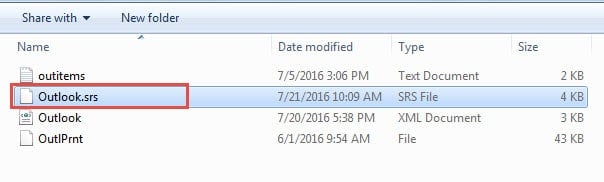
Après avoir renommé le fichier, Outlook crée automatiquement de nouveaux paramètres d'envoi/réception. Testez l'envoi d'un e-mail pour vérifier que la solution fonctionne. Si le problème persiste, passez à la solution suivante.
14.2 Supprimer les e-mails corrompus sur le serveur de messagerie
Un message corrompu bloqué sur votre serveur de messagerie peut entraîner le blocage d'Outlook lors de la synchronisation. Ce problème, souvent négligé, empêche la fonction d'envoi/réception de fonctionner correctement.
Pour identifier et supprimer les messages de serveur corrompus :
- Ouvrez votre navigateur Web et connectez-vous au site Web de votre fournisseur de messagerie
- Accédez à votre interface de messagerie Web (Gmail, Outlook.com, Yahoo, etc.)
- Vérifiez votre Mes Messages, Éléments envoyés et Brouillons dossiers
- Recherchez les e-mails qui semblent incomplets, qui contiennent des caractères étranges ou qui ne s'ouvrent pas
- Sauvegardez puis supprimez tous les messages suspects ou corrompus
- Vider votre Les éléments supprimés dossier complètement
- Revenez à Outlook et testez la fonction d'envoi/réception
Si vous identifiez des messages corrompus sur le serveur, leur suppression devrait restaurer le fonctionnement normal d'Outlook. Surveillez la synchronisation de vos e-mails pendant 24 heures pour garantir le retour à la stabilité.
15. Corriger les plantages lors de la sélection d'un e-mail spécifique
Si Outlook se bloque systématiquement lorsque vous sélectionnez un e-mail spécifique, cela signifie que cet e-mail est corrompu. Par conséquent, lorsqu'Outlook tente d'afficher son contenu dans le volet de lecture, il se bloque. Pour résoudre ce problème, vous devez désactiver temporairement le volet de lecture afin d'empêcher Outlook de lire l'e-mail corrompu.
- Dans Outlook, accédez à Affichage -> Volet de lecture
- Choisissez de pour désactiver le Volet de lecture
- Sauvegardez puis supprimez l'e-mail corrompu.
- Allume le Volet de lecture nouveau.
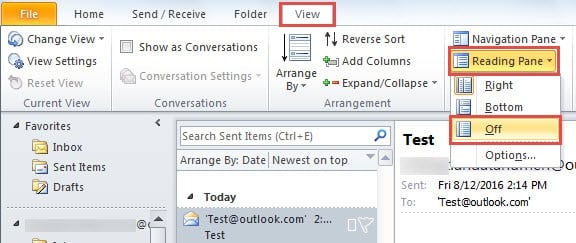
Si le courriel corrompu est le premier dans la boîte de réception, Outlook risque de se bloquer au démarrage, car par défaut, Outlook affiche le premier courriel dans la boîte de réception après son lancement. Pour résoudre ce problème, vous pouvez :
- Démarrer Outlook dans mode sans échec, ce qui désactivera le panneau de lecture par défaut.
- Sauvegardez puis supprimez l'e-mail corrompu.
- Redémarrez Outlook en mode normal.
Si Outlook plante toujours lorsque vous sélectionnez un e-mail, votre fichier PST est peut-être corrompu et vous pouvez réparez-le avec des outils spéciaux.
16. Conseils de prévention et d'entretien
Pour éviter que Outlook ne plante à l’avenir, il faut une maintenance régulière et des bonnes pratiques.
16.1 Tâches de maintenance régulières
Effectuez ces tâches mensuellement pour éviter le plantage de MS Outlook :
- Mettez à jour Office et Windows régulièrement
- Vider les fichiers temporaires et le cache
- Archiver les anciens courriels pour réduire la taille du fichier PST
- Examiner et supprimer les modules complémentaires inutiles
- Exécuter le nettoyage et la défragmentation du disque
- Sauvegarder les fichiers de données Outlook
16.2 Meilleures pratiques d'utilisation d'Outlook
Adoptez ces pratiques pour minimiser les incidents de plantage de l'application Outlook :
- Conservez les fichiers PST sous 10 Go pour des performances optimales
- Évitez d'ouvrir trop de fenêtres simultanément
- Fermez Outlook correctement plutôt que de forcer l'arrêt
- Utilisez IMAP au lieu de POP3 lorsque cela est possible
- Vider régulièrement le dossier Éléments supprimés
- Limiter les règles de courrier électronique et le traitement automatique
16.3 Quand contacter le support Microsoft
Contactez le support professionnel si :
- Les plantages persistent après avoir essayé les 12 solutions
- Des codes d'erreur apparaissent qui ne sont pas traités ici
- La corruption des données affecte les informations commerciales critiques
- Plusieurs applications Office se bloquent simultanément
- Des erreurs liées au matériel se produisent lors du dépannage
17. FAQ
Q : Pourquoi mon Outlook continue-t-il de planter lorsque j’essaie d’envoyer des e-mails ?
R : Les plantages d'Outlook lors de l'envoi d'e-mails sont généralement dus à des pièces jointes corrompues, à des messages trop volumineux ou à des problèmes de connexion au serveur SMTP. Essayez d'abord d'envoyer des e-mails sans pièces jointes, vérifiez votre connexion Internet et les paramètres de votre compte de messagerie.
Q : Comment savoir si les modules complémentaires sont à l’origine du plantage constant de Microsoft Outlook ?
A : Démarrez Outlook en mode sans échec à l’aide de la commande « outlook.exe /safe ». Si Outlook fonctionne normalement en mode sans échec, sans plantage, les compléments sont probablement en cause. Désactivez-les systématiquement, puis réactivez-les un par un pour identifier l’extension problématique.
Q : Un logiciel antivirus peut-il provoquer le plantage continu de l’application Outlook ?
R : Oui, les antivirus perturbent fréquemment le fonctionnement d'Outlook. L'analyse des e-mails en temps réel, le filtrage des pièces jointes et la surveillance du registre peuvent provoquer des plantages. Ajoutez les dossiers d'installation et les fichiers de données d'Outlook à votre liste d'exclusion antivirus pour résoudre les conflits.
Q : Que dois-je faire si Outlook continue de planter après les mises à jour de Windows ?
R : Les mises à jour de Windows peuvent entraîner des problèmes de compatibilité avec Outlook. Essayez d'exécuter Outlook en mode de compatibilité avec une version antérieure de Windows, mettez à jour votre installation d'Office ou utilisez l'outil de réparation d'Office. Des mises à jour des pilotes graphiques peuvent également être nécessaires après des mises à jour majeures de Windows.
Q : À quelle fréquence dois-je créer des sauvegardes pour éviter la perte de données en cas de plantage de MS Outlook ?
R : Créez des sauvegardes Outlook hebdomadaires pour un usage personnel et quotidiennes pour les environnements professionnels. Exportez régulièrement vos fichiers PST, vos contacts et vos données de calendrier. Pensez à utiliser des solutions de sauvegarde automatisées qui protègent vos données Outlook sans intervention manuelle.
Q : Est-il sûr de supprimer OST fichiers lorsque mon Outlook continue de planter ?
R : Oui, je supprime OST Les fichiers sont sécurisés, car il s'agit de copies hors ligne de vos e-mails hébergés sur le serveur. Outlook les recréera automatiquement. OST fichiers et synchronisez-les avec votre serveur de messagerie. Cependant, ce processus peut prendre du temps selon la taille de votre boîte mail et votre débit internet.
Q : Pourquoi les plantages de l’application Outlook se produisent-ils plus fréquemment sur les ordinateurs plus anciens ?
R : Les ordinateurs plus anciens manquent souvent de RAM, ont des processeurs plus lents et peuvent utiliser des pilotes obsolètes, ce qui entraîne des problèmes de stabilité. Des ressources système insuffisantes, des composants matériels plus anciens et des problèmes de compatibilité avec les nouvelles versions d'Office contribuent à l'augmentation de la fréquence des plantages.
Q : Des fichiers PST volumineux peuvent-ils entraîner le plantage constant de Microsoft Outlook ?
R : Oui, les fichiers PST de plus de 10 Go peuvent entraîner des problèmes de performances et des plantages. Les fichiers volumineux sont plus longs à charger, consomment plus de mémoire et sont plus vulnérables à la corruption. Archivez vos anciens e-mails ou divisez les fichiers PST volumineux en segments plus petits pour une meilleure stabilité.
Q : Quelle est la différence entre la réparation rapide et la réparation en ligne pour résoudre les plantages d’Outlook ?
R : La réparation rapide corrige les fichiers corrompus courants sans connexion Internet et prend 5 à 10 minutes. La réparation en ligne télécharge les nouveaux fichiers d'installation depuis Microsoft et corrige les problèmes plus graves, mais nécessite une connexion Internet et prend 30 à 60 minutes. Essayez d'abord la réparation rapide, puis la réparation en ligne si le problème persiste.
Q : Comment puis-je éviter que l’application Outlook ne plante à l’avenir ?
R : Maintenez des mises à jour régulières pour Office et Windows, limitez la taille des fichiers PST à moins de 10 Go, évitez les modules complémentaires excessifs, effectuez un nettoyage mensuel du cache, sauvegardez régulièrement vos données et surveillez les ressources système. Fermez Outlook correctement plutôt que de forcer l'arrêt pour éviter toute corruption du profil.
Q : Dois-je utiliser Outlook 32 bits ou 64 bits pour éviter les plantages ?
R : Utilisez Outlook 64 bits si vous disposez de plus de 4 Go de RAM et gérez des boîtes aux lettres volumineuses. Cependant, Outlook 32 bits offre une meilleure compatibilité avec les modules complémentaires et peut être plus stable avec certaines extensions tierces. Choisissez-le en fonction de vos besoins et de la configuration de votre système.
Q : Des erreurs de registre peuvent-elles entraîner des plantages répétés d’Outlook ?
R : Oui, des entrées de registre corrompues peuvent provoquer des plantages persistants. La corruption du registre affecte le processus de démarrage d'Outlook, le chargement des compléments et la gestion des profils. Effectuez une sauvegarde du registre avant toute modification et faites appel à un professionnel si vous n'êtes pas familiarisé avec les procédures d'édition du registre.
Q : Que dois-je faire si aucune de ces solutions ne résout le problème de plantage de MS Outlook ?
R : Si les 13 solutions échouent, contactez le support Microsoft ou votre administrateur informatique. Le problème peut provenir de problèmes matériels, d'une corruption profonde du système ou de configurations spécifiques à l'entreprise nécessitant un diagnostic professionnel. Documentez les messages d'erreur et les schémas de plantage pour aider le support à identifier la cause profonde.
Q : Combien de temps faut-il généralement pour résoudre les problèmes de plantage de l’application Outlook ?
A: Les solutions simples, comme le redémarrage ou la mise à jour, prennent 5 à 10 minutes. La création d'un profil et le dépannage des modules complémentaires nécessitent 30 à 60 minutes. Les solutions avancées, telles que la modification du registre ou la réinstallation complète, peuvent prendre de 2 à 4 heures. La plupart des utilisateurs résolvent les plantages en moins d'une heure grâce à des solutions de base.
18. Conclusion
Si Outlook plante régulièrement, ces 13 solutions éprouvées traitent les causes les plus fréquentes, du simple redémarrage à la réinstallation complète. La plupart des utilisateurs obtiennent de bons résultats avec les six premières solutions, notamment la création de nouveaux profils et la désactivation des compléments problématiques.
Commencez par des solutions simples comme redémarrer Outlook et vérifier les mises à jour avant d'envisager des solutions plus avancées. Si Microsoft Outlook continue de se bloquer malgré plusieurs tentatives, le problème est probablement lié à des conflits système nécessitant l'intervention d'un professionnel.
N'oubliez pas que la maintenance régulière permet d'éviter la plupart des problèmes de stabilité. Veillez à mettre à jour Office, à gérer soigneusement les compléments et à respecter des limites de stockage raisonnables pour vos e-mails afin de garantir des performances optimales d'Outlook.
Pour une assistance technique supplémentaire, visitez le site Web d’assistance officiel de Microsoft ou contactez votre administrateur informatique pour les environnements d’entreprise.
À propos de l’auteur
Xiu Xing est un professionnel de l'informatique chevronné avec plus de 8 ans d'expérience dans les systèmes de messagerie d'entreprise et le dépannage de Microsoft Office. Il a aidé des milliers d'utilisateurs à résoudre des problèmes Outlook complexes dans divers environnements d'entreprise.
Xiu est spécialisé dans les migrations de systèmes de messagerie, la récupération de données et l'optimisation des logiciels de productivité. Son expérience pratique comprend la gestion des déploiements Exchange Server, la résolution des problèmes de connectivité MAPI et la mise en œuvre de stratégies de sauvegarde robustes pour les systèmes de messagerie critiques.
Par ses écrits techniques, Xiu s'engage à rendre les solutions informatiques complexes accessibles aux utilisateurs quotidiens. Il se tient constamment informé des dernières nouveautés d'Office 365 et d'Exchange Online, ainsi que des nouvelles technologies de messagerie. Lorsqu'il ne résout pas les mystères de la messagerie électronique, Xiu aime partager des conseils techniques pratiques pour optimiser son efficacité.
Vous avez des questions sur ce guide ou besoin d'aide concernant Outlook ? Xiu vous accueille. commentaires et suggestions pour améliorer ces ressources de dépannage.