
1. Introduction
1.1 Qu'est-ce que Scanpst.exe
Scanpst.exe, communément appelé Microsoft Outlook Inbox Repair Tool, est un utilitaire intégré conçu pour diagnostiquer et réparer les fichiers PST (Personal Storage Table) corrompus dans Microsoft Outlook. De plus, cet outil essentiel est fourni avec toutes les versions de Microsoft Outlook et sert donc de première ligne de défense lorsque les utilisateurs rencontrent des problèmes avec leurs fichiers de données Outlook.

1.2 Pourquoi c'est important pour les utilisateurs d'Outlook
L’importance de Scanpst.exe ne peut pas être surestimée pour les utilisateurs d’Outlook pour plusieurs raisons :
- Tout d'abord, il fournit une solution officielle et gratuite pour réparer les fichiers PST corrompus
- De plus, il permet de récupérer les e-mails, les contacts et autres éléments Outlook inaccessibles
- De plus, il empêche la perte de données due à la corruption des fichiers
- De plus, il maintient l’intégrité des fichiers de données Outlook
- Enfin, il sert d’outil de dépannage immédiat pour les problèmes Outlook courants
1.3 Quand vous devez l'utiliser
Les utilisateurs doivent envisager d'exécuter Scanpst.exe lorsqu'ils rencontrent les situations suivantes :
- Outlook se bloque ou se bloque lors de la tentative d'ouverture
- Des messages d'erreur s'affichent lors de l'accès à des dossiers spécifiques
- E-mails et autres éléments manquants ou incomplets
- Comportement ou problèmes de performances inattendus d'Outlook
- Après des arrêts incorrects d'Outlook ou des pannes du système
- Lors de la réception du message d'erreur « Le fichier xxxx.pst n'est pas un fichier de dossiers personnels » ou d'autres messages d'erreur.

Bien que Scanpst.exe soit avant tout un outil de réparation, il peut également être utilisé de manière proactive dans le cadre d'une maintenance régulière pour garantir la santé des fichiers de données Outlook. Par conséquent, comprendre quand et comment utiliser efficacement cet outil peut éviter aux utilisateurs une perte potentielle de données et minimiser ainsi les interruptions de leurs communications par courrier électronique.
2. Où se trouve Scanpst.exe
2.1 Emplacements Scanpst par défaut selon les versions Windows et Outlook
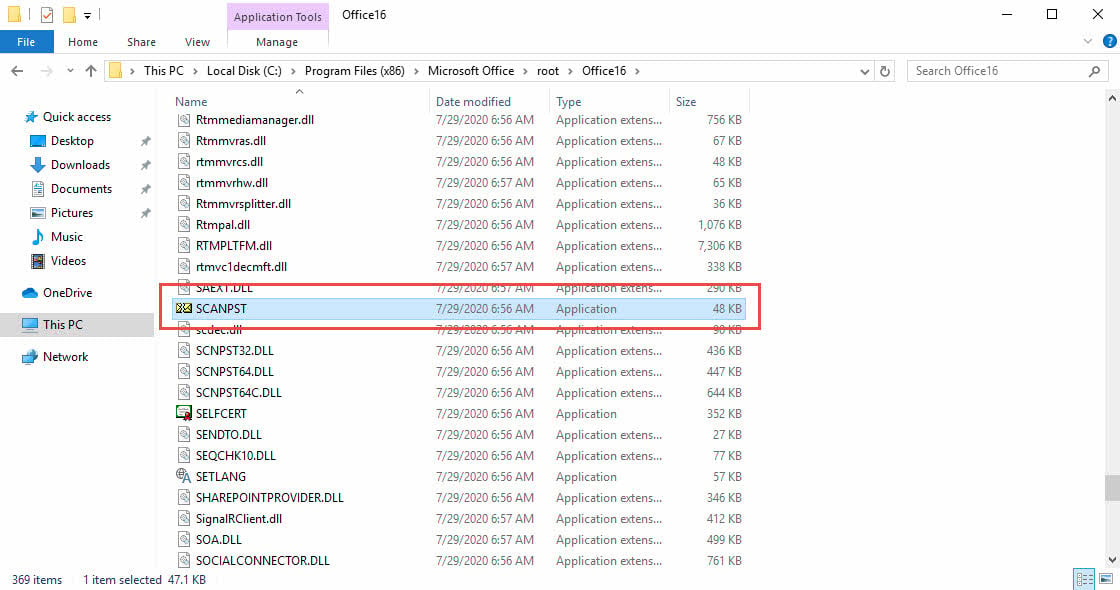
L'emplacement de Scanpst.exe varie en fonction de votre architecture Windows et de votre version d'Outlook. Voici les chemins courants où vous pouvez trouver l'outil :
(1) Emplacements Windows 32 bits
- Outlook 2021/2019/2016 : C:\Program Files\Microsoft Office\root\Office16
- Outlook 2013 : C:\Program Files\Microsoft Office\Office15
- Outlook 2010 : C:\Program Files\Microsoft Office\Office14
- Outlook 2007 : C:\Program Files\Microsoft Office\Office12
- Outlook 2003 : C:\Program Files\Microsoft Office\Office11
(2) Emplacements Windows 64 bits
- Outlook 2021/2019/2016 : C:\Program Files (x86)\Microsoft Office\root\Office16
- Outlook 2013 : C:\Program Files (x86)\Microsoft Office\Office15
- Outlook 2010 : C:\Program Files (x86)\Microsoft Office\Office14
- Outlook 2007 : C:\Program Files (x86)\Microsoft Office\Office12
2.2 Retrouvez-le dans les versions Click-to-Run
Pour les installations Microsoft 365 (anciennement Office 365) et Click-to-Run, l'emplacement peut être différent :
- Le chemin typique est C:\Program Files\Microsoft Office\root\Office16 ou des variantes similaires.
- Le dossier exact peut inclure des numéros de version ou des sous-répertoires supplémentaires.
2.3 Recherchez-le via la recherche Windows
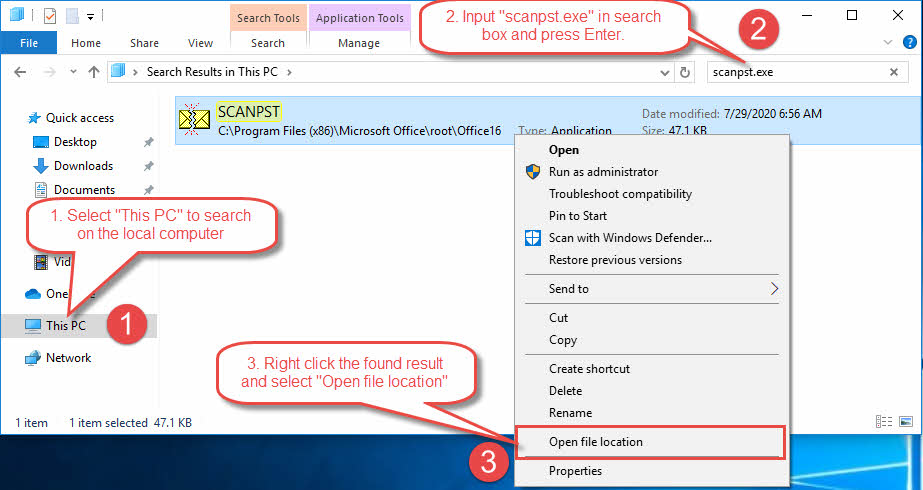
Les utilisateurs peuvent utiliser la recherche Windows pour localiser le fichier en tapant « scanpst.exe », comme ci-dessous :
- Sélectionnez « Ce PC » pour effectuer une recherche sur l’ordinateur local.
- Saisissez « scanpst.exe » dans la zone de recherche et appuyez sur Entrée.
- Une fois « scanpst.exe » trouvé, faites un clic droit dessus et choisissez « Ouvrir l'emplacement du fichier » pour ouvrir l'emplacement de scanpst.exe.

2.4 Que faire si Scanpst.exe est manquant
Si vous ne trouvez pas Scanpst.exe dans les emplacements par défaut, essayez ces solutions :
- Effectuer une recherche à l’échelle du système à l’aide de la recherche Windows
- Vérifiez que votre installation d’Office est complète et non corrompue
- Réparez votre installation Office via le « Panneau de configuration », comme ci-dessous :
-
- Entrée "Panneau de configuration" dans la zone de recherche Windows pour rechercher et lancer "Panneau de configuration"
- Allez dans Panneau de configuration> Programmes> Programmes et fonctionnalités
- Faites un clic droit sur l’entrée « Microsoft Office xxx » et sélectionnez "Changement".
- Sélectionner « Réparation rapide » pour réparer votre installation Office.
- Si la « réparation rapide » ne fonctionne pas, essayez « Réparation en ligne » à la place.

-
- Téléchargez et installez les dernières mises à jour d'Office
- Si nécessaire, effectuez une réinstallation propre de Microsoft Office
- Téléchargez une copie de scanpst.exe depuis notre site Web.

Pour plus de commodité, de nombreux utilisateurs créent un raccourci vers Scanpst.exe sur leur bureau ou dans un emplacement facilement accessible une fois qu'ils ont trouvé l'exécutable. Cela permet de gagner du temps lorsque l'outil est nécessaire pour des réparations ultérieures.
Remarque : l'emplacement exact peut varier légèrement en fonction de votre version d'Office et des paramètres d'installation. Assurez-vous toujours d'utiliser la version de Scanpst.exe qui correspond à votre version d'Outlook pour une compatibilité et des performances optimales.
3. Comment exécuter Scanpst.exe
3.1 Explication des boutons
Lors de l'exécution de Scanpst.exe, vous rencontrerez plusieurs boutons importants :
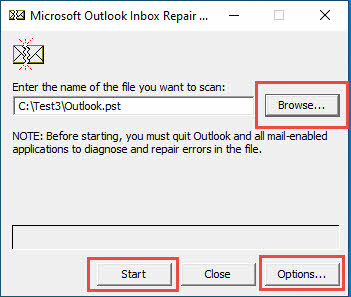
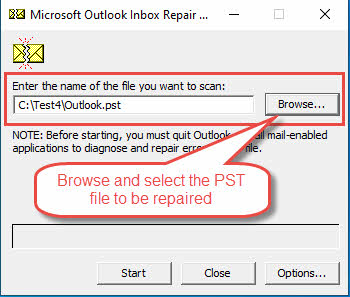
- "Feuilleter" Bouton: Vous permet de localiser et de sélectionner le fichier PST à analyser
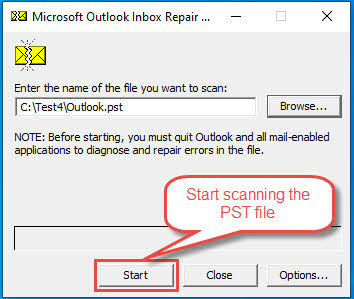
- "Début" Bouton: Commence le processus de numérisation
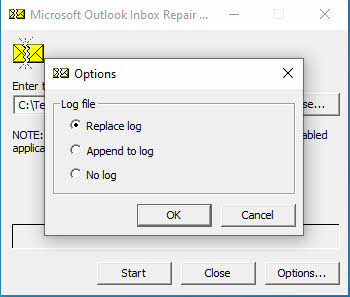
- «Options» Bouton: Définissez les options du journal, comme ci-dessous :
- Remplacer le journal : remplace le fichier journal existant. Il s'agit de l'option par défaut.
- Ajouter au journal : ajouter le journal au fichier journal existant, au lieu de l’écraser.
- Pas de journal : ne pas générer de journal.
 À noter: En effet, le fichier journal est extrêmement important pour nous car il nous permet d'obtenir des informations supplémentaires, notamment la version de scanpst, les problèmes dans le fichier PST, ainsi que ce que scanpst.exe a fait avec ce fichier. Par conséquent, dans la mesure du possible, laissez toujours scanpst générer le journal en sélectionnant « Remplacer le journal » (par défaut) ou « Ajouter au journal ». Par la suite, nous vous expliquerons comment analyser le fichier journal dans le section suivante.
 À noter: En effet, le fichier journal est extrêmement important pour nous car il nous permet d'obtenir des informations supplémentaires, notamment la version de scanpst, les problèmes dans le fichier PST, ainsi que ce que scanpst.exe a fait avec ce fichier. Par conséquent, dans la mesure du possible, laissez toujours scanpst générer le journal en sélectionnant « Remplacer le journal » (par défaut) ou « Ajouter au journal ». Par la suite, nous vous expliquerons comment analyser le fichier journal dans le
 3.2 Bonnes pratiques avant de courir
Avant d’utiliser Scanpst.exe, suivez ces étapes préparatoires importantes :
- Fermez complètement Microsoft Outlook
- Créez une copie de sauvegarde de votre fichier PST. Remarque : scanpst.exe vous demandera également de créer un fichier PST de sauvegarde avant de tenter de réparer le fichier d'origine. Cette étape est donc facultative.
- Assurez-vous d'avoir suffisamment d'espace disque (au moins 2 fois la taille de votre fichier PST)
- Vérifiez que vous disposez des autorisations appropriées pour accéder au fichier
- Désactivez temporairement votre logiciel antivirus s'il interfère avec le système.
- Notez l'emplacement du fichier PST d'origine
3.3 Guide étape par étape pour exécuter l'outil
Suivez ces étapes pour exécuter Scanpst.exe efficacement :
Étape 1 : Lancer l’outil
- Accédez à l'emplacement de Scanpst.exe
- Double-cliquez pour ouvrir le programme
- Exécuter en tant qu'administrateur si nécessaire

Étape 2 : Sélectionnez le fichier PST
- Cliquez sur « Parcourir » pour localiser votre fichier PST
- Sélectionnez le fichier que vous souhaitez réparer
- Vérifiez que le chemin d'accès au fichier correct est affiché
- Cliquez sur le bouton « Options » et assurez-vous d’avoir choisi « Remplacer le journal » ou « Ajouter au journal », comme nous le recommandons ci-dessus.
Étape 3 : Démarrer l'analyse
- Cliquez sur « Démarrer » pour lancer le processus de numérisation :

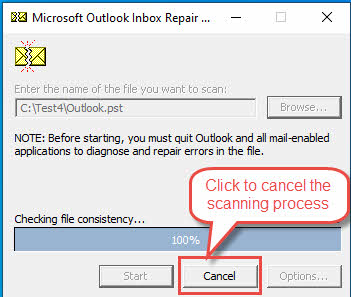
- Attendez que l’analyse initiale soit terminée
- Examiner les résultats de l'analyse et le rapport d'erreur
- Si vous souhaitez interrompre le processus de numérisation, veuillez cliquer sur « Annuler » :
 Après le processus de numérisation, vous verrez un bref rapport du résultat de l'analyse, comme ci-dessous :
 Des informations plus détaillées peuvent être trouvées dans le fichier journal. Nous analyserons un exemple de fichier journal dans la section suivante.
 Après le processus de numérisation, vous verrez un bref rapport du résultat de l'analyse, comme ci-dessous :
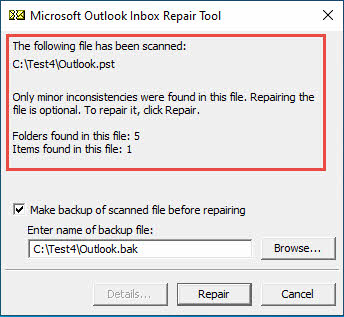 Des informations plus détaillées peuvent être trouvées dans le fichier journal. Nous analyserons un exemple de fichier journal dans la section suivante.
Étape 4 : Processus de réparation
- Si vous n’avez pas effectué de sauvegarde de votre fichier PST, assurez-vous, avant de procéder à la réparation, que l’option « Créer une sauvegarde du fichier numérisé avant la réparation » est sélectionnée (par défaut).
- Si des erreurs sont détectées, cliquez sur « Réparer »
- Surveiller la progression de la réparation
- Attendez le message d'achèvement
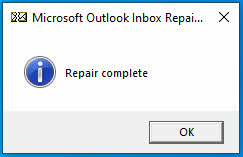
- Une fois le fichier réparé, vous verrez le message suivant :

Étape 5: vérification
- Consultez le journal de réparation pour plus de détails. Nous vous montrerons comment analyser le journal de réparation dans la section suivante.
- Lancez Outlook pour vérifier les correctifs
- Confirmer que tous les éléments sont accessibles
Pendant le processus de réparation, vous pouvez voir des barres de progression indiquant le pourcentage d'achèvement. Le temps requis dépend de la taille du fichier et de l'étendue de la corruption. Pour les fichiers PST volumineux, le processus peut prendre plusieurs heures.
Si plusieurs passages sont nécessaires, l'outil suggérera automatiquement des analyses supplémentaires. Il est recommandé d'exécuter l'analyse plusieurs fois jusqu'à ce qu'aucune erreur fatale ne soit signalée, mais généralement pas plus de 4 à 5 fois. Dans la section suivante, nous présenterons un moyen d'exécuter scanpst.exe pour plusieurs passages automatiquement.
4. Exécutez Scanpst pour plusieurs passes
La version 4.1 prend en charge plusieurs passes
Dans les versions antérieures à Outlook 2016 version 1807, l'outil de réparation de la boîte de réception (Scanpst.exe) ne pouvait exécuter qu'un seul passage pour analyser un fichier PST endommagé ou OST fichier. Depuis la version 2016 d'Outlook 1807 (build 16.0.10325.20082), l'outil a acquis la capacité d'effectuer plusieurs passes automatiquement via une opération de ligne de commande jusqu'à atteindre un état stable.
4.2 Comprendre l'état stable
Un état stable est atteint lorsque l’une des conditions suivantes est remplie :
- Aucune (0) erreur n'a été détectée lors de l'analyse
- Aucune nouvelle erreur n'est signalée (deux passes consécutives montrent des résultats identiques)
- Le nombre maximum de passes est atteint (par défaut 10, maximum 20 passes)
4.3 Arguments de la ligne de commande
Pour activer la fonctionnalité de passes multiples, vous devez utiliser l'un de ces arguments de ligne de commande :
-force:Exécutez sans nécessiter d'interaction de l'utilisateur pour les options de l'interface utilisateur-silent:Exécuter sans affichage d'interface utilisateur-rescan:Spécifier le nombre maximal d'itérations d'analyse-no repair:Exécuter l'analyse sans effectuer de réparations
Les arguments de ligne de commande supplémentaires utiles incluent :
-log:Création du fichier journal de contrôle (options : ajouter, remplacer, aucun)-backupfile: Spécifier le nom du fichier de sauvegarde-file:Spécifiez PST/OST file chemin vers le scan
4.4 Exécution de plusieurs passes
Pour exécuter plusieurs passes :
- Ouvrir l'invite de commande en tant qu'administrateur
- Accédez à l'emplacement scanpst.exe
- Exécutez la commande avec les arguments souhaités, par exemple :
scanpst.exe -rescan 15 -log replace -file "C:\path\to\outlook.pst"4.5 Suivi des progrès
L'outil affiche la progression différemment pour plusieurs passes :
- Passage initial : Phases 1 à 8
- Deuxième passage : Phases 9 à 16
- Troisième passage : Phases 17 à 24
- Etc…
Lorsque vous utilisez l'option de fichier journal, chaque passage est numéroté séquentiellement (numéro d'analyse 1, numéro d'analyse 2, etc.) pour un suivi facile.
4.6 considérations importantes
- Les fichiers PST sur les lecteurs réseau ne sont pas pris en charge pour plusieurs passes
- Sans arguments de ligne de commande, l'outil revient au mode monopasse hérité
- Le mode silencieux nécessite une surveillance externe via des fichiers journaux ou le Gestionnaire des tâches
- La limite maximale de 20 passes permet d'éviter les boucles infinies
- Utilisez le bouton
-forceargument en faveur d'un fonctionnement sans surveillance
5. Analyser le fichier journal
Le fichier journal scanpst fournit beaucoup plus d'informations que les résultats d'analyse affichés dans son interface. Il est extrêmement important et utile pour nous de comprendre ce qui se passe dans le fichier PST et ce que scanpst en a fait.

5.1 Structure de base d'un fichier PST
Avant d'analyser le fichier journal, nous devons avoir une compréhension de base de la structure du fichier PST. La spécification complète du fichier PST peut être téléchargée à partir du site officiel Microsoft  .
.
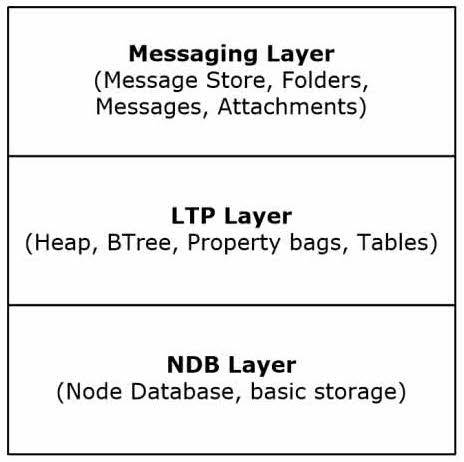
La structure du fichier PST se compose de trois couches logiques :
- La couche inférieure : la couche NDB (Node Database), contenant les structures de données de base, notamment les blocs, les nœuds, le BBT et le NBT, etc.
- La couche intermédiaire : la couche LTP (listes, tables et propriétés), contenant les structures de données utilisées par la couche de messagerie, telles que les propriétés des messages, les tables, etc.
- La couche supérieure : la couche de messagerie, contenant les objets de niveau supérieur, y compris les messages et autres objets.
5.2 Terminologies utilisées dans le fichier PST
Nous devons maintenant nous familiariser avec les terminologies qui peuvent apparaître dans le fichier journal :
- NDB (Node Database) : la couche la plus basse du fichier PST, comme décrit ci-dessus.
- Bloc : l'unité de stockage de base dans un fichier PST.
- Nœud : Un conteneur logique dans le fichier PST qui stocke les données d’objets réelles telles que les e-mails, les dossiers, etc. Il peut contenir des sous-nœuds pour construire une hiérarchie.
- BBT (Block BTree) : une structure de données spéciale pour gérer tous les blocs du fichier PST.
- NBT (Node BTree) : une structure de données spéciale pour gérer tous les nœuds du fichier PST.
- RBT : La page racine du BBT.
- AMap (Allocation Map) : Une page utilisée pour suivre les allocations de données suit cette page.
- NID (Node ID) : identifiant unique attribué à chaque nœud dans le fichier PST
- Limite supérieure : le numéro de bloc et le NID les plus élevés utilisés dans le fichier PST.
- HMP (HNPAGEMAP) : Une carte utilisée pour suivre les allocations dans une page.
- FLT (Folder Lookup Table) : une structure de données critique sert de répertoire pour tous les dossiers du fichier PST.
5.3 Analyser un fichier journal réel :
Vous trouverez ci-dessous un exemple de fichier réel :
Fichier PST d'origine : Outlook.pst
Fichier journal Scanpst : Outlook.log
Fichier PST corrigé par scanpst : Outlook_fixé.pst
Maintenant que nous avons compris les connaissances des sections 4.1 et 4.2, nous pouvons facilement expliquer le fichier journal. Vous trouverez ci-dessous le fichier journal avec mon commentaire en surbrillance :
Outil de réparation de la boîte de réception Microsoft (R) Le nom officiel de scanpst
? 2021 Microsoft Corporation. Tous droits réservés. Informations sur le droit d'auteur. Nous pouvons également connaître l'heure de sortie de scanpst. Certaines versions de scanpst incluront les informations de version suivantes, qui sont plus précises. Mais certaines ne le feront PAS, donc dans un tel cas, l'heure de sortie peut également nous aider à déterminer la version de scanpst.
Version 16.0.18129.20030 Informations sur la version. Peut nous aider à savoir :
- Que ce soit la version dont nous avons besoin.
- Si cette version de scanpst.exe est compatible avec l'installation locale d'Outlook.
**Début de la récupération NDB Commencez la récupération au niveau le plus bas, c'est-à-dire au niveau NDB (Node database).
**Tentative d'ouverture de la base de données
**Tentative de validation de l'en-tête
**Tentative de validation d'AMap
**Tentative de validation du BBT
**Tentative de validation du NBT
**Tentative de validation des comptes de référence BBT Essayez de valider le nombre de références du BBT dans la base de données Node.
Impossible de trouver l'entrée BBT dans le RBT (CC) Impossible de trouver une entrée BBT dans la page racine du BBT
**Tentative de validation des repères de niveau élevé de l'en-tête NID
**Début de la récupération PST/OST Commencez la récupération aux niveaux supérieurs, c'est-à-dire aux niveaux LTP et Messagerie.
**Tentative de récupération de tous les objets de niveau supérieur
**Boutique créée par build : 161.8129 Un fichier PST est appelé un magasin de messages. Cette ligne fournit la version de scanpst qui a créé le fichier PST, qui est cohérente avec les informations de version ci-dessus, c'est-à-dire la version 16.0.18129.20030. Notez que le point de séparation est différent dans cette ligne et les informations de version, ce qui est normal.
**Tentative de parcourir tous les dossiers
**Tentative de localisation de dossiers/messages orphelins Récupérer les dossiers/messages orphelins qui n'appartiennent à aucun dossier existant.
**Réalisation de la validation finale du HMP
**Tentative de vérification de la cohérence des objets de niveau supérieur
**Mise à jour de l'arborescence des dossiers
**Tentative de réparation du fichier d'origine
**Tentative de recopie du BBT
**Tentative de recopie de NBT
Grâce à cette analyse, vous comprendrez bien mieux votre fichier PST et le fonctionnement de scanpst. Ce dernier commencera la récupération au niveau NDB (bas niveau), vérifiera la cohérence des principales structures de données, puis procédera à la récupération au niveau supérieur. En cas d'incohérence, il tentera de la corriger et copiera les données corrigées dans le fichier de sortie.
Cette analyse est uniquement à titre de démonstration. Pour un fichier PST volumineux utilisé depuis de nombreuses années, le fichier journal sera beaucoup plus complexe et vous devrez consacrer plus de temps à son analyse.
6. Erreurs courantes de Scanpst.exe et solutions
Lorsque vous utilisez scanpst.exe pour analyser et réparer vos fichiers PST, vous pouvez rencontrer divers messages d'erreur. Nous essayons de les répertorier tous ci-dessous :
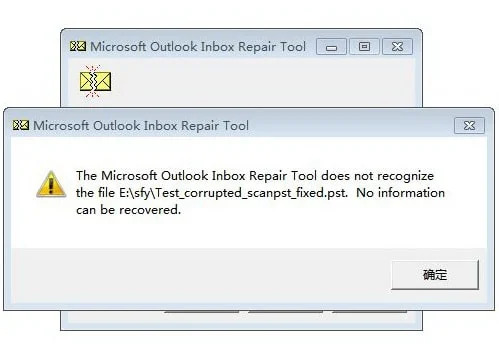
6.1 L'outil de réparation de la boîte de réception ne reconnaît pas le fichier
Message d'erreur complet:
L'outil de réparation de la boîte de réception Microsoft ne reconnaît pas le fichier xxxx.pst. Aucune information ne peut être récupérée.
Capture d'écran:
Raisons courantes de cette erreur :
- Le fichier PST est gravement corrompu.
- Vous n'avez pas l'autorisation d'accéder au fichier PST.
- L'extension du fichier a été modifiée de manière incorrecte.
- Le fichier n'est pas réellement un fichier PST.
Solutions:
- Vérifiez que l’extension du fichier est correcte.
- Vérifiez si le fichier est correctement accessible.
- Essayez de faire une copie de sauvegarde du fichier PST, puis réparez-le sur la copie.
- Assurez-vous que le fichier n'est pas verrouillé par un autre processus.
- Si toutes les solutions ci-dessus échouent, essayez DataNumen Outlook Repair ci-dessous pour réparer le fichier.
Exemple de fichier:
Fichier corrompu: Test2.pst
Fichier corrigé par DataNumen Outlook Repair: Test2_fixed.pst
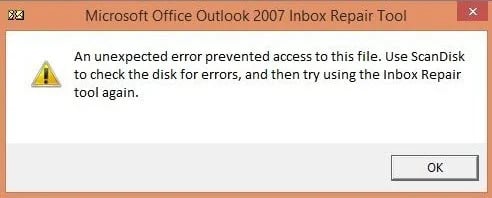
6.2 Une erreur inattendue a empêché l'accès au fichier
Message d'erreur complet:
Une erreur inattendue a empêché l'accès à ce fichier. Utilisez ScanDisk pour rechercher des erreurs sur le disque, puis essayez à nouveau d'utiliser l'outil de réparation de la boîte de réception.
ou
Une erreur inattendue a empêché l'accès à ce fichier. Utilisez un programme de vérification des erreurs de disque pour vérifier le disque, puis essayez à nouveau d'utiliser l'outil de réparation de la boîte de réception Microsoft Outlook.
ou
Une erreur inconnue a empêché l'accès au fichier. Erreur 0x80070570 : Le fichier ou le répertoire est corrompu et illisible.
Capture d'écran:
ou
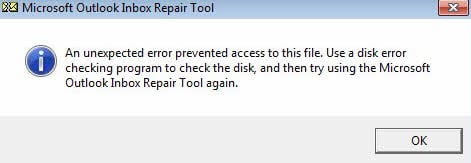
Raisons courantes de cette erreur :
- Vous n'avez pas l'autorisation d'accéder au fichier PST.
- Le fichier PST est verrouillé par un autre processus.
- Le fichier PST est situé sur les secteurs défectueux du disque dur ou du support de stockage.
- Le fichier PST est situé sur un lecteur réseau partagé.
- Il y a des erreurs dans votre système de fichiers.
- Transferts de fichiers incomplets.
Solutions:
- Vérifiez si le fichier est correctement accessible.
- Assurez-vous que le fichier n'est pas verrouillé par un autre processus.
- Essayez de faire une copie de sauvegarde du fichier PST ou de copier le fichier PST sur un autre disque/support de stockage, puis réparez-le sur la copie.
- Copiez le fichier PST du lecteur réseau partagé sur le disque local, puis réparez la copie locale.
- Utilisez le Scandisk
 , ChkDsk ou d'autres types de programmes de vérification de disque pour vérifier votre disque et corriger les erreurs dans le système de fichiers.
 - Vérifiez le disque pour les problèmes matériels.
- Retransférer/copier le fichier.
- Si toutes les solutions ci-dessus échouent, essayez DataNumen Outlook Repair ci-dessous pour réparer le fichier.
6.3 L'analyse s'est arrêtée de manière inattendue
Message d'erreur complet:
Une erreur s'est produite qui a provoqué l'arrêt de l'analyse. Aucune modification n'a été apportée au fichier numérisé.
Capture d'écran:
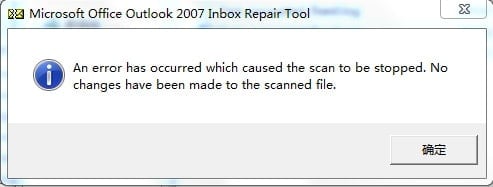
Raisons courantes de cette erreur :
- Le fichier PST est gravement corrompu.
- La structure de base du fichier PST est complètement endommagée.
- Le fichier n'est pas réellement un fichier PST.
- Ressources système insuffisantes.
- Interférence antivirus.
Solutions:
- Fermez les applications inutiles.
- Désactivez temporairement le programme antivirus.
- Si toutes les solutions ci-dessus échouent, essayez DataNumen Outlook Repair ci-dessous pour réparer le fichier.
Exemple de fichier:
Fichier corrompu: Test5.pst
Fichier corrigé par DataNumen Outlook Repair: Test5_fixed.pst
6.4 Erreurs fatales (80040818/80040900)
Message d'erreur complet:
Erreur fatale : 80040818
ou
Erreur fatale : 80040900
Raisons courantes de cette erreur :
- Pour Outlook 2002 et les versions antérieures, le fichier PST utilise l'ancien format ANSI, qui a un Limite de taille de 2 Go. Depuis Outlook 2003, un nouveau format PST appelé format Unicode est utilisé à la place, éliminant la restriction de taille de 2 Go. Il est possible que votre fichier PST soit dans l'ancien format ANSI et qu'il ait atteint la limite de taille de 2 Go ou soit proche de la limite (>= 1.8 Go), c'est la raison pour laquelle scanpst ne peut pas le réparer et signale « Erreur fatale : 80040818 ».
- Le fichier PST est gravement corrompu.
- Dégâts à l'en-tête.
- Problèmes de structure de fichier.
- Le fichier PST contient des logiciels malveillants.
Solutions:
- Si le fichier est au format ANSI et que sa taille est proche de la limite de 2 Go, vous pouvez :
- Convertissez-le au format Unicode.
- Divisez-le en petits morceaux.
- Réduisez sa taille en supprimant les éléments inutiles.
- Exécutez plusieurs passes de réparation.
- Utilisez un programme antivirus pour analyser et supprimer les logiciels malveillants.
- Restaurer à partir d'une sauvegarde si possible.
- Si toutes les solutions ci-dessus échouent, essayez DataNumen Outlook Repair ci-dessous pour réparer le fichier.
6.5 Échec de l'ajout de la ligne au FLT
Cette erreur apparaît dans le journal scanpst. Vous trouverez ci-dessous le message d'erreur complet :
Échec de l'ajout de la ligne au FLT, RowID = ###
ou
Échec de l'ajout de la ligne au FLT, irow = ###, RowID = ###
où ### est un nombre décimal ou hexadécimal.
Raisons courantes de cette erreur :
FLT est la table de recherche de dossiers, qui est utilisée comme répertoire pour tous les dossiers. Cette erreur signifie que scanpst ne peut pas ajouter de nouvelles entrées à la table. Vous trouverez ci-dessous les raisons courantes
- La table de recherche de dossier est endommagée ou surdimensionnée.
- Le fichier PST est gravement corrompu.
- Taille de fichier PST importante.
- Secteurs défectueux ou problèmes d’intégrité des fichiers.
- Le fichier PST se trouve sur le lecteur réseau.
- Le fichier PST est compromis.
Solutions:
- Diviser le gros fichier PST.
- Utilisez le Scandisk , ChkDsk ou d'autres types de programmes de vérification de disque pour vérifier votre disque et corriger les erreurs dans le système de fichiers.
- Copiez le fichier PST sur le lecteur local, puis réparez la copie.
- Utilisez un programme antivirus pour analyser et vérifier le fichier PST.
- Si toutes les solutions ci-dessus échouent, essayez DataNumen Outlook Repair ci-dessous pour réparer le fichier.
Exemple de journal d’erreurs :
**Tentative de parcourir tous les dossiers
Échec de l'ajout de la ligne au FLT, irow = 2537, RowID = D15AB0
Échec de l'ajout de la ligne au FLT, irow = 2536, RowID = D15ACF
Échec de l'ajout de la ligne au FLT, irow = 2533, RowID = D159CD
Échec de l'ajout de la ligne au FLT, irow = 2545, RowID = D158A1
Échec de l'ajout de la ligne au FLT, irow = 2544, RowID = D158DB
6.6 Scanpst.exe se bloque sans cesse
Symptôme:
Scanpst semble se bloquer indéfiniment et ne répond plus aux commandes de l'utilisateur. Dans le Gestionnaire des tâches Windows, son statut est « Ne répond pas ». Même en cas d'arrêt brutal et de redémarrage pour tenter de réparer le même fichier, le problème persiste.

Raisons courantes de cette erreur :
- Traitement de fichiers PST volumineux.
- Contraintes des ressources système.
- Processus contradictoires.
- Le fichier PST est gravement endommagé.
- La situation de corruption est si complexe que Scanpst tombe dans des boucles mortes.
- Bogues dans scanpst.
Solutions:
- Prévoyez plus de temps pour les fichiers volumineux.
- Diviser les gros fichiers PST si possible.
- Fermez toutes les autres applications avant d'exécuter scanpst.
- Redémarrez l'ordinateur et réessayez.
- Surveiller l'utilisation des ressources système.
- Réparer sur un autre ordinateur avec la dernière version d'Outlook et scanpst.
- Si toutes les solutions ci-dessus échouent, essayez DataNumen Outlook Repair ci-dessous pour réparer le fichier.
6.7 Objets recherchés non récupérés
Symptôme:
Le fichier PST corrigé est vide. Ou les éléments souhaités ne sont pas récupérés.

Raisons courantes de cette erreur :
- Réparations incomplètes.
- Récupération partielle des données.
- Échec de la restauration de l'objet.
- Le fichier PST est gravement endommagé.
Solutions:
- Tentez plusieurs cycles de réparation.
- Essayez DataNumen Outlook Repair ci-dessous pour réparer le fichier.
Exemples de fichiers :
| Fichier corrompu | Fichier corrigé par scanpst | Fichier fixé par DataNumen Outlook Repair |
| Test1_2.pst | Test1_2_fixed.pst | Test1_2_fixed(dolkr).pst |
| Test1_3.pst | Test1_3_fixed.pst
(seulement quatre dossiers récupérés, 0 % d'e-mails récupérés) |
Test1_3_fixed(dolkr).pst |
| Test1_4.pst | Test1_4_fixed.pst | Test1_4_fixed(dolkr).pst |
| Test1_5.pst | Test1_5_fixed.pst | Test1_5_fixed(dolkr).pst |
6.8 Point d'entrée introuvable
Symptôme:
Scanpst affiche l'erreur « Scanpst.exe – point d'entrée introuvable » avec les informations détaillées suivantes : « Le point d'entrée de procédure RCVR_Scan32@28 est introuvable dans la bibliothèque de liens dynamiques SCNPST32.dll ».
Raisons courantes de cette erreur :
- Fichier SCNPST32.dll corrompu
- corruption de l'application Outlook
- Installation incomplète d'Outlook
Solutions:
- Réparer l'installation d'Office.
- Réinstallez Outlook.
- Réparez le fichier PST sur un autre ordinateur sur lequel Outlook et ScanPST.exe sont installés.
- Utilisez un solution alternative pour réparer le fichier.
6.9 Autres erreurs courantes
Problèmes supplémentaires que vous pourriez rencontrer :
- Des erreurs internes ont été détectées dans ce fichier. Elles doivent être corrigées pour que ce fichier fonctionne correctement.
- Erreurs d'accès refusé
- Messages relatifs aux fichiers en cours d'utilisation
- Problèmes d'allocation de mémoire
- Messages d'erreur inattendus

Solutions générales :
- Vérifiez les autorisations de fichier.
- Faites une copie du fichier sur le disque local et réparez la copie à la place.
- Assurez-vous qu'Outlook est complètement fermé
- Effacer les fichiers temporaires
- Fermez toutes les autres applications.
- Redémarrez le système.
- Exécutez en mode de compatibilité si nécessaire.
- Désactivez temporairement le programme antivirus.
- Si toutes les solutions ci-dessus échouent, essayez DataNumen Outlook Repair ci-dessous pour réparer le fichier.
7. Historique des versions de Scanpst
Voyons l'historique des versions de scanpst et sa relation avec les versions d'Outlook.
7.1 Obtenir des informations sur la version de Scanpst
Il existe deux manières d'obtenir les informations sur la version de scanpst :
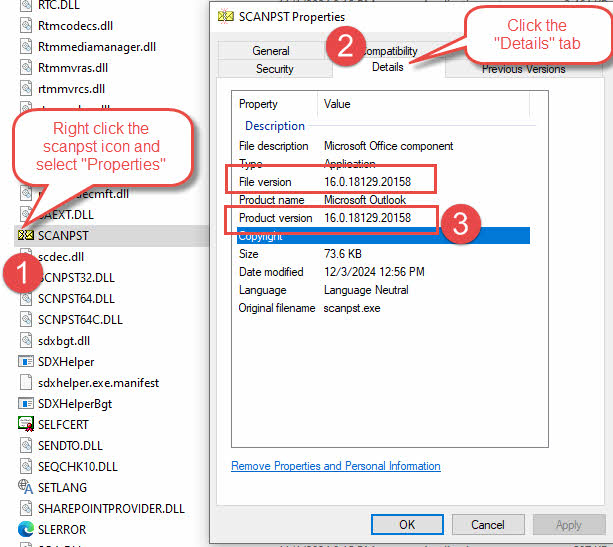
- À partir des propriétés de scanpst.exe, comme ci-dessous :
- Découvrez emplacement de scanpst.exe.
- Faites un clic droit sur scanpst.exe et sélectionnez « Propriétés ».
- Dans la boîte de dialogue contextuelle « Propriétés », sélectionnez l’onglet « Détails ».
- Obtenez les informations de version à partir de « Version du produit ».

À noter: Dans l'onglet « Détails », il y aura une « Version du fichier » et une « Version du produit ». Normalement, elles seront identiques. Si elles sont différentes, nous pouvons utiliser « Version du produit ».
- D'après le journal de réparation, comme ci-dessous :
-
- Lancez scanpst. Assurez-vous que le option de journal est autorisé.
- Analyser et réparer un fichier PST.
- Ouvrez le fichier journal et vérifiez la ligne d’informations de version, comme ci-dessous :
Version 16.0.18129.20030
Nous avons décrit comment analyser un exemple de fichier journal au dessus.
-
7.2 Historique des versions
Vous trouverez ci-dessous l'historique des versions de scanpst et les informations de version Outlook correspondantes :
| Version Scanpst | Version Outlook |
| 14.0.7268.5000 | Bureau 2010 (14.0.7268.5000) |
| 16.0.4266.1003 | Bureau 2016 MSO (16.0.4266.1003) |
| 16.0.10325.20082 (À partir de cette version, prise en charge de l'exécution automatique de plusieurs analyses à partir de la ligne de commande) | Outlook 2016, version 1807 (version 16.0.10325.20082) |
| 16.0.15601.20148 | Outlook pour Microsoft 365 MSO (version 2208 Build 16.0.15601.20148) |
| 16.0.18129.20030 | Outlook 2019 MSO (version 2410 Build 16.0.18129.20158) |
| 16.0.18129.20158 | Bureau 365 (16.0.18129.20158) |
Ce tableau montre que, la plupart du temps, la version de scanpst est identique à celle d'Outlook.
8. Limitations de Scanpst.exe

8.1 Limitations de la reconstruction basée sur la structure
Comme décrit dans le analyse du journal Dans la section, Scanpst.exe effectue la récupération en fonction des trois couches logiques de la structure du fichier PST. Il présente donc plusieurs limitations structurelles dans ses capacités de réparation :
- Impossible de réparer si la couche logique inférieure ou toutes les couches logiques sont complètement endommagées.
- Impossible de reconstruire les en-têtes de fichiers gravement endommagés.
- Capacité limitée à réparer les hiérarchies de dossiers
- Il se peut que les propriétés des dossiers et les vues personnalisées ne soient pas conservées.
Ces limitations signifient que :
- Les fichiers gravement corrompus peuvent n'être récupérés que partiellement ou ne pas être récupérés du tout.
- Certaines structures de dossiers complexes peuvent être perdues lors de la réparation.
- Les paramètres du dossier personnalisé devront peut-être être recréés.
8.2 Impossibilité de récupérer les éléments supprimés définitivement
Scanpst.exe ne peut pas récupérer :
- Éléments supprimés du dossier Éléments supprimés
- Éléments supprimés à l'aide de Maj+Suppr
- Données purgées après le compactage des fichiers PST
- Éléments supprimés au-delà des périodes de conservation
Considérations importantes :
- Aucune fonctionnalité de restauration intégrée
- Impossible de récupérer à partir du dossier Éléments supprimés vidé
- Aucune analyse approfondie du contenu supprimé
8.3 Limite de taille de fichier PST de 2 Go
Les restrictions liées à la taille incluent :
- Impossible de gérer efficacement les fichiers ANSI PST proches de la limite de 2 Go (>= 1.8 Go).
- Peut rencontrer des difficultés avec les fichiers PST Unicode volumineux
- Limitations de traitement pour les fichiers surdimensionnés
Impact sur les utilisateurs :
- Perte potentielle de données dans les fichiers volumineux
- Augmentation du temps de réparation pour les fichiers PST volumineux
- Risque de réparations incomplètes
- Nécessité de fractionner le fichier avant la réparation
Scanpst.exe présente des limitations importantes concernant la protection par mot de passe :
- Impossible de réparer les fichiers PST protégés par mot de passe
- Aucune fonctionnalité de récupération de mot de passe intégrée
- Impossible de contourner le cryptage
Conséquences pour les utilisateurs :
- Il faut supprimer les mots de passe avant la réparation
- Risque de perte de données en cas d'oubli du mot de passe
- Étapes supplémentaires requises pour les fichiers protégés
8.5 Limitations générales supplémentaires :
- Aucune fonctionnalité d'aperçu avant la réparation
- Capacités de rapport limitées
- Aucune option de réparation sélective
- Fonctionnalité de journalisation de base uniquement
- Aucune fonctionnalité de planification de réparation
- Options de sauvegarde limitées
Ces limitations soulignent pourquoi il est essentiel de :
- Mettre en place un plan de continuité des activités (PCA) pour d’éventuelles catastrophes liées aux données.
- Mettre en œuvre des pratiques de maintenance préventive
- Préparez des stratégies de sauvegarde appropriées
- Surveiller la taille des fichiers PST
- Utilisez des formats de fichiers appropriés pour différentes versions d'Outlook
- Établissez des attentes réalistes quant aux résultats de la réparation
- Considérer alternatives professionnelles pour corruption grave
9. Lorsque Scanpst.exe ne suffit pas
Dans la section précédente, nous avons décrit les situations où Scanpst.exe peut s'avérer insuffisant. Dans ce cas, il est nécessaire d'envisager des solutions professionnelles.

9.1 Introduction à DataNumen Outlook Repair
DataNumen Outlook Repair offre une solution plus robuste avec :
- Meilleur taux de récupération dans l'industrie.
- Récupérez les fichiers PST gravement corrompus.
- Récupérer les éléments supprimés définitivement.
- Prend en charge les fichiers PST surdimensionnés et volumineux.
- Récupérer les fichiers PST cryptés.
- Récupérez tous types d'objets grâce à la hiérarchie.
- Récupérer toutes les propriétés des objets.
- Réparer les fichiers PST par lots.
- Prend en charge plusieurs formats de sortie.
- Options de réparation complètes.
- Journalisation et rapports avancés.
- Prise en charge de toutes les versions d'Outlook.
- Disponibilité du support technique
- Mises à jour et améliorations régulières
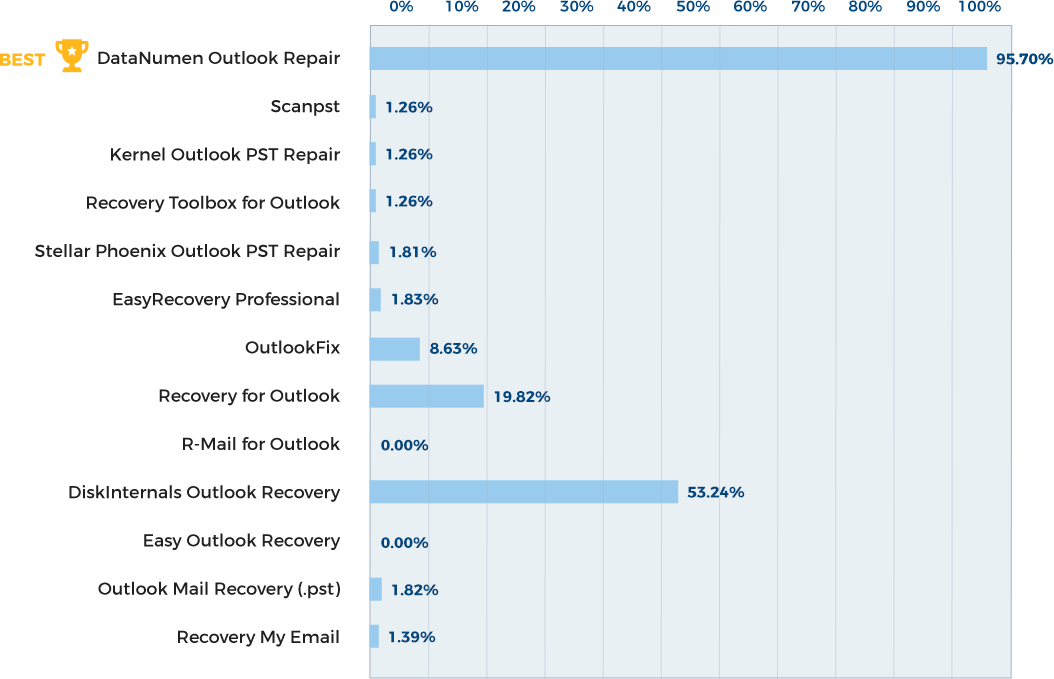
9.2 Comparaison des taux de réussite
Les taux de réussite de la récupération diffèrent considérablement :
- Scanpst.exe : 1.26 % taux de récupération moyen
- DataNumen: 95.7 % taux de récupération
Vous trouverez ci-dessous une comparaison concurrentielle complète :
9.3 Récupération après une corruption grave
Capacités avancées pour les cas graves :
- Récupération après un stockage physiquement endommagé
- Récupération à partir de disques formatés ou de systèmes en panne
- Restauration à partir d'images disque, de fichiers de sauvegarde, de fichiers disque de machine virtuelle, de fichiers temporaires, etc.
9.4 Récupération des éléments supprimés
Les fonctionnalités de récupération améliorées incluent :
- Récupération des éléments supprimés par Shift
- Restauration des dossiers vidés
- Récupération de contenus supprimés depuis longtemps
9.5 Gestion des fichiers PST surdimensionnés
Fonctionnalités avancées pour les fichiers volumineux :
- Prise en charge des fichiers proches de la limite de 2 Go (>= 1.8 Go)
- Diviser les fichiers volumineux
- Convertissez les fichiers PST entre le format ANSI et le format Unicode.
- Traitement efficace de grands ensembles de données
- Utilisation optimisée de la mémoire pour la récupération de fichiers volumineux
9.6 Capacités de gestion des mots de passe
Fonctionnalités de décryptage améliorées :
- Récupérer des fichiers cryptés sans mots de passe
- Aucun mot de passe dans les fichiers récupérés
9.7 Quand envisager des solutions professionnelles :
- Après plusieurs tentatives infructueuses de Scanpst.exe
- Pour les scénarios de corruption graves
- Lors du traitement de données commerciales critiques
- Quand le temps est critique
- Quand une récupération maximale est essentielle
Des solutions professionnelles comme DataNumen Outlook Repair représente une mise à niveau significative par rapport à Scanpst.exe, offrant des taux de réussite bien meilleurs et des options de récupération plus complètes pour les scénarios de récupération de données difficiles.
10. FAQ

Q : Combien de temps dure généralement une analyse ?
R : La durée de l'analyse varie en fonction de :
- Taille du fichier PST (environ 1 à 2 minutes par Go)
- Niveau de corruption
- Performance du système
- Vitesse d'entraînement
Q : Puis-je exécuter Scanpst.exe plusieurs fois ?
R : Oui, vous pouvez et devez parfois :
- Plusieurs passages peuvent améliorer les résultats
- Maximum recommandé de 4 à 5 tentatives
- Arrêtez si aucune nouvelle amélioration n'est visible dans le journal
Q : Vais-je perdre des données pendant la réparation ?
R : Oui, les risques de perte de données existent, vous devez donc toujours créer des sauvegardes avant la réparation.
À noter:
- Une perte mineure de données est possible
- Le taux de réussite varie selon le niveau de corruption
Q : Je crée un nouveau fichier PST vide. Mais Scanpst signale toujours une erreur. Pourquoi ?
R : Scanpst évalue le fichier PST d'une manière légèrement différente de celle d'Outlook. Il signalera donc une erreur même sur un fichier PST sain nouvellement créé, mais normalement l'erreur est mineure, comme ceci : «Seules des incohérences mineures ont été trouvées dans ce fichier.« . Dans un tel cas, vous pouvez ignorer l'erreur en toute sécurité et ne pas laisser scanpst la réparer.
Q : Scanpst signale qu'il n'y a que des problèmes mineurs et que la réparation est facultative, dois-je la réparer ?
R : Vous pouvez ignorer les problèmes en toute sécurité. Ne laissez pas Scanpst le réparer.
Q : Pourquoi le fichier réparé est plus volumineux que l’original ?
R : Après avoir reconstruit le fichier, Scanpst peut ajouter des blocs et des nœuds vides, ce qui augmentera la taille du fichier PST. Cependant, cela ne causera AUCUN problème.
Q : Scanpst.exe peut-il réparer les fichiers OST ?
R : Oui, scanpst.exe est également capable de réparer OST fichiers. Cependant, si votre OST le fichier est corrompu et que vous utilisez un compte Exchange, vous pouvez simplement supprimer le fichier corrompu OST Outlook va créer un nouveau fichier au lieu de le réparer. Au prochain démarrage, il en créera un nouveau. OST fichier pour vous.
11. Conclusion

11.1 Résumé des points clés
Points essentiels à retenir sur Scanpst.exe :
- Fonctions primaires:
- Capacité de réparation de base des fichiers PST
- Outil de dépannage de première ligne
- Utilitaire de maintenance Outlook intégré
- Avantages principaux :
- Gratuit et disponible
- Solution officielle de Microsoft
- Une interface utilisateur simple
- Aucune installation supplémentaire requise
- Principales limites :
- Capacités de réparation de base uniquement
- Restrictions de taille
- Aucune fonctionnalité de récupération avancée
- Succès limité en cas de corruption grave
11.2 Quand utiliser Scanpst.exe par rapport aux solutions avancées
Utilisez Scanpst.exe pour :
- Corruptions mineures du PST
- Un entretien régulier
- Dépannage initial
- Petits fichiers PST
Envisagez des solutions avancées lorsque :
- Scanpst.exe échoue à plusieurs reprises
- Faire face à la corruption grave
- Gestion des fichiers PST volumineux
- Besoin de récupérer un élément supprimé
- Travailler avec des fichiers cryptés
11.3 Étapes suivantes pour les utilisateurs ayant des problèmes persistants
Actions immédiates:
- Évaluation:
- Évaluer la criticité des données
- Messages d'erreur du document
- Examiner les tentatives de réparation
- La prise de décision:
- Envisager des solutions professionnelles
- Évaluer les implications en termes de coûts
- Planifier une stratégie de rétablissement
- La prévention:
- Mettre en œuvre le solutions de sauvegarde
- Établir des routines de maintenance
- Envisagez des options de stockage alternatives
Recommandations à long terme :
- Gestion de données:
- Stratégie d'archivage régulière
- Surveillance de la taille du fichier PST
- Mise en œuvre du calendrier de sauvegarde
- Entretien du système:
- Mises à jour régulières d'Outlook
- Optimisation du système
- Gestion du stockage
- Support professionnel:
- Coordonnées du support informatique
- Options de service de récupération
- Ressources de formation
11.4 Réflexions finales :
- Scanpst.exe reste un outil de première réponse précieux
- Il est essentiel de comprendre ses limites
- Mieux vaut prévenir que guérir
- Les solutions professionnelles offrent des options de récupération plus complètes
- Une maintenance régulière est essentielle pour prévenir les problèmes PST
En comprenant à la fois les capacités et les limites de Scanpst.exe, les utilisateurs peuvent prendre des décisions éclairées sur leurs stratégies de maintenance et de récupération de fichiers PST, garantissant une gestion optimale des données de messagerie et une perturbation minimale de leur travail.