
Impossible de démarrer Microsoft Outlook : votre productivité peut s’en trouver complètement paralysée. Messages d’erreur, écrans blancs ou échec total du démarrage : ce guide complet vous propose 18 solutions éprouvées pour remettre votre client de messagerie en marche.
1. Introduction
1.1 Comprendre le problème
Les problèmes de démarrage d'Outlook se manifestent de diverses manières. Vous pouvez rencontrer des messages d'erreur tels que « Impossible de démarrer Microsoft Outlook ». Parfois, Outlook ne s'ouvre pas du tout, tandis que d'autres fois, il peut se lancer mais se bloquer immédiatement. Ces problèmes affectent quotidiennement des millions d'utilisateurs, perturbant l'accès à leurs e-mails et la gestion de leur calendrier.
La bonne nouvelle, c'est que la plupart des problèmes de démarrage d'Outlook sont résolubles. Qu'il s'agisse de fichiers corrompus, de compléments incompatibles ou de problèmes système, les solutions proposées dans ce guide traitent les causes les plus fréquentes et fournissent des méthodes de récupération étape par étape.
1.2 Aperçu des causes courantes
Plusieurs facteurs peuvent empêcher Outlook de démarrer correctement :
- Profils d'utilisateurs corrompus – Souvent dû à des arrêts incorrects ou à des pannes du système
- Compléments conflictuels – Extensions tierces qui interfèrent avec le processus de démarrage
- Fichiers de données endommagés (PST/OST) – Fichiers corrompus qui empêchent Outlook d’accéder aux e-mails et aux paramètres
- Conflits au niveau du système – Y compris les interférences antivirus et les mises à jour Windows
- Corruption du registre – Entrées de registre Windows endommagées affectant la configuration d’Outlook
- Problèmes de chemin de fichier – Emplacements de fichiers de données incorrects ou inaccessibles
- Fichiers de données volumineux – Les fichiers OST/PST dépassent les limites de taille.
- Conflits d'accélération graphique – L’accélération matérielle provoque des problèmes d’affichage
Comprendre ces causes vous aide à choisir la méthode de dépannage la plus appropriée à votre situation particulière.
1.3 Messages d'erreur courants
Vous trouverez ci-dessous une classification de certains messages d'erreur courants que vous pouvez rencontrer lors du démarrage d'Outlook.
1.3.1 Erreurs système et générales :
- Impossible de démarrer Microsoft Outlook. Impossible d'ouvrir la fenêtre Outlook.
- Impossible de démarrer Microsoft Office Outlook.
- Une erreur de programme s'est produite et Outlook va maintenant se fermer.
- Une erreur inattendue s'est produite. Veuillez réessayer ultérieurement.
- Microsoft Outlook a rencontré un problème et doit être fermé. Nous sommes désolés du dérangement.
- Microsoft Outlook a cessé de fonctionner.
- Une seule version de Microsoft Outlook peut être exécutée à la fois.
- Aucun programme de messagerie n'est associé pour effectuer l'action demandée. Veuillez installer un programme de messagerie ou, si vous en avez déjà un, créer une association dans le panneau de configuration « Programmes par défaut ».
- Le fichier requis msls70.dll est introuvable dans votre chemin.
- Vous avez besoin de plus de mémoire ou de ressources système. Fermez quelques fenêtres et réessayez.
- L'argument de ligne de commande n'est pas valide. Vérifiez le commutateur utilisé.
- Outlook n'a pas pu démarrer correctement la dernière fois. Démarrer Outlook en mode sans échec vous permettra de corriger ou d'isoler un problème de démarrage.
- Windows ne trouve pas « xxx\outlook.exe ».
- Votre administrateur a bloqué cette version d’Outlook.
- Un programme empêche Outlook de démarrer correctement.
- Le script de formulaire personnalisé est désactivé.
- Outlook se ferme peu de temps après son démarrage.
- Outlook ne peut pas démarrer car un fichier requis est manquant ou endommagé.
- Accès refusé
1.3.2 Erreurs liées aux fichiers de données
- L'ensemble des dossiers ne peut pas être ouvert.
- Impossible d'ouvrir l'ensemble des dossiers. Le serveur n'est pas disponible.
- Impossible d'ouvrir vos dossiers de messagerie par défaut. La banque d'informations n'a pas pu être ouverte.
- Envoi d'une erreur signalée (0x8004010F) : le fichier de données Outlook n'est pas accessible.
- Outlook ne peut pas synchroniser les dossiers abonnés.
- Outlook n'a pas pu créer le fichier de travail. Vérifiez la variable d'environnement temporaire.
- L'opération a échoué. Un objet est introuvable.
- Le fichier xxx.pst ne peut pas être ouvert.
- Le fichier xxx.ost n'est pas un fichier de données Outlook (.ost).
- Le fichier xxx.ost est en cours d'utilisation et n'est pas accessible.
- Impossible de démarrer Microsoft Outlook. Impossible d'ouvrir les dossiers de messagerie par défaut.
- La boîte aux lettres est temporairement indisponible car un autre processus Outlook l'utilise.
- Des erreurs ont été détectées dans le fichier xxx.pst. Quittez Outlook et toutes les applications de messagerie.
- Il y a un problème avec l’un de vos fichiers de données et Outlook doit fermer.
- Outlook ne peut pas ouvrir votre fichier de données.
- Votre fichier de données Outlook ne peut pas être configuré.
1.3.3 Erreurs liées à l'échange
- La tentative de connexion à Microsoft Exchange a échoué.
- La connexion à Microsoft Exchange est indisponible. Outlook doit être en ligne ou connecté pour effectuer cette action.
- Votre boîte aux lettres a été temporairement déplacée sur le serveur Microsoft Exchange. Une boîte aux lettres temporaire existe, mais elle ne contient peut-être pas toutes vos données précédentes.
- Microsoft Exchange est actuellement occupé. Si ce message s'affiche toujours après 30 minutes, contactez votre administrateur Exchange.
- Microsoft Exchange n'est pas disponible. Il y a soit des problèmes de réseau, soit le serveur Exchange est en maintenance.
- Déconnecté de Microsoft Exchange.
1.3.4 Erreurs liées à MAPI
- Le fichier MAPI32.DLL est corrompu ou sa version est incorrecte. Cela peut être dû à l'installation d'un autre logiciel de messagerie. Veuillez réinstaller Outlook.
- MAPI n'a pas pu charger le service d'information msncon.dll. Assurez-vous que le service est correctement installé et configuré.
- Outlook n'a pas pu démarrer car le fichier mapi32.dll est introuvable. La réinstallation de l'application peut résoudre ce problème.
- Impossible d'ouvrir la fenêtre Outlook. XML non valide, la vue ne peut pas être chargée.
- XML non valide, la vue ne peut pas être chargée.
1.4 Avant de commencer
1.4.1 Sauvegardez votre fichier de données
Avant toute tentative de réparation, créez une sauvegarde de vos fichiers de données Outlook PST/OST. Accédez au dossier suivant et copiez le fichier PST/OST filese rendre dans un lieu sûr :
- TVP: C:\Utilisateurs\ \Documents\Fichiers Outlook\
- OST : C:\Utilisateurs\ \AppData\Local\Microsoft\Outlook\
1.4.2 Vérifier la configuration système requise
Assurez-vous que votre système répond aux exigences actuelles d’Outlook et vérifiez que votre installation Windows est stable.
2. Solutions rapides : premières étapes à essayer
2.1 Méthode 1 : Redémarrez votre ordinateur et Outlook
Un simple redémarrage permet de résoudre de nombreux conflits temporaires qui empêchent Outlook de démarrer. Cette méthode corrige les problèmes de mémoire et réinitialise les processus système susceptibles d'interférer avec Outlook.
- Fermez toutes les applications et redémarrez complètement votre ordinateur.
- Après le redémarrage, appuyez sur Ctrl + Maj + Echap pour ouvrir le Gestionnaire des tâches
- Cherchez tout outlook.exe or OUTLOOK.EXE les process
- Si vous en trouvez, sélectionnez-les et cliquez sur Terminer Tâche
- Essayez de démarrer Outlook normalement à partir du menu Démarrer

Si Outlook démarre correctement après cette méthode, le problème était probablement dû à des processus en arrière-plan ou à des conflits système temporaires.
2.2 Méthode 2 : Exécuter Outlook en mode sans échec
Le mode sans échec démarre Outlook avec des fonctionnalités minimales, désactivant les compléments et les paramètres personnalisés susceptibles de provoquer des problèmes au démarrage. Cette méthode de diagnostic permet d'identifier si des composants tiers sont à l'origine du problème.
- Presse Windows + R pour ouvrir la boîte de dialogue Exécuter
- Type outlook / safe et appuyez sur Entrer
- Attendez qu’Outlook démarre en mode sans échec. La barre de titre affichera « (Mode sans échec) ».
- Tester les fonctionnalités de base comme l'affichage des e-mails et des dossiers
- Si Outlook fonctionne en mode sans échec, le problème vient probablement des modules complémentaires ou des paramètres personnalisés. Vous pouvez essayer de désactiver les compléments ou modifiez les paramètres pour résoudre le problème.

Le mode sans échec désactive les compléments COM, les barres d'outils personnalisées et les personnalisations du volet de lecture. Si vous ne parvenez pas à démarrer Microsoft Outlook même en mode sans échec, le problème est plus profond et nécessite des méthodes de dépannage avancées.
2.3 Méthode 3 : Réinitialiser les paramètres via les commutateurs de ligne de commande
Les options de ligne de commande d'Outlook permettent de réinitialiser différents paramètres susceptibles d'empêcher son démarrage normal. Ces options effacent des configurations spécifiques sans affecter vos données de messagerie.
- Presse Windows + R pour ouvrir la boîte de dialogue Exécuter
- Essayez ces commutateurs un par un :
Command Utilisation Outlook / restaurer Restaurer le profil et les dossiers lors du dernier lancement réussi Outlook/réinitialiser le volet de navigation Réinitialiser le volet de navigation pour résoudre le problème lié à l'interface utilisateur Outlook / réinitialiser les dossiers Restaurer les dossiers par défaut manquants Perspectives / cleanviews Réinitialiser les vues personnalisées corrompues Perspectives /cleanprofile Éliminez les clés de profil non valides et régénérez les clés de registre par défaut, le cas échéant Outlook /cleanpst Lancez Outlook avec un nouveau fichier PST propre. Après cela, vous pouvez essayer d'ouvrir le fichier PST d'origine dans Outlook. Outlook /cleancategories Supprime les catégories personnalisées Outlook /cleanclientrules Supprime les règles côté client Outlook / cleanreminders Efface les paramètres de rappel - Si un seul réglage résout le problème, c'est que ce réglage était à l'origine du problème de démarrage.
- Fermez Outlook et redémarrez-le normalement.
Ces commutateurs sont sûrs et ne suppriment ni vos e-mails ni vos contacts. Ils réinitialisent uniquement certains paramètres d'interface et de comportement à leurs valeurs par défaut.
2.4 Méthode 4 : Désactiver les modules complémentaires
Les modules complémentaires tiers sont souvent à l'origine des échecs de démarrage d'Outlook. Désactiver ces extensions peut résoudre immédiatement l'erreur qui vous empêche de démarrer Microsoft Outlook.
- Lancez Outlook dans Mode sans échecSi Outlook ne peut pas démarrer en mode sans échec, cette méthode n'est pas applicable.
- Allez dans Fichier -> Options -> Add-ins
- Dans l' Gérer liste déroulante, sélectionnez COM Add-ins
- Cliquez à nouveau Go pour afficher tous les modules complémentaires actifs
- Décochez pour désactiver tous les modules complémentaires et cliquez sur OK
- Redémarrez Outlook normalement pour vérifier si l'erreur est résolue.
- Si Outlook démarre correctement, réactivez les compléments un par un pour trouver celui qui provoque l'erreur.

Les modules complémentaires problématiques courants incluent les scanners de courrier électronique antivirus, PDF convertisseurs et outils tiers plus anciens. Après avoir identifié le module complémentaire problématique, vérifiez les mises à jour ou contactez le fournisseur pour obtenir des informations de compatibilité.
2.5 Méthode 5 : Rechercher les mises à jour Windows et Office
Les logiciels obsolètes peuvent provoquer des problèmes de compatibilité empêchant Outlook de démarrer. L'installation des dernières mises à jour résout généralement ces conflits.
- Presse Windows + I pour ouvrir les paramètres
- Allez dans Mise à jour et sécurité → Windows Update
- Cliquez à nouveau Vérifiez les mises à jour et installez toutes les mises à jour disponibles
- Ouvrez n’importe quelle application Office, telle que Word, et accédez à Fichier -> Compte
- Cliquez à nouveau Options de mise à jour -> Mettre à jour maintenant
- Redémarrez votre ordinateur une fois toutes les mises à jour installées.
- Essayez de redémarrer Outlook.

Les utilisateurs d'Office 365 bénéficient de mises à jour régulières qui corrigent les bogues et améliorent la compatibilité. Les versions autonomes d'Office reçoivent également d'importantes mises à jour de sécurité et de stabilité qui peuvent résoudre les problèmes de démarrage.
3. Solutions intermédiaires
3.1 Méthode 6 : Vérifier le chemin d’accès au fichier OST/PST
Des chemins d'accès incorrects peuvent empêcher Outlook d'accéder à vos fichiers de données, vous empêchant ainsi de démarrer Microsoft Outlook. Les fichiers de données stockés sur le réseau peuvent également causer des problèmes de démarrage lorsque la connexion réseau est lente ou indisponible.
- Essayez l’une de ces méthodes pour accéder aux paramètres de messagerie :
- Méthode A: Ouvrez Panneau de configuration -> Comptes d'utilisateurs -> Courrier (Microsoft Outlook)
- Méthode B: Presse Windows + R, Le type appwiz.cplcliquez OK, puis cherchez Courrier (Microsoft Outlook)
- Méthode C: Presse Windows + R, Le type mlcfg32.cplet appuyez sur Entrer
- Méthode D: Recherchez Courriel dans Windows Search et sélectionnez Courrier (Microsoft Outlook)
- Une fois les paramètres de messagerie ouverts, cliquez sur Afficher les profils
- Sélectionnez votre profil et cliquez Propriétés
- Cliquez à nouveau Fichiers de données pour afficher tous les fichiers de données configurés
- Vérifiez que tous les fichiers de données répertoriés existent à leurs emplacements spécifiés
- Si des fichiers affichent des chemins incorrects, cliquez sur Paramètres et accédez à l'emplacement correct
- Si des fichiers sont stockés sur un lecteur réseau, déplacez-les vers votre lecteur local et ajustez le chemin en conséquence.
- Cliquez à nouveau OK pour enregistrer les modifications et fermer toutes les boîtes de dialogue

3.2 Méthode 7 : Vérifier la taille du fichier OST/PST
Les fichiers de données trop volumineux peuvent empêcher Outlook de démarrer correctement. Vous trouverez ci-dessous les limites de taille par défaut pour les fichiers PST.OST files:
- Outlook 2003 – 2007 : 20 Go.
- Outlook 2010 à 2016 : 50 Go.
Si le fichier dépasse les limites par défaut, vous pouvez augmenter les limites :
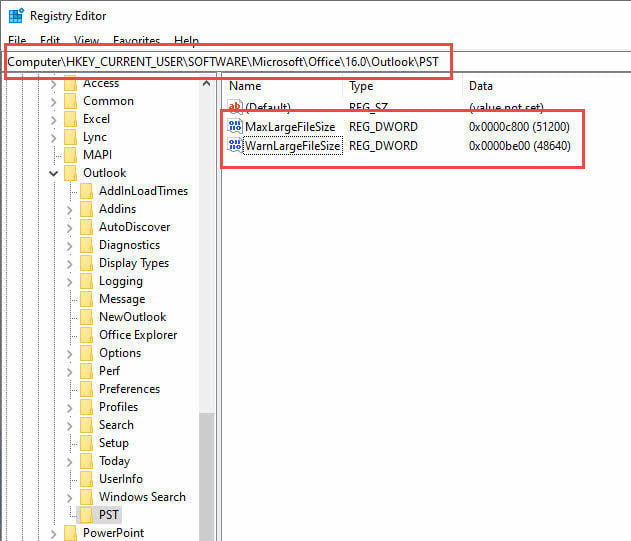
- Presse Windows + R et le type regedit
- Accédez à HKEY_CURRENT_USER \ Software \ Microsoft \ Office \ 16.0 \ Outlook \ PST
- Créer de nouvelles valeurs DWORD pour Taille maximale du fichier et Avertir la taille du fichier important
- Définissez les deux valeurs pour augmenter les limites de taille selon vos besoins.
- Démarrez Outlook.
- Si Outlook démarre correctement, envisagez de archiver certains anciens courriels or divisez votre fichier PST, car les fichiers de données volumineux empêchent non seulement le démarrage, mais ralentissent également considérablement les performances d'Outlook.
Des informations plus détaillées peuvent être trouvées sur le site officiel Microsoft .
.
3.3 Méthode 8 : Réparation OST et fichiers PST
Les fichiers de données corrompus sont également une cause fréquente d'impossibilité de démarrer Microsoft Outlook ou d'ouvrir la fenêtre Outlook. Vous pouvez le vérifier à l'aide des deux méthodes suivantes :
- Utilisez le Outlook /cleanpst pour lancer Outlook avec un nouveau fichier PST propre. Si Outlook se lance correctement, l'échec précédent était probablement dû à une corruption du fichier PST d'origine.
- Copiez le fichier PST suspect sur un autre ordinateur doté d'Outlook fonctionnel. Essayez ensuite de l'ouvrir dans Outlook. Si Outlook ne parvient pas à ouvrir le fichier, celui-ci est corrompu.
Microsoft fournit un outil de réparation intégré, ScanPST (Inbox Repair Tool), pour réparer ces fichiers. Suivre notre guide complet pour l'utiliser efficacement.
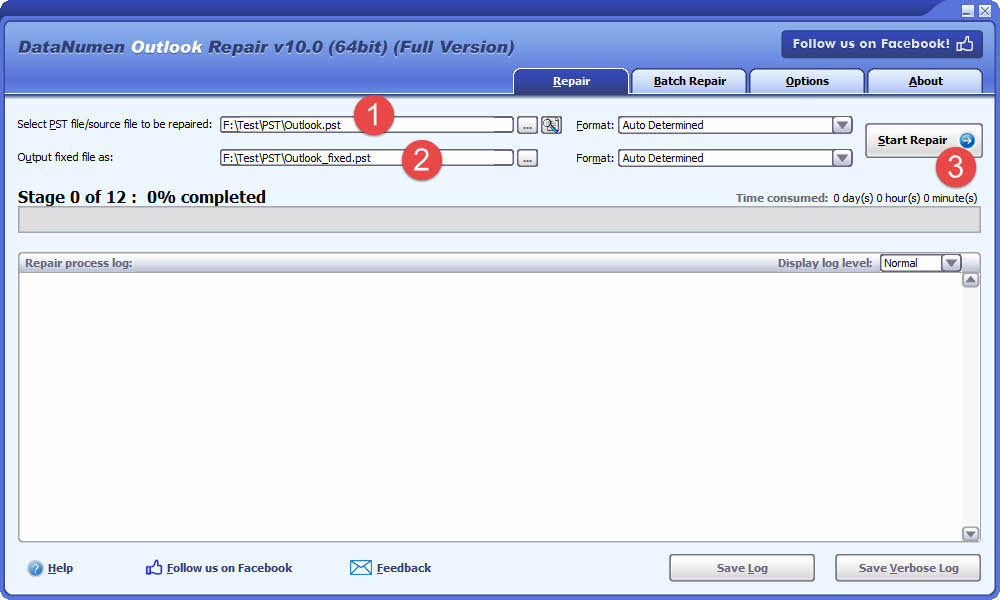
Si ScanPST échoue, vous pouvez envisager un outil tiers spécialisé comme DataNumen Outlook Repair, qui peut gérer les cas de corruption graves.
- Fermez Microsoft Outlook et les autres applications susceptibles de modifier votre fichier PST source.
- Sélectionnez le fichier Outlook source (.pst).
- Définissez le nom du fichier fixe de sortie.
- Cliquez sur « Démarrer la réparation » bouton (dans la fenêtre de contrôle qui apparaît maintenant)
Après le processus de réparation, DataNumen Outlook Repair produira un nouveau fichier Outlook sans erreur.
3.4 Méthode 9 : Créer un nouveau profil Outlook
Les profils corrompus sont souvent à l'origine des problèmes de démarrage d'Outlook. La création d'un nouveau profil résout généralement ces problèmes immédiatement.
- Ouvrez Panneau de configuration -> Comptes d'utilisateurs -> Courrier (Microsoft Outlook)
- Cliquez à nouveau Afficher les profils
- Cliquez à nouveau Ajouter pour créer un nouveau profil
- Entrez un nom pour le nouveau profil et cliquez sur OK
- Suivez l'assistant de configuration pour configurer vos comptes de messagerie
- Définissez le nouveau profil par défaut en sélectionnant Toujours utiliser ce profil
- Lancez Outlook pour tester le nouveau profil

Les nouveaux profils sont créés avec des paramètres et une configuration vierges. Vous devrez reconfigurer vos personnalisations, mais vos données de messagerie restent accessibles une fois vos comptes ajoutés.
3.5 Méthode 10 : Réparer l'installation de Microsoft Office
Des fichiers Office corrompus peuvent empêcher Outlook de démarrer. Microsoft propose des options de réparation permettant de résoudre ces problèmes sans perte de données ni de paramètres.
- Ouvrez Panneau de configuration -> Programmes -> Programmes et fonctionnalités
- Trouvez Microsoft Office ou votre version spécifique d'Office
- Cliquez avec le bouton droit sur l'application et sélectionnez Changer
- Choisissez Réparation rapide d'abord et cliquez Réparer
- Si la réparation rapide ne fonctionne pas, répétez le processus et choisissez Réparation en ligne
- Suivez les instructions et redémarrez votre ordinateur lorsque vous y êtes invité.
- Essayez de démarrer Outlook une fois la réparation terminée.

La réparation rapide fonctionne hors ligne et corrige rapidement les problèmes courants. La réparation en ligne télécharge de nouveaux fichiers depuis Microsoft et fournit des correctifs plus complets, mais nécessite une connexion Internet.
3.6 Méthode 11 : Exécuter le vérificateur de fichiers système (SFC)
Des fichiers système Windows corrompus peuvent perturber le démarrage d'Outlook. Vérificateur des fichiers système Cet utilitaire peut détecter et réparer ces fichiers.
- Presse Windows + R pour ouvrir la boîte de dialogue Exécuter.
- Type sfc / scannow et appuyez sur Ctrl + Maj + Entrée au lieu de simplement appuyer sur Entrée. Cela ouvre le fichier avec des privilèges d'administrateur.
- Attendez que l'analyse soit terminée (cela peut prendre 30 à 60 minutes)
- Examinez les résultats une fois l'analyse terminée
- Si une corruption de données est détectée et réparée, redémarrez votre ordinateur.
- Essayez de redémarrer Outlook.
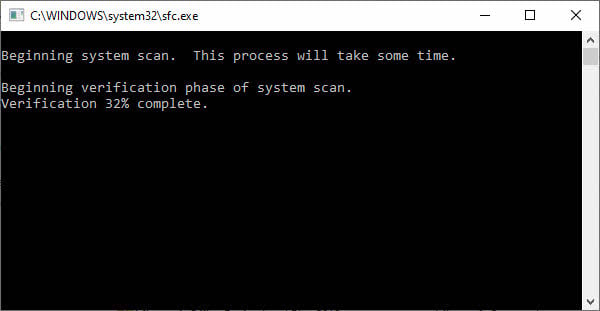
SFC analyse tous les fichiers système protégés et remplace les fichiers corrompus par des copies en cache. Ce processus nécessite des privilèges d'administrateur et peut résoudre les problèmes système profonds affectant Outlook.
3.7 Méthode 12 : Vérifier les paramètres de l'antivirus et du pare-feu
Les logiciels de sécurité peuvent perturber le démarrage d'Outlook en bloquant des processus nécessaires ou en analysant excessivement les fichiers de messagerie.
- Ouvrez l'interface principale de votre logiciel antivirus
- Recherchez les paramètres de protection des e-mails ou d'analyse en temps réel
- Désactiver temporairement les fonctions d'analyse des e-mails
- Ajoutez Outlook à votre liste blanche ou à vos exclusions antivirus
- Vérifiez les paramètres du pare-feu Windows pour le blocage d'Outlook
- Essayez de démarrer Outlook avec une analyse de sécurité réduite.
- En cas de succès, configurez des exclusions permanentes pour les fichiers et processus Outlook
De nombreux antivirus incluent une protection agressive des e-mails, susceptible de perturber le fonctionnement normal d'Outlook. Il est donc essentiel de trouver le juste équilibre entre sécurité et fonctionnalités.
4. Méthodes de dépannage avancées
4.1 Méthode 13 : Utiliser l'aide de Windows
L'outil de diagnostic officiel de Microsoft Obtenir de l'aide Il peut détecter et corriger automatiquement de nombreux problèmes Outlook. Cet outil offre un dépannage complet avec une intervention minimale de l'utilisateur.
- Entrée "Obtenir de l'aide" dans la zone de recherche Windows.
- Dans le résultat de la recherche, cliquez sur "Obtenir de l'aide" app.
- Entrée « Impossible de démarrer Microsoft Outlook » dans la description du problème.
- Choisissez « Outlook ne peut pas être démarré », « Impossible de démarrer Outlook », « Impossible de démarrer Outlook » ou la description du problème la plus proche
- Suivez les étapes de diagnostic automatisées
- Autoriser Obtenir de l'aide pour appliquer les correctifs recommandés
- Redémarrez Outlook une fois que l'analyse de l'outil « Obtenir de l'aide » sera terminée.
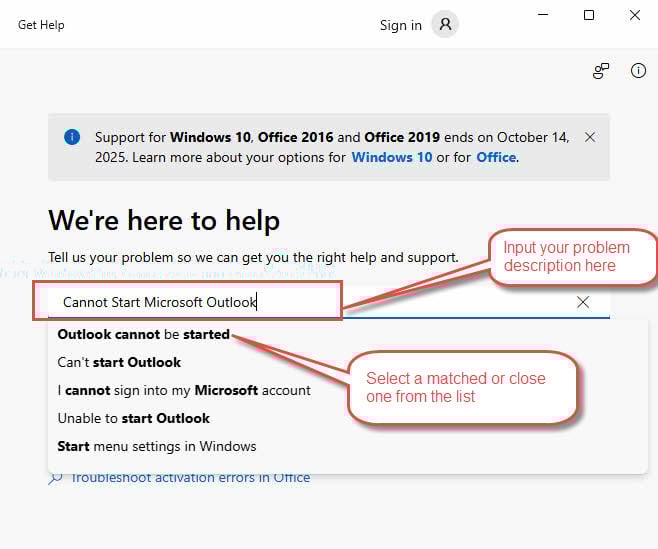
L'outil « Aide » combine plusieurs techniques de diagnostic et peut appliquer automatiquement des correctifs qui nécessiteraient une intervention manuelle. Il est particulièrement efficace pour les problèmes de configuration complexes.
4.2 Méthode 14 : Désactiver l'accélération graphique matérielle
Les conflits d'accélération graphique peuvent entraîner l'affichage de fenêtres vides dans Outlook ou son incapacité à démarrer. La désactivation de cette fonction résout souvent les problèmes d'affichage au démarrage.
- Nettoyage à sec Windows + R et en tapant regedit
- Accédez à HKEY_CURRENT_USER\Software\Microsoft\Office\16.0\Common\Graphics
- Créez une valeur DWORD nommée Désactiver l'accélération matérielle et le mettre à 1
- Essayez de démarrer Outlook pour voir si cela fonctionne.

Les problèmes d’accélération graphique sont particulièrement courants avec les anciens pilotes graphiques ou lors de l’utilisation de plusieurs moniteurs avec des résolutions différentes.
4.3 Méthode 15 : Réinitialiser la recherche Windows
Les conflits d'indexation de recherche peuvent empêcher Outlook d'accéder à sa fonction de recherche, provoquant parfois des échecs au démarrage. La reconstruction de l'index de recherche résout ces problèmes.
- Ouvrez Panneau de configuration -> Options d'indexation.
- Cliquez à nouveau Avancé.
- En vertu des Normes sur l’information et les communications, les organismes doivent rendre leurs sites et applications Web accessibles. Ils y parviennent en conformant leurs sites Web au niveau AA des Web Content Accessibility Guidelines (WCAG). Paramètres d'index onglet, cliquez sur Reconstruire.
- Attendez que le processus d’indexation soit terminé (cela peut prendre des heures)
- Essayez de démarrer Outlook une fois la reconstruction terminée.
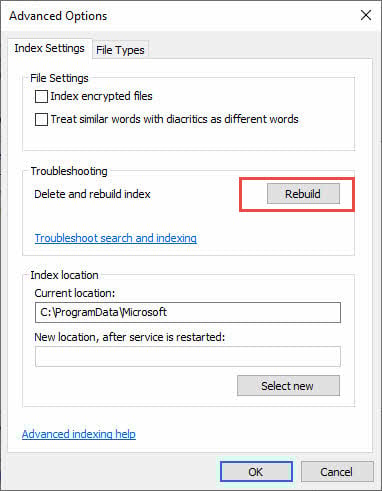
Le processus de reconstruction s'exécute en arrière-plan et n'empêche pas l'utilisation normale de l'ordinateur. Cependant, la fonctionnalité de recherche peut être limitée jusqu'à la fin du processus.
4.4 Méthode 16 : Modifications du registre
Mise en garde: La modification du registre peut entraîner de graves problèmes système si elle est effectuée incorrectement. Créez une sauvegarde du registre avant toute modification.
Des entrées de registre corrompues peuvent empêcher le démarrage d'Outlook. La réinitialisation de certaines clés de registre d'Outlook force l'application à recréer sa configuration.
- Presse Windows + R et le type regedit
- Accédez à HKEY_CURRENT_USER \ Software \ Microsoft \ Office \ 16.0 \ Outlook
- Faites un clic droit sur le Perspectives touche et sélectionnez Télécharger pour créer une sauvegarde
- Supprimer l' Perspectives clé (cela réinitialise tous les paramètres Outlook)
- Fermez l'Éditeur du Registre et démarrez Outlook.
- Outlook recréera les entrées de registre avec les paramètres par défaut
- Reconfigurez vos paramètres selon vos besoins

Cette méthode corrige la corruption du registre, mais nécessite de reconfigurer toutes les personnalisations. N'essayez cette méthode que si les autres méthodes ont échoué et que vous maîtrisez la modification du registre.
4.5 Méthode 17 : Réinstaller Microsoft Office
Une réinstallation complète permet de repartir à zéro lorsque toutes les autres méthodes échouent à résoudre l'erreur qui vous empêche de démarrer Microsoft Outlook.
- Ouvrez Panneau de configuration -> Programmes -> Programmes et fonctionnalités
- Trouvez Microsoft Office ou votre version spécifique d'Office
- Cliquez avec le bouton droit sur l'application et sélectionnez Désinstaller, puis suivez les instructions de suppression.
- Téléchargez l'outil de suppression d'Office de Microsoft si la désinstallation standard échoue
- Redémarrez votre ordinateur après la suppression complète
- Téléchargez le dernier programme d'installation d'Office à partir de votre compte Microsoft
- Installer Office avec une nouvelle configuration
- Configurez vos comptes de messagerie et restaurez vos fichiers de données
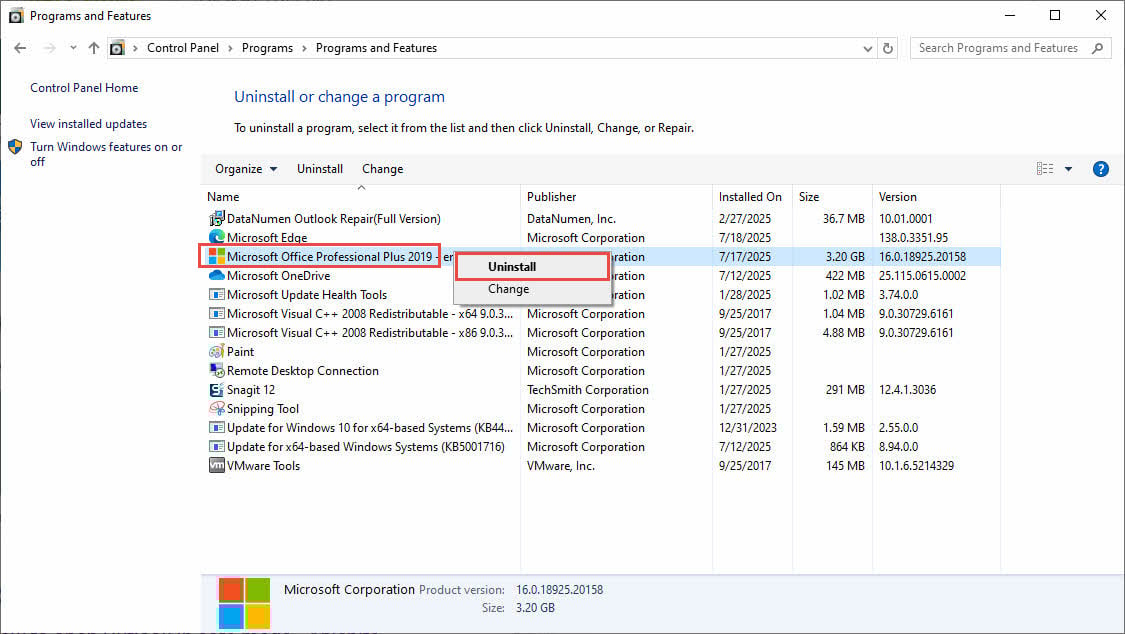
La réinstallation nécessite une réactivation avec votre licence Office. Assurez-vous d'avoir votre clé de produit ou vos identifiants de compte Microsoft avant de commencer.
4.6 Méthode 18 : Passer à Outlook pour le Web
Lorsque Outlook sur votre ordinateur ne démarre pas, Outlook pour le Web vous permet d'accéder immédiatement à vos e-mails pendant que vous résolvez le problème de l'application de bureau.
- Ouvrez votre navigateur Web et accédez à outlook.live.com or outlook.office365.com
- Connectez-vous avec votre compte Microsoft ou vos identifiants Office 365
- Accédez à vos e-mails, votre calendrier et vos contacts via l'interface Web
- Utilisez ceci comme solution temporaire pendant la réparation de l'application de bureau
- La plupart des fonctionnalités d'Outlook sont disponibles dans la version Web.
La version web se synchronise avec vos données Outlook de bureau et offre toutes les fonctionnalités pour la plupart des tâches. Cela garantit la continuité de l'activité tout en résolvant les problèmes liés à votre poste de travail.
5. Quand demander l'aide d'un professionnel si Outlook ne s'ouvre pas
5.1 Reconnaître les problèmes persistants
Certains problèmes Outlook indiquent des problèmes système plus profonds, qui vont au-delà du dépannage de base. Si plusieurs méthodes échouent et que vous ne parvenez toujours pas à ouvrir la fenêtre Outlook, le problème peut provenir de pannes matérielles, d'installations Windows corrompues ou de problèmes d'infrastructure réseau complexes.
Les signes indiquant qu'une aide professionnelle peut être nécessaire incluent des erreurs d'écran bleu répétées au démarrage d'Outlook, des plantages complets du système pendant le dépannage ou des erreurs qui persistent sur plusieurs comptes d'utilisateurs et sur des installations Office propres.
5.2 Options de support professionnel
- Microsoft propose un support officiel via son site Web
 et services téléphoniques.
 - Le service informatique de votre organisation peut fournir une aide spécialisée pour les environnements d'entreprise avec des configurations de messagerie complexes.
- Les services d’assistance technique tiers et les ateliers de réparation d’ordinateurs locaux peuvent également vous aider à résoudre les problèmes persistants.
- Les communautés et forums en ligne fournissent souvent des idées de dépannage supplémentaires provenant d'utilisateurs expérimentés.
6. Stratégies de prévention
6.1 Pratiques d'entretien régulier
Pour éviter les problèmes de démarrage d'Outlook, il est nécessaire de suivre des pratiques de maintenance régulières :
- Maintenez Windows et Office à jour avec les derniers correctifs et mises à jour de sécurité.
- Vérifiez et supprimez régulièrement les modules complémentaires inutiles susceptibles de provoquer des conflits.
- Surveillez la taille de vos fichiers de données et archivez les anciens e-mails avant que les fichiers ne deviennent trop volumineux.
- Exécutez des analyses antivirus périodiques et maintenez votre logiciel de sécurité à jour pour éviter les conflits liés aux logiciels malveillants.
- Planifiez des redémarrages réguliers de votre ordinateur pour libérer la mémoire et réinitialiser les processus système.
- Évitez de forcer la fermeture d’Outlook lors des arrêts, car cela peut corrompre les fichiers et les paramètres.
6.2 Planification de la sauvegarde et de la récupération
Mettre en œuvre le stratégies de sauvegarde complètes pour vos données Outlook :
- Utilisez des services de stockage cloud comme OneDrive pour sauvegarder automatiquement les fichiers PST.
- Exportez régulièrement vos paramètres et règles Outlook pour faciliter la récupération après des problèmes majeurs.
- Créez des points de restauration système avant d’installer un nouveau logiciel ou d’apporter des modifications importantes.
- Documentez les paramètres de votre compte de messagerie et gardez-les facilement accessibles pour une reconfiguration rapide.
- Envisagez d’utiliser Exchange Online ou d’autres services de messagerie basés sur le cloud qui réduisent la dépendance aux fichiers de données locaux et fournissent une synchronisation automatique sur tous les appareils.
7. Conclusion et points clés à retenir
7.1 Résumé des solutions au problème « Impossible de démarrer Microsoft Outlook »
La plupart des problèmes de démarrage d'Outlook peuvent être résolus à l'aide des méthodes décrites dans ce guide. Commencez par des solutions simples comme le redémarrage et le mode sans échec avant de passer à des techniques plus avancées telles que la modification du registre ou la réinstallation.
L'approche systématique offre le meilleur taux de réussite : plus de 90 % des problèmes rencontrés par les startups sont résolus grâce à ces 18 méthodes éprouvées. La patience et la persévérance sont essentielles, car la mise en œuvre efficace de certaines solutions peut prendre du temps.
7.2 Recommandations finales
La prévention reste la meilleure stratégie pour éviter les problèmes de démarrage d'Outlook. Un entretien régulier, des procédures d'arrêt appropriées et la mise à jour du logiciel réduisent considérablement le risque de rencontrer ces problèmes.
En cas de problème, pas de panique. La plupart des situations où Outlook ne s'ouvre pas sont temporaires et peuvent être résolues avec la bonne approche et suffisamment de temps pour le dépannage.
8. Questions fréquemment posées

Q : Pourquoi Outlook plante-t-il systématiquement au démarrage ?
R : Les plantages d'Outlook au démarrage sont généralement dus à des compléments corrompus, des fichiers de données endommagés ou des conflits avec votre antivirus. Essayez de démarrer en mode sans échec pour identifier la cause du problème, puis désactivez les compléments un par un afin de déterminer le composant défaillant.
Q : Comment puis-je corriger définitivement l’erreur « Outlook ne peut pas démarrer » ?
R : Pour résoudre définitivement les problèmes, il est nécessaire d'identifier la cause première. Le plus souvent, la création d'un nouveau profil Outlook, la réparation des fichiers de données avec SCANPST ou la mise à jour d'Office permettent de corriger les erreurs de démarrage persistantes. En cas de problèmes récurrents, envisagez de passer à Exchange Online pour un accès plus fiable à votre messagerie.
Q : Qu'est-ce qui provoque l'arrêt soudain du fonctionnement d'Outlook ?
R : Les pannes soudaines d'Outlook résultent souvent de mises à jour Windows, de nouvelles installations de logiciels, de conflits antivirus ou de corruption de fichiers de données. Les modifications récentes du système fournissent souvent des indices sur la cause précise du problème.
Q : Puis-je récupérer des e-mails si Outlook ne s’ouvre pas ?
R : Oui, vos e-mails sont généralement récupérables même si Outlook ne démarre pas. Utilisez SCANPST pour réparer les fichiers de données corrompus, accédez à Outlook pour le Web afin de consulter les e-mails stockés sur le serveur ou importez les fichiers PST dans un nouveau profil Outlook pour récupérer les données locales.
Q : Combien de temps faut-il généralement pour que ces correctifs fonctionnent ?
A: Les solutions simples comme le redémarrage et le mode sans échec prennent quelques minutes, tandis que les solutions intermédiaires comme la création d'un profil nécessitent entre 15 et 30 minutes. Les méthodes avancées comme la réinstallation d'Office peuvent prendre entre une et deux heures. La durée de réparation des fichiers dépend de leur taille.
Q : Quelle méthode dois-je essayer en premier ?
A : Commencez toujours par la méthode 1 (redémarrage) et la méthode 2 (mode sans échec), car elles résolvent rapidement la plupart des problèmes courants. Si ces méthodes échouent, suivez les étapes de dépannage rapide avant d'essayer des solutions intermédiaires ou avancées.
Q : Comment savoir si mes données Outlook sont corrompues ?
R : Les signes de corruption de données incluent des messages d'erreur indiquant un contenu illisible, des e-mails ou des dossiers manquants, des performances extrêmement lentes ou le blocage d'Outlook lors de l'accès à des dossiers spécifiques. Exécutez SCANPST pour rechercher et réparer les données corrompues.
Q : Quand dois-je contacter le support Microsoft ?
R : Contactez le support Microsoft lorsque plusieurs méthodes de dépannage échouent, lorsque vous rencontrez des codes d’erreur non traités dans ce guide ou lorsque vous avez besoin d’aide avec des configurations de messagerie d’entreprise complexes qui nécessitent des connaissances spécialisées.
Q : Y a-t-il des risques à essayer ces méthodes ?
R : La plupart des méthodes sont sûres si elles sont suivies correctement. La modification du registre et la réinstallation d'Office présentent les risques les plus élevés, mais restent sans danger avec une préparation adéquate. Sauvegardez toujours vos données avant d'entreprendre des réparations, surtout pour les méthodes avancées.
Q : Comment puis-je éviter que cela ne se reproduise ?
A : Effectuez des sauvegardes régulières, maintenez vos logiciels à jour, gérez soigneusement les modules complémentaires et évitez de forcer la fermeture d'Outlook. Utilisez un service de messagerie cloud lorsque cela est possible et effectuez une maintenance périodique pour assurer le bon fonctionnement de votre système et prévenir les problèmes de démarrage ultérieurs.
À propos de l’auteur
Xiu Xing est un professionnel de l'informatique chevronné avec plus de 8 ans d'expérience dans les systèmes de messagerie d'entreprise et le dépannage de Microsoft Office. Il a aidé des milliers d'utilisateurs à résoudre des problèmes Outlook complexes dans divers environnements d'entreprise.
Xiu est spécialisé dans les migrations de systèmes de messagerie, la récupération de données et l'optimisation des logiciels de productivité. Son expérience pratique comprend la gestion des déploiements Exchange Server, la résolution des problèmes de connectivité MAPI et la mise en œuvre de stratégies de sauvegarde robustes pour les systèmes de messagerie critiques.
Par ses écrits techniques, Xiu s'engage à rendre les solutions informatiques complexes accessibles aux utilisateurs quotidiens. Il se tient constamment informé des dernières nouveautés d'Office 365 et d'Exchange Online, ainsi que des nouvelles technologies de messagerie. Lorsqu'il ne résout pas les mystères de la messagerie électronique, Xiu aime partager des conseils techniques pratiques pour optimiser son efficacité.
Vous avez des questions sur ce guide ou besoin d'aide concernant Outlook ? Xiu vous accueille. commentaires et suggestions pour améliorer ces ressources de dépannage.