
1. Introduction
1.1 Comprendre pourquoi Outlook n'envoie pas d'e-mails
Lorsqu'Outlook n'envoie pas d'e-mails, cela engendre immédiatement frustration et ruptures de communication. Les symptômes courants sont les suivants :
- E-mails bloqués dans la boîte d'envoi
- Messages d'erreur lors des tentatives d'envoi
- Échecs de livraison qui empêchent les messages d’atteindre les destinataires.
Ces problèmes peuvent provenir de diverses causes, notamment des problèmes de configuration du serveur, des échecs d’authentification, des problèmes de connectivité réseau ou des données d’application corrompues.
1.2 Comment ce guide vous aide
Ce guide complet propose 24 solutions éprouvées pour résoudre les problèmes d'envoi d'e-mails avec Microsoft Outlook. Les méthodes sont classées par version d'Outlook et par niveau de complexité, des solutions simples, compatibles avec toutes les versions, aux techniques de dépannage avancées. Chaque solution inclut des instructions pas à pas, conçues pour les utilisateurs non techniques.
1.3 Liste de contrôle de diagnostic rapide
Avant de vous plonger dans des correctifs spécifiques, identifiez votre version d’Outlook :
- Perspectives classiques:Application de bureau (Outlook 2016, 2019, 2021, Microsoft 365)
- Nouvelles perspectives: Application Windows avec interface moderne
- Outlook.com:Version Web accessible via un navigateur
Les messages d'erreur courants incluent « Erreur d'envoi/réception », « Impossible de se connecter au serveur sortant », « Échec de l'authentification », « Message bloqué dans la boîte d'envoi » et « Erreur (0x80048002) : cette tâche a été annulée avant d'être terminée ».
2. Solutions courantes pour plusieurs variantes d'Outlook
2.1 Méthode 1 : Vérifiez votre connexion Internet
Les problèmes de connectivité réseau sont souvent la principale raison pour laquelle Outlook n'envoie pas de courrier. Une connexion Internet stable est essentielle pour la transmission des e-mails.
Pour toutes les variantes d'Outlook :
- Ouvrez votre navigateur Web et visitez www.microsoft.com or www.google.com
- Si les sites web ne se chargent pas, redémarrez votre routeur en le débranchant pendant 30 secondes.
- Testez d'autres applications dépendantes d'Internet pour confirmer la connectivité
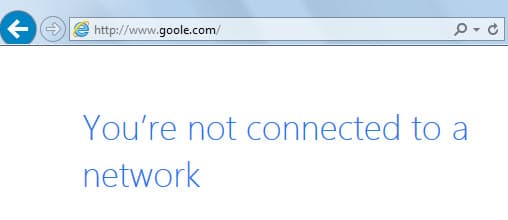
Vérification de l'état de la connexion :
- Perspectives classiques : Vérifiez le coin inférieur droit pour « Connecté au serveur » ou un autre statut

- Nouvelles perspectives : Pas encore disponible. Voir cet article
 pour plus d'informations.
 - Outlook.com: Assurez-vous que la page Web se charge complètement sans erreur


2.2 Méthode 2 : Vérifier et mettre à jour les paramètres du compte
2.2.1 Problèmes de synchronisation des mots de passe
Les mots de passe récemment modifiés doivent être mis à jour sur tous les appareils et applications pour éviter les échecs d'authentification.
Pour Outlook classique :
- Cliquez à nouveau Fichier
- Sélectionnez votre compte de messagerie
- Cliquez à nouveau Paramètres -> Modifier le mot de passe
- Saisissez votre mot de passe mis à jour dans le champ mot de passe
- Cliquez à nouveau Suivant -> Fermer -> Finition
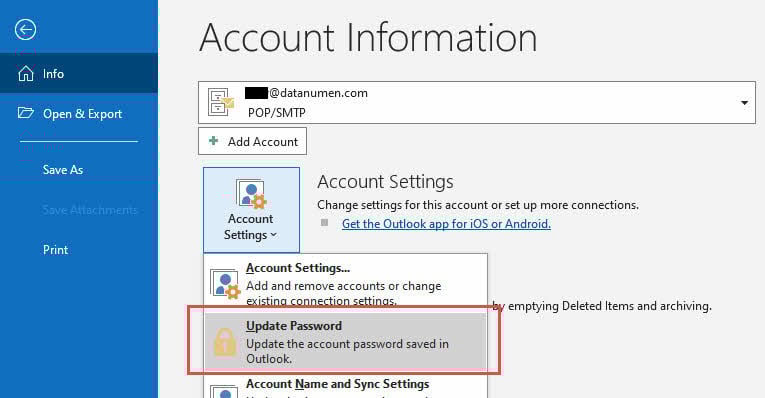
Pour une nouvelle perspective :
- Cliquez sur l'icône de compte à côté du nom de votre compte de messagerie
- Sélectionner Continuer lorsque vous êtes invité à vous connecter
- Entrez votre nouveau mot de passe et suivez les invites d'authentification
Pour Outlook.com :
- Déconnectez-vous complètement de votre compte
- Connectez-vous à nouveau en utilisant votre mot de passe mis à jour
- Effectuez une authentification à deux facteurs si vous y êtes invité
2.3 Méthode 3 : Supprimer les pièces jointes volumineuses
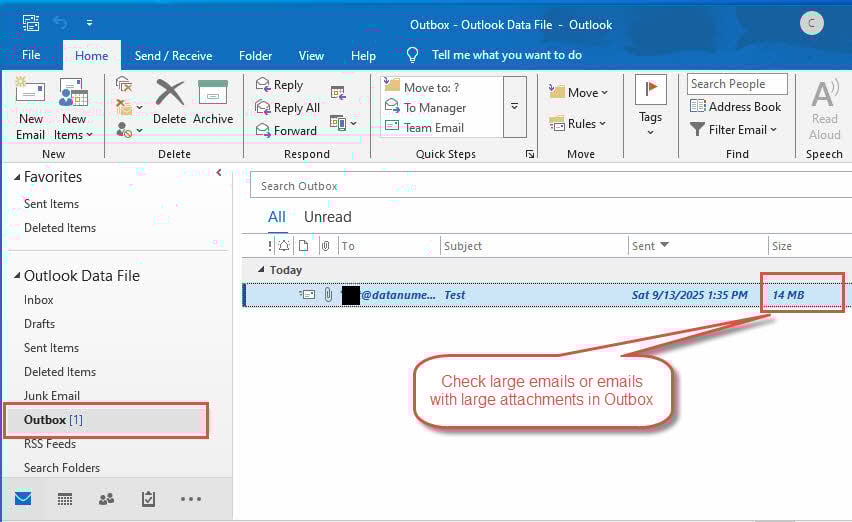
Les pièces jointes surdimensionnées provoquent fréquemment des échecs d'envoi car elles dépassent les limites du fournisseur ou expirent pendant la transmission.
Pour les perspectives classiques et nouvelles :
- Naviguez vers votre Boîte d'envoi dossier
- Double-cliquez sur chaque e-mail bloqué pour l'ouvrir
- Supprimez les pièces jointes supérieures à 20 Mo pour les comptes Internet ou 10 Mo pour les comptes Exchange
- Enregistrez l'e-mail et essayez de l'envoyer à nouveau
Pour Outlook.com :
- Vérifiez votre Brouillons dossier pour les messages non envoyés
- Ouvrir les e-mails contenant des pièces jointes volumineuses
- Supprimer les pièces jointes surdimensionnées (limite de 25 Mo et plus pour Outlook.com)
- Utilisez plutôt les liens OneDrive pour partager des fichiers volumineux
2.4 Méthode 4 : Vider la boîte d'envoi et renvoyer les messages
2.4.1 Processus de nettoyage manuel de la boîte d'envoi
Les e-mails bloqués dans la boîte d'envoi peuvent bloquer l'envoi de nouveaux messages, nécessitant une intervention manuelle.
- Accédez à votre Boîte d'envoi dossier
- Faites un clic droit sur les e-mails bloqués et sélectionnez Move -> Autre dossier
- Choisissez Brouillons et cliquez sur OK
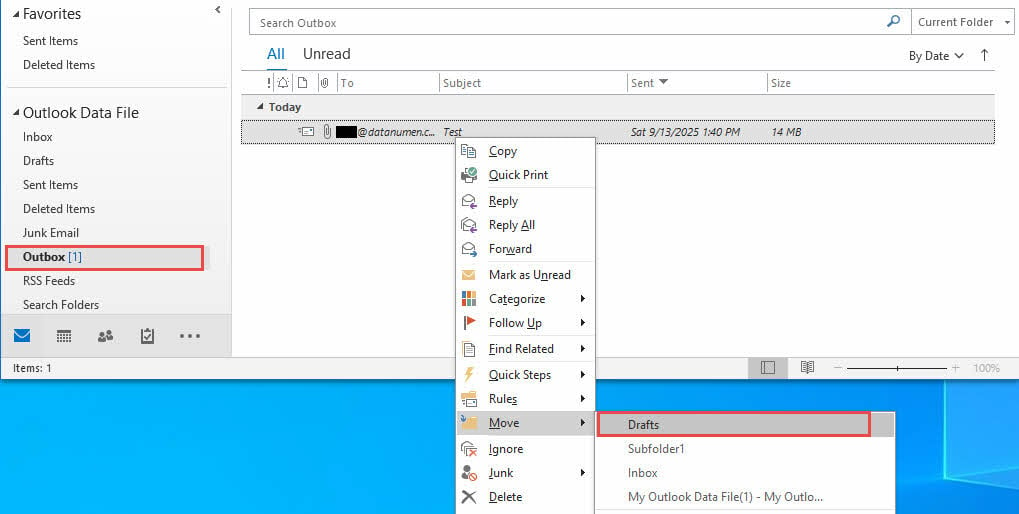
2.4.2 Technique de renvoi
Pour les perspectives classiques et nouvelles :
- Ouvrez le Brouillons dossier
- Double-cliquez sur chaque e-mail déplacé pour l'ouvrir
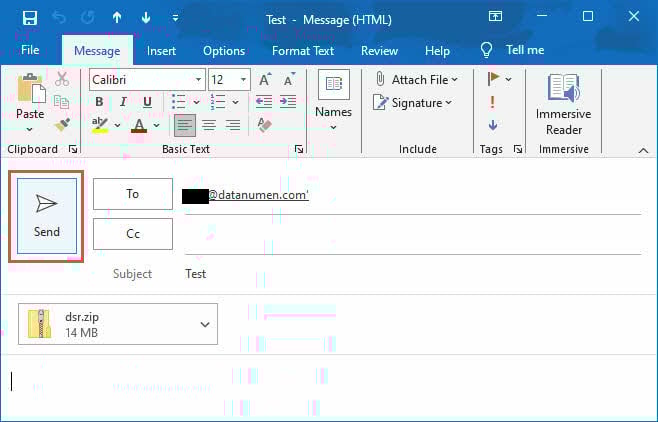
- Cliquez à nouveau Envoyer tenter à nouveau la livraison
- Vérifiez que les messages apparaissent dans Éléments envoyés
Pour Outlook.com :
- Rédigez un nouveau message plutôt que de modifier des brouillons
- Copiez le contenu des messages bloqués si nécessaire
- Envoyer le nouveau message normalement
2.5 Méthode 5 : Vérifier l'état en ligne/hors ligne
Outlook peut accidentellement passer en mode hors ligne, empêchant la transmission des e-mails tout en vous permettant de rédiger des messages.
Pour Outlook classique :
- Regardez dans le coin inférieur droit pour connaître l'état de la connexion
- Si vous voyez « Travailler hors ligne », cliquez sur le bouton Envoyer recevoir languette
- Cliquez à nouveau Déconnecté de travail pour basculer en mode en ligne

- Cliquez à nouveau Envoyer/Recevoir tous les dossiers pour traiter les e-mails en file d'attente



Pour une nouvelle perspective :
- Vérifiez les indicateurs d'état de synchronisation dans l'interface
- Cliquez sur Sync bouton dans le Consultation onglet si disponible
- Assurez-vous que votre connexion Internet est stable

Pour Outlook.com :
- Actualisez la page du navigateur si les e-mails ne sont pas envoyés
- Vérifiez si vous pouvez accéder à d'autres parties d'Outlook.com
- Vider le cache du navigateur si l'interface ne semble pas répondre
- Essayez d'accéder à Outlook.com dans une fenêtre privée/incognito
2.6 Méthode 6 : Lancer Outlook en mode de démarrage minimal (Outlook classique et nouveau)
Pour les perspectives classiques et nouvelles :
Si après exécuter Outlook en mode sans échec mais l'erreur 0x80048002 persiste, vous pouvez essayer de redémarrer Outlook en mode de démarrage minimal.
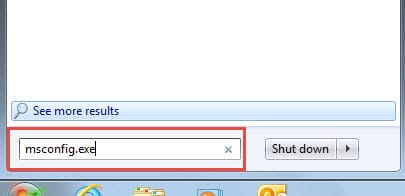
- Accédez au menu « Démarrer » et saisissez « msconfig.exe » dans le champ de recherche. Appuyez ensuite sur Entrée pour l’ouvrir.

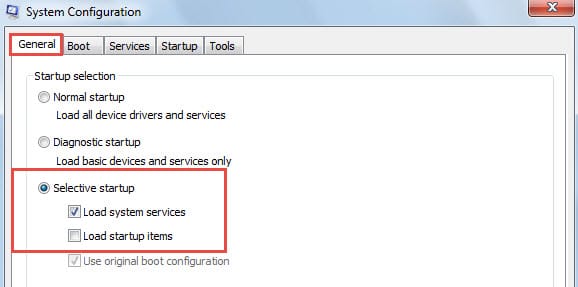
- Ensuite, dans la boîte de dialogue suivante, sous l'onglet « Général », choisissez « Démarrage sélectif » et désélectionnez « Charger les éléments de démarrage ».

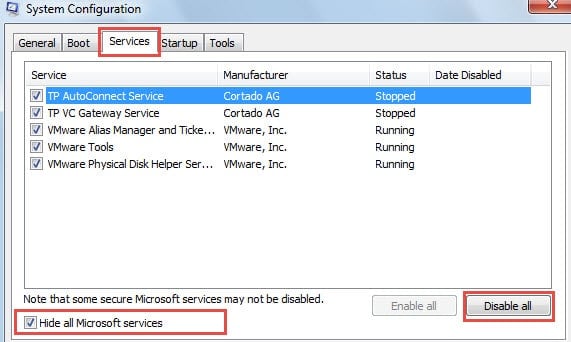
- Passez ensuite à l'onglet "Services", cochez la case "Masquer tous les services Microsoft", puis cliquez sur le bouton "Désactiver tout".

- Enfin, cliquez sur « OK » et redémarrez l’ordinateur. Lancez Outlook pour vérifier son bon fonctionnement.
3. Solutions pour Outlook classique (application de bureau)
3.1 Méthode 7 : Vérifiez les paramètres de votre compte de messagerie
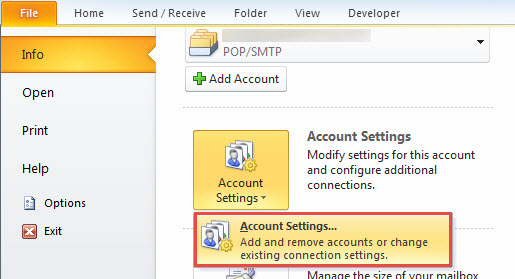
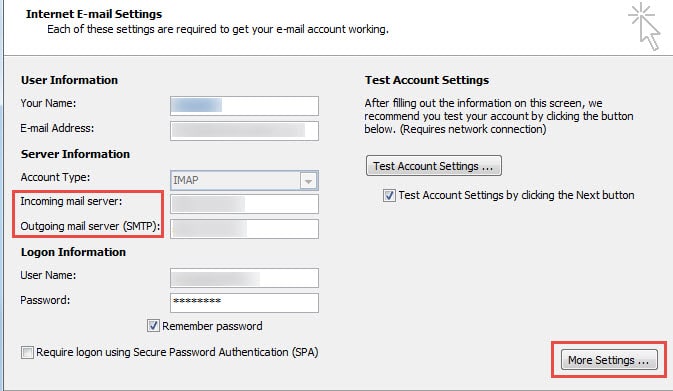
Étant donné que cette erreur appartient aux erreurs d'envoi/réception, vous devez vérifier si le paramètre de votre compte de messagerie est correct, y compris le serveur entrant et sortant.
- Lancez Outlook et allez dans le menu "Fichier",
- Cliquez ensuite sur le bouton "Paramètres du compte".

- Sélectionnez le compte cible et cliquez sur le bouton « Modifier ».
- Enfin, vous pouvez examiner les paramètres concrets. Pour plus de spécifications, cliquez sur le bouton "Plus de paramètres". Si vous n'êtes pas sûr du serveur entrant et sortant, vous devez contacter l'administrateur du serveur.

3.2 Méthode 8 : Corriger les paramètres du serveur SMTP
Une configuration SMTP incorrecte est souvent à l'origine de l'échec d'envoi d'e-mails par Microsoft Outlook. Des paramètres de serveur appropriés garantissent la bonne livraison des messages.
- Ouvrez Outlook et cliquez sur Fichier -> Info
- Cliquez à nouveau Paramètres -> Paramètres
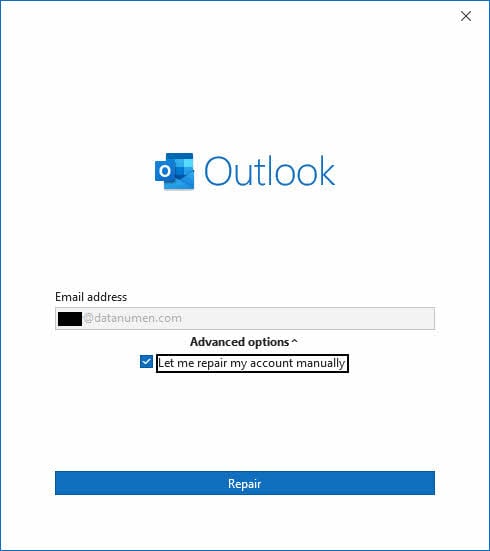
- Sélectionnez votre compte de messagerie et cliquez sur Réparer
- Vérifiez Laissez-moi réparer mon compte manuellement
- Cliquez à nouveau Réparer bouton (dans la fenêtre de contrôle qui apparaît maintenant)

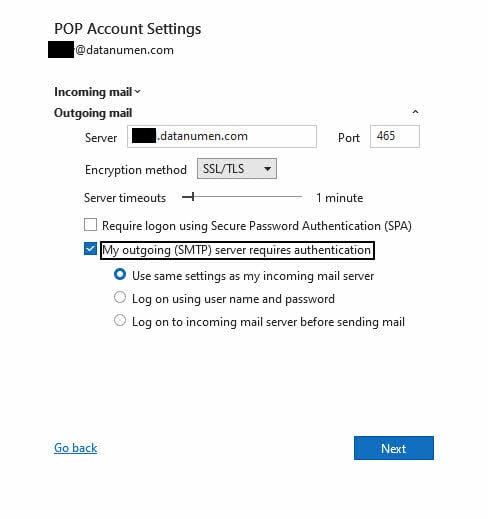
- Cliquez à nouveau Courrier sortant
- Vérifiez Mon serveur sortant (SMTP) nécessite une authentification
- Sélectionner Utiliser les mêmes paramètres que mon serveur de courrier entrant
- Vérifiez que le numéro de port du serveur sortant correspond aux exigences de votre fournisseur
- Assurez-vous que la bonne méthode de cryptage est sélectionnée (généralement SSL/TLS)

- Cliquez à nouveau Suivant bouton (dans la fenêtre de contrôle qui apparaît maintenant)
- Vérifiez les résultats du test pour détecter d'éventuelles erreurs
- Résolvez tous les problèmes signalés avant de cliquer OK
- Cliquez à nouveau Finition pour enregistrer les modifications
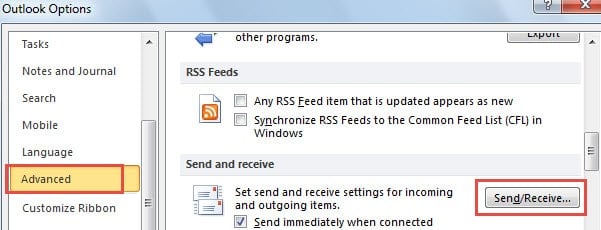
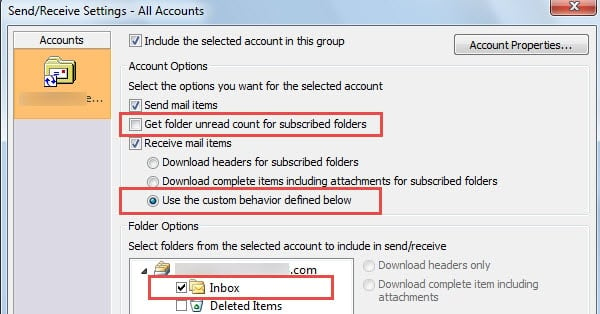
3.2 Méthode 9 : Redéfinir les groupes d'envoi/réception si vous utilisez un compte de messagerie IMAP
En outre, les paramètres d'envoi/réception défectueux dans un compte de messagerie IMAP peuvent également déclencher le problème. Effectuez les opérations ci-dessous.
- Allez dans "Fichier"> "Options"> option "Avancé".
- Ensuite, sous l'onglet "Avancé", localisez et cliquez sur le bouton "envoyer/recevoir".

- Dans la boîte de dialogue contextuelle, cliquez sur le bouton "Modifier".
- Ensuite, dans la boîte de dialogue suivante, désélectionnez l'option "Obtenir le nombre de dossiers non lus pour les dossiers abonnés" et sélectionnez "Utiliser le comportement personnalisé défini ci-dessous".

- De plus, en bas, vous devez choisir le dossier Boîte de réception uniquement.
- Enfin, cliquez sur une série de "OK" pour enregistrer les modifications. Lorsque vous avez terminé, essayez à nouveau d'envoyer des e-mails.
3.3 Méthode 10 : Réparer l'application Outlook
3.3.1 Processus de réparation rapide
La corruption de l'application peut empêcher la fonctionnalité normale d'envoi d'e-mails, nécessitant une réparation pour restaurer le bon fonctionnement.
- Fermez toutes les applications Microsoft Office
- Type Panneau de configuration dans la zone de recherche Windows et appuyez sur Entrer
- Allez dans Programmes > Programmes et fonctionnalités
- Trouvez Microsoft Office dans la liste des programmes installés
- Cliquez à nouveau Modifier et sélectionnez Oui quand on vous le demande
- Choisissez Réparation rapide et cliquez sur Réparer
- Redémarrez Outlook une fois la réparation terminée.

3.3.2 Réparation en ligne pour les problèmes complexes
- Si la réparation rapide ne résout pas le problème, répétez les étapes 1 à 4 ci-dessus
- Sélectionner Réparation en ligne plutôt ;
- Cliquez à nouveau Réparer et attendez que la réparation complète soit terminée
- Ce processus peut prendre 30 minutes ou plus
- Redémarrez votre ordinateur une fois l'opération terminée.

3.4 Méthode 11 : Créer un nouveau profil Outlook
3.4.1 Quand créer un nouveau profil
Un profil Outlook corrompu peut entraîner des problèmes d’envoi persistants qui résistent à d’autres tentatives de réparation.
- Type Panneau de configuration dans Windows, recherchez-le et ouvrez-le
- Cliquez à nouveau Comptes d'utilisateurs -> Courriel
- Dans la boîte de dialogue Courrier, cliquez sur Afficher les profils
- Cliquez à nouveau Ajouter pour créer un nouveau profil

3.4.2 Création de profil étape par étape
- Saisissez un nom pour votre nouveau profil (par exemple, « OutlookNouveau »)
- Cliquez à nouveau OK et choisissez Configuration manuelle
- Sélectionner Courriel Internet et cliquez sur Suivant
- Saisissez les informations de votre compte de messagerie et les paramètres du serveur
- Cliquez à nouveau Paramètres du compte de test pour vérifier la configuration
- Cliquez à nouveau Suivant -> Finition quand les tests réussissent
3.4.3 Migration des données vers un nouveau profil
- Revenez à la boîte de dialogue Courrier et sélectionnez Toujours utiliser ce profil
- Choisissez votre nouveau profil dans le menu déroulant
- Cliquez à nouveau OK et démarrez Outlook
- Importez les données de votre ancien profil si nécessaire
3.5 Méthode 12 : Exécuter Outlook en mode sans échec
Les modules complémentaires et les extensions peuvent interférer avec l'envoi d'e-mails, nécessitant des tests en mode sans échec pour identifier les composants problématiques.
- Presse Touche Windows + R pour ouvrir la boîte de dialogue Exécuter
- Type outlook.exe / sécurisé et appuyez sur Entrer
- Essayez d'envoyer un e-mail de test en mode sans échec
- En cas de succès, allez à Fichier -> Options -> Add-ins
- Sélectionner COM Add-ins dans le menu déroulant Gérer et cliquez sur Go
- Décochez tous les compléments et redémarrez Outlook normalement.
- Réactivez les modules complémentaires un par un pour identifier celui qui pose problème

3.6 Méthode 11 : Réparer les fichiers PST corrompus
Les fichiers PST corrompus peuvent empêcher l'envoi d'e-mails et nécessitent des outils de réparation spécialisés pour les réparer.
3.6.1 ScanPST (outil de réparation de la boîte de réception)
ScanPST (outil de réparation de la boîte de réception) Il s'agit de l'outil intégré à Outlook permettant de réparer les fichiers PST corrompus. Vous pouvez l'essayer en premier, car il s'agit de l'outil officiel et gratuit de Microsoft.
3.6.2 Outils professionnels tiers
Pour les corruptions complexes qui ne peuvent pas être corrigées par ScanPST, vous pouvez essayer des solutions plus avancées. Logiciel de réparation de fichiers PST Outlook.
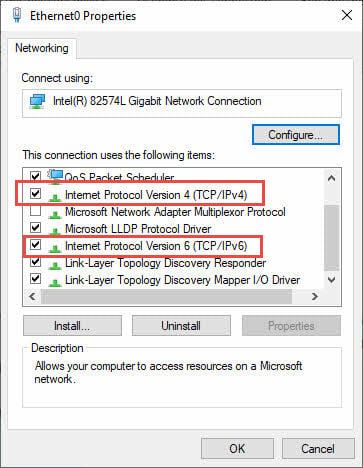
3.7 Méthode 12 : Vérifier les paramètres du protocole TCP/IP
Une configuration incorrecte du protocole réseau peut empêcher Outlook d’établir des connexions serveur appropriées.
- Presse Touche Windows + R et le type ncpa.cpl
- Presse Entrer pour ouvrir les connexions réseau
- Faites un clic droit sur votre connexion Internet et sélectionnez Propriétés
- En vertu des Normes sur l’information et les communications, les organismes doivent rendre leurs sites et applications Web accessibles. Ils y parviennent en conformant leurs sites Web au niveau AA des Web Content Accessibility Guidelines (WCAG). Networking onglet, assurez-vous 4 Internet Protocol Version (TCP / IPv4) et 6 Internet Protocol Version (TCP / IPv6) sont vérifiés
- Si cette case n'est pas cochée, cochez-la et cliquez sur OK
- Redémarrez votre ordinateur et testez Outlook.
4. Solutions pour le nouvel Outlook (application Windows)
4.1 Méthode 13 : Forcer la synchronisation manuelle
La nouvelle application Outlook nécessite parfois une synchronisation manuelle pour traiter correctement les messages sortants.
- Ouvrez un nouvel Outlook et cliquez sur le bouton Consultation onglet sur le ruban
- Cliquez sur Sync bouton pour forcer la synchronisation manuelle
- Attendez que le message d'état au bas de la liste des messages soit terminé
- Remarque : cette fonctionnalité fonctionne uniquement avec les comptes Microsoft 365 et Exchange
- Essayez d'envoyer à nouveau votre e-mail une fois la synchronisation terminée
4.2 Méthode 14 : Vider le cache Outlook
4.2.1 Localisation des fichiers cache
Les fichiers de cache corrompus peuvent empêcher l’envoi correct des e-mails dans la nouvelle application Outlook.
- Fermer complètement New Outlook
- Presse Touche Windows + R et le type % localappdata%
- Presse Entrer pour ouvrir le dossier Local AppData
- Accédez à Microsoft -> Perspectives
- Supprimez tous les fichiers de ce dossier (ils seront recréés automatiquement)
4.2.2 Processus de nettoyage sécurisé du cache
- Assurez-vous qu'Outlook est complètement fermé avant de supprimer les fichiers cache
- Supprimer le contenu du dossier cache Outlook
- Redémarrer New Outlook
- Attendez que l’application reconstruise son cache (cela peut prendre plusieurs minutes)
- Tester l'envoi d'un email une fois le cache restauré
4.3 Méthode 15 : Mettre à jour la nouvelle application Outlook
Les versions obsolètes de New Outlook peuvent contenir des bogues qui empêchent la fonctionnalité d'envoi d'e-mails appropriée.
- Ouvrez le Microsoft Store appli
- Cliquez à nouveau Bibliothèque dans le coin inférieur gauche
- Cliquez à nouveau Obtenir des mises à jour pour vérifier les mises à jour disponibles
- Si Outlook apparaît dans la liste des mises à jour, cliquez sur Mises à jour
- Redémarrez l'application une fois la mise à jour terminée.
- Vous pouvez également désinstaller et réinstaller New Outlook pour une installation propre.
5. Solutions pour Outlook.com (version Web)
5.1 Problèmes spécifiques au compte
5.1.1 Résolution de la suspension du compte
Outlook.com peut suspendre temporairement les comptes en raison d'activités suspectes ou de déclenchements des filtres anti-spam.
- Recherchez les notifications de suspension lorsque vous essayez d'envoyer des e-mails
- Cliquez à nouveau vérifier le compte si vous y êtes invité
- Vérification d'identité complète par téléphone ou par courrier électronique alternatif
- Si aucune invite de vérification n'apparaît, visitez account.microsoft.com
- Vérifiez les alertes de sécurité et suivez les étapes de correction
5.1.2 Gestion des alias de messagerie
Les alias actifs peuvent parfois entrer en conflit avec les autorisations d'envoi, provoquant des échecs de livraison.
- Commencez à rédiger un nouvel e-mail
- Cliquez à nouveau Options -> Afficher à partir de
- Cliquez sur l'adresse e-mail dans le Dès champ
- Sélectionnez votre adresse Outlook.com principale même si elle est déjà sélectionnée
- Envoyer un message de test pour vérifier le correctif
5.2 Problèmes de stockage et de limites
5.2.1 Vérification du quota de stockage
Les boîtes aux lettres pleines empêchent l'envoi et la réception d'e-mails dans Outlook.com.
- Visiter outlook.live.com et connectez-vous
- Cliquez à nouveau Paramètres (icône d'engrenage)
- Allez dans Généralités -> Stockage
- Vérifiez votre utilisation du stockage et l'espace disponible
- Supprimez les e-mails inutiles et videz le Les éléments supprimés dossier si le stockage est plein

5.2.2 Limites d'envoi quotidiennes
Outlook.com applique des limites d'envoi quotidiennes pour empêcher les abus de spam.
- Si vous avez dépassé les limites quotidiennes, attendez le lendemain pour envoyer des e-mails
- Pour augmenter les limites, visitez la page Sécurité du compte Microsoft
- Cliquez à nouveau Information sur la mise à jour et vérifiez votre identité
- Suivez les instructions pour améliorer les paramètres de sécurité
- Une vérification de sécurité plus élevée augmente généralement les quotas d'envoi
5.3 Correctifs spécifiques au navigateur et au Web
- Videz le cache et les cookies de votre navigateur pour outlook.com
- Essayez d'accéder à Outlook.com dans un autre navigateur
- Désactiver les extensions de navigateur susceptibles d'interférer avec la fonctionnalité de messagerie
- Assurez-vous que JavaScript est activé dans les paramètres de votre navigateur
- Essayez d'utiliser le mode de navigation privée ou incognito
6. Dépannage avancé
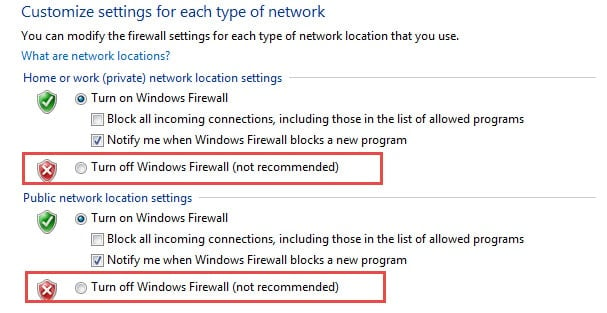
6.1 Interférence entre antivirus et pare-feu
Un logiciel de sécurité peut bloquer la communication d'Outlook avec les serveurs de messagerie, empêchant ainsi la livraison des messages.
- Désactivez temporairement la fonction d'analyse des e-mails de votre antivirus ou l'ensemble du logiciel antivirus.
- Configurez votre antivirus pour exclure Outlook de l'analyse en temps réel
- Désactivez temporairement votre pare-feu.

- Exécutez Outlook en tant qu’administrateur.
- Test d'envoi d'e-mails avec logiciel de sécurité temporairement désactivé
- Si cela résout le problème, créez des exceptions permanentes dans votre logiciel de sécurité
6.2 Problèmes spécifiques aux fournisseurs de messagerie
6.2.1 Problèmes d'intégration de Gmail
- Activez l'authentification à deux facteurs sur votre compte Gmail
- Générer un mot de passe spécifique à l'application pour Outlook
- Utilisez le mot de passe de l'application au lieu de votre mot de passe Gmail habituel dans Outlook
- Assurez-vous que IMAP est activé dans les paramètres Gmail
6.2.2 Yahoo et autres fournisseurs
- Vérifiez si votre fournisseur exige des mots de passe spécifiques à l'application
- Vérifiez que l'accès POP3/IMAP est activé dans les paramètres de votre compte
- Confirmez que votre fournisseur n'a pas modifié les paramètres du serveur récemment
- Contactez votre fournisseur de messagerie si les problèmes persistent
6.3 Problèmes liés au réseau et au FAI
- Vérifiez si votre FAI bloque les ports de messagerie courants (25, 465, 587, 993, 995)
- Essayez d'utiliser des ports SMTP alternatifs fournis par votre service de messagerie
- Tester l'envoi d'e-mails à partir d'un autre réseau pour isoler les problèmes de FAI
- Désactivez temporairement le VPN pour éliminer les conflits de routage.
- Contactez votre FAI si vous suspectez un blocage de port
7. Solutions pour des scénarios particuliers
7.1 Erreur lors de l'envoi d'un e-mail à de nombreux destinataires
Outlook vous permet d'envoyer un seul e-mail à plusieurs destinataires, ce qui facilite la communication avec de grands groupes simultanément. Cependant, lors de l'envoi d'e-mails à des centaines de destinataires en même temps, vous pouvez rencontrer l'erreur « Trop de destinataires ». Or, Outlook lui-même n'impose aucune limite au nombre de destinataires.
Comprendre l’erreur du « trop grand nombre de destinataires »
Cette erreur est due aux limitations imposées par votre serveur de messagerie, généralement gérées par votre fournisseur d'accès à Internet. Ces restrictions peuvent inclure des plafonds d'envoi horaires ou quotidiens. Si vous rencontrez ce problème, contactez votre fournisseur d'accès à Internet pour connaître les limites applicables.
En entreprise, votre administrateur informatique peut imposer des restrictions similaires, notamment une limite du nombre de destinataires par courriel. Consultez votre équipe de support technique pour connaître les restrictions en vigueur.
Résolution des problèmes liés au publipostage
La fonction de publipostage d'Outlook vous permet de programmer l'envoi de vos e-mails afin de respecter les limites du serveur ou les restrictions administratives. Vous pouvez ainsi échelonner vos envois, par exemple en envoyant des lots toutes les heures. Pour programmer des e-mails avec le publipostage, créez une règle qui retarde l'envoi d'un nombre de minutes spécifié. Il existe également des modules complémentaires Outlook tiers qui simplifient ce processus.
8. Prévention et bonnes pratiques
8.1 Conseils d'entretien régulier
- Maintenez Outlook et Windows à jour avec les dernières versions
- Vérifiez et nettoyez régulièrement votre boîte aux lettres pour éviter les problèmes de stockage
- Surveiller les paramètres du compte de messagerie pour les changements de fournisseur
- Exécutez des outils de réparation périodiques de la boîte de réception pour maintenir l'intégrité des données
- Sauvegardez régulièrement vos fichiers de données Outlook
8.2 Stratégies de sauvegarde
- Exporter les données de la boîte aux lettres vers des fichiers PST mensuellement
- Documentez les paramètres actuels de votre compte de messagerie
- Conserver des enregistrements des configurations de serveur en fonctionnement
- Créer des points de restauration système avant les modifications majeures d'Outlook
Pour plus de détails, voir notre guide sur la manière de sauvegarder les e-mails Outlook.
8.3 Quand contacter le support
Contactez un support professionnel lorsque :
- Plusieurs méthodes ne parviennent pas à résoudre le problème
- Les messages d'erreur indiquent des problèmes côté serveur
- Votre organisation utilise Exchange Server avec des configurations complexes
- La corruption des données affecte plusieurs comptes de messagerie
9. FAQ
Q : Pourquoi Outlook reçoit-il des e-mails mais ne les envoie pas ?
R : Ce problème courant survient généralement lorsque les paramètres de messagerie entrante (POP3/IMAP) sont corrects, mais que ceux du serveur sortant (SMTP) sont mal configurés. Les serveurs entrant et sortant utilisent des configurations différentes ; la réception des e-mails ne garantit donc pas leur envoi. Vérifiez vos paramètres d'authentification SMTP et assurez-vous que les numéros de port et les méthodes de chiffrement sont corrects.
Q : Des pièces jointes volumineuses peuvent-elles empêcher Outlook d’envoyer des e-mails ?
R : Oui, les pièces jointes trop volumineuses bloquent l'envoi des e-mails. La plupart des fournisseurs de messagerie limitent la taille des pièces jointes à 20-25 Mo, tandis que les serveurs Exchange autorisent généralement 10 Mo. Pour résoudre les problèmes d'envoi, supprimez les pièces jointes volumineuses et utilisez plutôt des liens de stockage cloud, ou compressez les fichiers avant de les joindre.
Q : Comment savoir si mon Outlook fonctionne hors ligne ?
R : Vérifiez l’état de la connexion en bas à droite de votre fenêtre Outlook. Si vous voyez « Travail hors connexion », « Déconnecté » ou « Tentative de connexion », Outlook ne peut pas envoyer d’e-mails. Cliquez sur l’onglet Envoyer/Recevoir et activez le bouton « Travailler hors connexion » pour vous reconnecter à votre serveur de messagerie.
Q : Que dois-je faire si des e-mails restent bloqués en permanence dans ma boîte d’envoi ?
A : Déplacez les e-mails bloqués de votre boîte d'envoi vers votre dossier Brouillons, puis ouvrez-les et renvoyez-les individuellement. Cette procédure résout souvent les problèmes d'envoi liés à des messages corrompus ou à des problèmes temporaires de serveur. Supprimez les e-mails contenant des pièces jointes problématiques avant de tenter de les renvoyer.
Q : La création d’un nouveau profil Outlook supprimera-t-elle mes e-mails existants ?
R : La création d'un nouveau profil ne supprime pas automatiquement les e-mails existants, mais ils ne seront pas visibles dans le nouveau profil dans un premier temps. Vos données de messagerie sont conservées dans des fichiers PST sur votre ordinateur. Vous pouvez importer ces fichiers dans le nouveau profil ou y accéder en revenant à l'ancien profil si nécessaire.
Q : À quelle fréquence dois-je exécuter l’outil de réparation de la boîte de réception (ScanPST) ?
R : Exécutez ScanPST uniquement lorsque vous rencontrez des problèmes spécifiques, comme des e-mails corrompus, des échecs d'envoi ou des plantages d'Outlook. L'exécuter inutilement peut entraîner une perte de données. Utilisez-le comme un outil de dépannage plutôt que de maintenance de routine, et sauvegardez toujours vos fichiers PST avant d'effectuer des réparations.
Q : Un logiciel antivirus peut-il empêcher Outlook d’envoyer des e-mails ?
R : Oui, les antivirus dotés d'une fonction d'analyse des e-mails peuvent bloquer l'envoi de messages ou perturber les connexions au serveur. Désactivez temporairement l'analyse des e-mails ou ajoutez Outlook à la liste des exceptions de votre antivirus pour vérifier si cela résout les problèmes d'envoi. Si la désactivation temporaire résout le problème, configurez des exceptions permanentes.
Q : Pourquoi dois-je mettre à jour mon mot de passe dans Outlook lorsque je l’ai modifié en ligne ?
R : Outlook stocke votre mot de passe de messagerie localement pour l'authentification du serveur. Lorsque vous modifiez votre mot de passe via le site web de votre fournisseur de messagerie, Outlook continue d'utiliser l'ancien mot de passe, ce qui entraîne des échecs d'authentification. Mettez à jour le mot de passe dans les paramètres de compte Outlook pour qu'il corresponde à vos nouvelles informations d'identification en ligne.
Q : Quelle est la différence entre la réparation rapide et la réparation en ligne ?
R : La réparation rapide corrige les problèmes courants d'Office sans connexion Internet et s'exécute en quelques minutes. La réparation en ligne effectue des réparations complètes en téléchargeant de nouveaux fichiers programme depuis Microsoft, mais nécessite une connexion Internet et prend plus de 30 minutes. Essayez d'abord la réparation rapide, puis la réparation en ligne pour les problèmes persistants.
Q : Comment puis-je identifier la version d’Outlook que j’utilise ?
R : Cliquez sur Fichier -> Compte Office -> À propos d'Outlook pour afficher les détails de la version. Outlook classique affiche les numéros de version (2016, 2019, 2021), tandis que la nouvelle version s'affiche sous « Microsoft Outlook » avec une interface moderne. La version web d'Outlook.com s'exécute dans votre navigateur et affiche « Outlook » dans l'onglet du navigateur.
Q : Puis-je utiliser ces correctifs si j’ai plusieurs comptes de messagerie dans Outlook ?
R : Oui, la plupart des méthodes fonctionnent pour plusieurs comptes, mais il peut être nécessaire de configurer chaque compte séparément. Lors de la vérification des paramètres du serveur ou des mots de passe, vérifiez chaque compte de messagerie individuellement. Les modifications liées au profil affectent tous les comptes de ce profil, tandis que les paramètres spécifiques à chaque compte doivent être mis à jour pour chaque adresse e-mail.
Q : Que dois-je faire si aucune de ces méthodes ne résout mon problème d’envoi d’e-mails ?
R : Contactez le support Microsoft ou le support technique de votre fournisseur de messagerie pour un dépannage avancé. Documentez les méthodes utilisées et les messages d'erreur reçus. Si vous utilisez des systèmes de messagerie professionnels complexes ou des serveurs Exchange, pensez à consulter un professionnel de l'informatique, car ceux-ci peuvent nécessiter une configuration spécifique.
Q : Comment puis-je éviter les problèmes d’envoi d’e-mails Outlook à l’avenir ?
A : Maintenez Outlook à jour, sauvegardez régulièrement vos données de messagerie, surveillez l'espace de stockage de votre boîte aux lettres et notez vos paramètres de messagerie. Évitez d'installer des modules complémentaires douteux, assurez-vous d'avoir une connexion Internet stable et mettez à jour vos mots de passe dès que vous les modifiez. Un entretien régulier permet d'éviter la plupart des problèmes d'envoi courants.
Q : Est-il sûr de supprimer des fichiers du dossier cache d’Outlook ?
R : Oui, vous pouvez supprimer les fichiers cache sans risque, car Outlook les recrée automatiquement. Toutefois, assurez-vous de bien fermer Outlook avant de supprimer les fichiers cache afin d'éviter toute corruption de données. La reconstruction du cache peut prendre plusieurs minutes après le redémarrage d'Outlook ; pendant ce temps, certaines fonctionnalités peuvent se charger plus lentement.
10. Conclusion
10.1 Résumé des solutions
Si Outlook ne vous envoie pas d'e-mails, commencez par vérifier votre connexion et votre compte avant d'envisager des solutions plus complexes. Les méthodes 1 à 5 traitent des problèmes courants rencontrés sur toutes les versions d'Outlook, tandis que les méthodes 6 à 15 ciblent des plateformes spécifiques et des problèmes avancés.
La plupart des solutions efficaces consistent à vérifier la connexion Internet, à mettre à jour les mots de passe, à vider la boîte d'envoi et à vérifier les paramètres du serveur. Pour les problèmes persistants, la recréation du profil et la réparation de l'application offrent souvent des solutions permanentes.
10.2 Derniers conseils pour réussir
Abordez le dépannage de manière systématique, en documentant chaque étape et ses résultats. Cette méthodologie permet d'identifier des solutions efficaces et d'éviter de répéter les tentatives infructueuses. N'oubliez pas que les problèmes d'envoi d'e-mails Outlook ont souvent plusieurs causes ; patience et persévérance sont donc essentielles.
Maintenez votre application Outlook à jour, effectuez des sauvegardes régulières et surveillez les paramètres de votre compte de messagerie afin d'éviter tout problème d'envoi. En cas de doute, commencez par les solutions les plus simples avant d'entreprendre des réparations plus complexes.
À propos de l’auteur
Xiu Xing est un professionnel de l'informatique chevronné avec plus de 8 ans d'expérience dans les systèmes de messagerie d'entreprise et le dépannage de Microsoft Office. Il a aidé des milliers d'utilisateurs à résoudre des problèmes Outlook complexes dans divers environnements d'entreprise.
Xiu est spécialisé dans les migrations de systèmes de messagerie, la récupération de données et l'optimisation des logiciels de productivité. Son expérience pratique comprend la gestion des déploiements Exchange Server, la résolution des problèmes de connectivité MAPI et la mise en œuvre de stratégies de sauvegarde robustes pour les systèmes de messagerie critiques.
Par ses écrits techniques, Xiu s'engage à rendre les solutions informatiques complexes accessibles aux utilisateurs quotidiens. Il se tient constamment informé des dernières nouveautés d'Office 365 et d'Exchange Online, ainsi que des nouvelles technologies de messagerie. Lorsqu'il ne résout pas les mystères de la messagerie électronique, Xiu aime partager des conseils techniques pratiques pour optimiser son efficacité.
Vous avez des questions sur ce guide ou besoin d'aide concernant Outlook ? Xiu vous accueille. commentaires et suggestions pour améliorer ces ressources de dépannage.