
Lorsque Microsoft Outlook se bloque, se fige ou refuse de s'ouvrir, le mode sans échec est votre première option de dépannage. Cette fonction de diagnostic permet d'identifier et de résoudre les problèmes courants en démarrant Outlook avec un minimum de fonctionnalités. Ce guide complet vous explique précisément comment ouvrir Outlook en mode sans échec et l'utiliser efficacement pour le dépannage.
1. Qu'est-ce que le mode sans échec d'Outlook ?
1.1 Comprendre le mode sans échec d'Outlook
Le mode sans échec d'Outlook est une méthode de démarrage diagnostique intégrée qui lance l'application avec uniquement les composants essentiels actifs. Contrairement au fonctionnement normal, le mode sans échec désactive temporairement les compléments, les personnalisations et les fonctionnalités avancées qui causent souvent des problèmes.

Cette fonction de diagnostic permet de résoudre les problèmes dans un environnement propre en isolant les sources potentielles de conflit. Lorsqu'Outlook fonctionne correctement en mode sans échec, vous pouvez identifier avec certitude que le problème provient de composants désactivés et non des fichiers principaux de l'application.
1.2 Ce que le mode sans échec d'Outlook désactive
1.2.1 Compléments et extensions COM
Tous les modules complémentaires tiers, tels que les logiciels CRM, les antivirus et les outils de productivité, sont temporairement désactivés. Ces modules sont la cause la plus fréquente d'instabilité et de problèmes de démarrage d'Outlook.
1.2.2 Personnalisations de la barre d'outils et du ruban
Les configurations personnalisées de la barre d'outils et les modifications du ruban sont ignorées, l'interface par défaut étant chargée. Cela élimine la corruption potentielle des fichiers de personnalisation.
1.2.3 Paramètres du volet de lecture
Le volet de lecture est désactivé par défaut afin d'éviter que des courriels malformés ne provoquent des plantages au démarrage. Vous pouvez le réactiver manuellement en mode sans échec si nécessaire.
1.2.4 Options avancées (accélération graphique matérielle)
L'accélération graphique et d'autres fonctionnalités d'affichage avancées sont temporairement désactivées afin d'éviter les conflits de pilotes susceptibles de provoquer des anomalies visuelles ou des plantages.
1.3 Ce qui reste fonctionnel en mode sans échec
Malgré les restrictions, le mode sans échec d'Outlook conserve toutes ses fonctionnalités principales. Vous pouvez rédiger, envoyer et recevoir des e-mails, accéder à votre calendrier, gérer vos contacts et effectuer des tâches de dépannage essentielles sans être complètement déconnecté de votre travail.
2. Quand devez-vous utiliser le mode sans échec d’Outlook ?
2.1 Scénarios courants nécessitant le mode sans échec
2.1.1 Outlook ne s'ouvre pas ou se bloque au démarrage
Si vous double-cliquez sur l'icône Outlook et que l'application disparaît après l'affichage de l'écran de chargement, ou si vous recevez le message « Microsoft Outlook a cessé de fonctionner », il est temps de démarrer Outlook en mode sans échec.
2.1.2 Erreurs fréquentes de blocage ou de non-réponse
Si Outlook s'ouvre mais ne répond plus lorsque vous cliquez sur des e-mails, changez de dossier ou effectuez des actions de base, le mode sans échec peut aider à identifier la cause sous-jacente.
2.1.3 Messages d'erreur spécifiques
Les messages d'erreur tels que « Impossible de démarrer Microsoft Outlook. Impossible d'ouvrir la fenêtre Outlook » ou « Impossible d'ouvrir cet ensemble de dossiers » indiquent souvent des conflits de profil ou de compléments que le mode sans échec peut aider à diagnostiquer.
2.1.4 Problèmes de performances soudains
Lorsque Outlook devient soudainement extrêmement lent après avoir fonctionné normalement, en particulier après des mises à jour logicielles ou de nouvelles installations, le mode sans échec permet de déterminer si les modules complémentaires consomment des ressources excessives.
2.2 Signes indiquant que vous avez besoin d'un dépannage en mode sans échec
Soyez attentif à ces indicateurs qui suggèrent qu’un dépannage en mode sans échec est nécessaire :
- L'application plante sans afficher de messages d'erreur
- Modules complémentaires récemment installés coïncidant avec des problèmes de performances
- Les vues de dossiers s'affichent de manière incorrecte ou provoquent des plantages
- Outlook vous invite à démarrer en mode sans échec automatiquement
3. Comment ouvrir Outlook en mode sans échec : 4 méthodes éprouvées
3.1 Méthode 1 : Utilisation du raccourci clavier Ctrl
Il s'agit de la méthode la plus rapide et la plus conviviale pour démarrer Outlook en mode sans échec, compatible avec toutes les versions de Windows et toutes les éditions d'Outlook.
3.1.1 Instructions étape par étape
- Localisez le raccourci Outlook sur le bureau, dans le menu Démarrer ou dans la barre des tâches.
- Appuyez et maintenez la Ctrl touche de votre clavier
- En tenant Ctrl, double-cliquez sur le raccourci Outlook

- Continuer à tenir Ctrl jusqu'à ce qu'une boîte de dialogue apparaisse
- Cliquez à nouveau Oui lorsque le message « Vous maintenez la touche CTRL enfoncée. Voulez-vous démarrer Outlook en mode sans échec ? » s'affiche.

- Relâchez le Ctrl touche et attendez que Outlook se lance

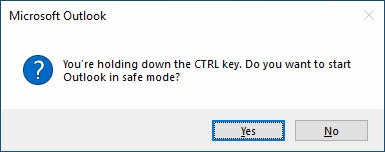
3.1.2 Confirmation visuelle du mode sans échec
Vous saurez que vous exécutez correctement le mode sans échec lorsque vous verrez « (Mode sans échec) » dans la barre de titre d'Outlook et un point d'exclamation superposé sur l'icône de la barre des tâches.
3.1.3 Dépannage de cette méthode
Si cette méthode ne fonctionne pas, assurez-vous de la maintenir Ctrl avant de cliquer et de maintenir la pression jusqu'à l'apparition de la boîte de dialogue. Certains systèmes nécessitent de maintenir la touche enfoncée plus longtemps que prévu.
3.2 Méthode 2 : méthode de commande d'exécution
Cette méthode universelle fonctionne quelle que soit la disponibilité des raccourcis et est particulièrement utile lorsque les raccourcis du bureau sont manquants ou corrompus.
3.2.1 Processus de raccourci Windows + R
- Presse Windows + R simultanément pour ouvrir la boîte de dialogue Exécuter
- Type Outlook.exe /safe dans le champ de texte
- Cliquez à nouveau OK ou appuyez sur Entrer
- Sélectionnez votre profil Outlook si vous y êtes invité

3.2.2 Accès alternatif au menu Démarrer
Si la boîte de dialogue Exécuter est restreinte, ouvrez le menu Démarrer et saisissez Outlook.exe /safe directement dans le champ de recherche sur Windows 10 et 11.

3.2.3 Variations de syntaxe de commande
La commande n'est pas sensible à la casse. outlook.exe / sécurisé et OUTLOOK.EXE /SAFE fonctionnent de manière identique.
3.3 Méthode 3 : Invite de commandes/Méthode du terminal
Cette méthode offre le plus de contrôle et est essentielle lorsque vous devez spécifier des chemins de fichiers personnalisés ou travailler dans des environnements où les autres méthodes échouent.
3.3.1 Ouverture de l'invite de commande
- Presse Windows + R et le type cmd
- Presse Entrer pour ouvrir l'invite de commande
- Alternativement, recherchez Invite de commandes dans le menu Démarrer
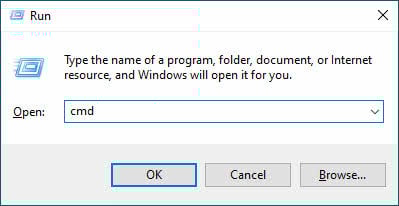
3.3.2 Exigences relatives au chemin d'accès aux fichiers selon la version d'Outlook
Chemins Microsoft 365 et Outlook moderne :
- « C:\Program Files\Microsoft Office\root\Office16\OUTLOOK.EXE » /safe
- « C:\Program Files (x86)\Microsoft Office\root\Office16\OUTLOOK.EXE » /safe
Chemins d'accès Office 2019/2016 :
- « C:\Program Files\Microsoft Office\Office16\OUTLOOK.EXE » /safe
- « C:\Program Files (x86)\Microsoft Office\Office16\OUTLOOK.EXE » /safe
Chemins d'accès Office 2013 :
- « C:\Program Files\Microsoft Office\Office15\OUTLOOK.EXE » /safe
- « C:\Program Files (x86)\Microsoft Office\Office15\OUTLOOK.EXE » /safe
Chemins d'accès Office 2010 :
- « C:\Program Files\Microsoft Office\Office14\OUTLOOK.EXE » /safe
- « C:\Program Files (x86)\Microsoft Office\Office14\OUTLOOK.EXE » /safe
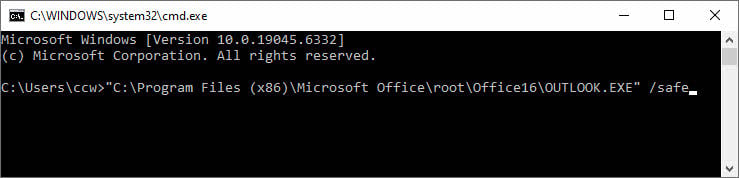
3.3.3 Considérations 32 bits et 64 bits
Utilisez « Program Files » pour les installations 64 bits et « Program Files (x86) » pour les installations 32 bits. En cas de doute, essayez le premier chemin, puis le second si le premier échoue.
3.4 Méthode 4 : Création d'un raccourci en mode sans échec
La création d'un raccourci dédié permet d'accéder en un clic au mode sans échec, idéal pour les professionnels de l'informatique ou les utilisateurs qui résolvent fréquemment les problèmes Outlook.
3.4.1 Création d'un raccourci sur le bureau
- Faites un clic droit sur une zone vide du bureau
- Sélectionner NOUVEAU -> raccourci

- Entrer le chemin Outlook complet entre guillemets suivi de /safe, comme décrit dans la section 3.3.2.
- Cliquez à nouveau Suivant
- Nommez le raccourci « Mode sans échec Outlook »
- Cliquez à nouveau Finition
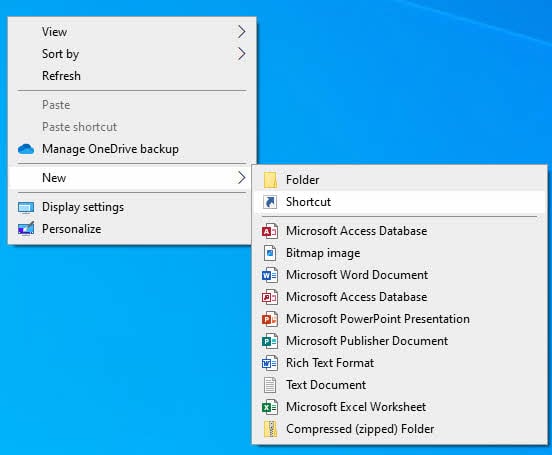
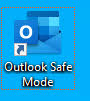
3.4.2 Cible de raccourci
Exemple de cible de raccourci : « C:\Program Files (x86)\Microsoft Office\root\Office16\OUTLOOK.EXE » /safe
3.4.3 Intégration de la barre des tâches
Faites glisser votre nouveau raccourci en mode sans échec vers la barre des tâches pour un accès encore plus rapide lors des sessions de dépannage.

3.5 Considérations relatives à l'environnement de l'entreprise
Dans les environnements d'entreprise, la commande Exécuter peut être désactivée par la stratégie de groupe. D'autres solutions existent :
- Utiliser la méthode de recherche du menu Démarrer
- Demande d'assistance informatique pour le dépannage
- Utiliser la méthode de la touche Ctrl si des raccourcis sont disponibles
- Coordination avec le service informatique pour les exceptions à la politique
4. Identification du fonctionnement en mode sans échec
4.1 Indicateurs visuels
4.1.1 Notification de la barre de titre
L’indicateur le plus fiable est la mention « (Mode sans échec) » affichée dans la barre de titre d’Outlook.
4.1.2 Modifications des icônes de la barre des tâches
L'icône Outlook dans votre barre des tâches affiche un point d'exclamation superposé, vous avertissant que le programme ne fonctionne pas normalement.
4.1.3 Différences d'interface
Vous remarquerez peut-être des personnalisations de barre d’outils manquantes, des boutons de complément désactivés et le volet de lecture désactivé par défaut.
4.2 Confirmation de fonctionnalité
En mode sans échec, les fonctions de messagerie principales restent accessibles, tandis que les fonctionnalités avancées sont restreintes. Vous pouvez envoyer et recevoir des e-mails, accéder aux dossiers et modifier les paramètres de base, mais vous ne pouvez pas utiliser les modules complémentaires désactivés ni les configurations personnalisées.
5. Dépannage en mode sans échec : procédure étape par étape
5.1 Investigation du module complémentaire (dépannage principal)
Les compléments sont à l'origine de la plupart des problèmes de démarrage et de performances d'Outlook. Cette approche systématique permet d'identifier les extensions problématiques.
5.1.1 Accès au menu des compléments
- Cliquez à nouveau Fichier dans le ruban
- Sélectionner Options
- Cliquez à nouveau Add-ins dans le panneau de gauche
- En bas, assurez-vous COM Add-ins est sélectionné dans le Gérer déroulante
- Cliquez à nouveau Go

5.1.2 Documentation des modules complémentaires actuels
- Prendre une capture d'écran de la boîte de dialogue des compléments COM
- Vous pouvez également noter tous les modules complémentaires cochés et leur statut.
- Notez quels modules complémentaires sont activés et désactivés
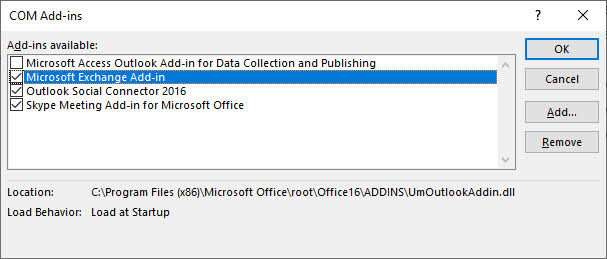
5.1.3 Désactivation de tous les modules complémentaires
- Décochez tous les compléments de la liste
- Cliquez à nouveau OK pour appliquer les modifications
- Fermer complètement Outlook

5.1.4 Test du démarrage en mode normal
- Démarrer Outlook normalement (et non en mode sans échec)
- Si Outlook s'ouvre correctement, les compléments en étaient la cause
- Si Outlook échoue toujours, passez à d’autres méthodes de dépannage
5.1.5 Réactivation des modules complémentaires un par un
- Retour à Fichier -> Options -> Add-ins
- Activez un complément et redémarrez Outlook.
- Si Outlook démarre normalement, activez le complément suivant.
- Lorsque Outlook ne démarre pas, le dernier complément activé pose problème.
- Désactivez le module complémentaire problématique et contactez son fournisseur pour obtenir les mises à jour.
5.2 Problèmes d'accélération graphique matérielle
Les conflits d'accélération graphique peuvent entraîner des problèmes d'affichage et des plantages, en particulier sur les systèmes dotés de pilotes vidéo plus anciens ou incompatibles.
5.2.1 Localisation des paramètres graphiques
- En mode sans échec, cliquez sur Fichier -> Options
- Sélectionner Avancé depuis le panneau de gauche
- Faites défiler vers le bas pour trouver le Écran
5.2.2 Désactivation de l'accélération matérielle
- Cochez la case pour Désactiver l'accélération graphique matérielle
- Cliquez à nouveau OK pour enregistrer le réglage
- Fermer complètement Outlook
5.2.3 Tester les modifications
- Démarrer Outlook normalement
- Si le problème est résolu, maintenez l’accélération matérielle désactivée
- Si les problèmes persistent, réactivez le paramètre et essayez d'autres solutions
5.3 Problèmes de profil et de fichier de données
5.3.1 Signes de corruption du profil
Les indicateurs de corruption de profil incluent des dossiers manquants, des paramètres de compte incorrects et des échecs de démarrage persistants, même en mode sans échec.
5.3.2 Création de nouveaux profils
- Fermer complètement Outlook
- Ouvrez Panneau de configuration -> Courrier (Microsoft Outlook)
- Cliquez à nouveau Afficher les profils
- Cliquez à nouveau Ajouter pour créer un nouveau profil
- Saisissez un nom de profil et configurez votre compte de messagerie
- Définir le nouveau profil par défaut

5.3.3 Options de réparation des fichiers de données
Si vous suspectez une corruption du fichier de données, utilisez le ScanPST.exe outil ou un professionnel Utilitaire de réparation PST pour les fichiers gravement endommagés.
6. Dépannage avancé si le démarrage en mode sans échec est impossible ou si le mode sans échec échoue
Si vous ne pouvez pas ouvrir Outlook en mode sans échec, ou si le mode sans échec ne parvient pas à résoudre votre problème, vous pouvez utiliser les méthodes de dépannage suivantes.
6.1 Solutions de commutation de ligne de commande
Ces commutateurs de commande spécialisés peuvent résoudre des types d'erreurs spécifiques, notamment les problèmes de démarrage.
- Presse Windows + R
- Type Outlook.exe /resetnavpane
- Presse Entrer
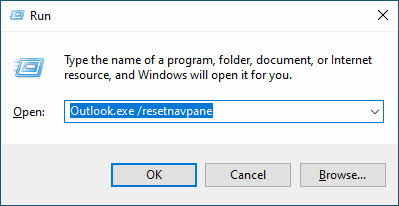
Cela reconstruit le volet de navigation, corrigeant les erreurs « L'ensemble des dossiers ne peut pas être ouvert ».
6.1.2 /cleanviews Commutateur
- Presse Windows + R
- Type Outlook.exe /cleanviews
- Presse Entrer
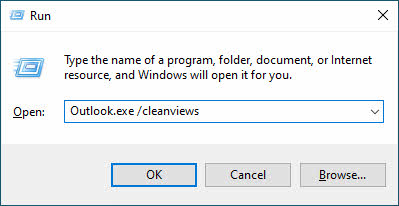
Cela restaure toutes les vues de dossiers aux paramètres par défaut, résolvant ainsi les plantages liés à la vue.
6.1.3 /resetfolders Commutateur
- Presse Windows + R
- Type Outlook.exe /réinitialiser les dossiers
- Presse Entrer
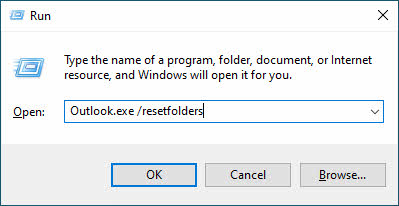
Cela recrée les dossiers par défaut manquants tels que la boîte de réception, les éléments envoyés et les éléments supprimés.
6.1.4 Autres commutateurs de ligne de commande
Vous trouverez ci-dessous quelques autres commutateurs de ligne de commande que vous pouvez essayer :
| Command | Utilisation |
| Outlook / restaurer | Restaurer le profil et les dossiers lors du dernier lancement réussi |
| Perspectives /cleanprofile | Éliminez les clés de profil non valides et régénérez les clés de registre par défaut, le cas échéant |
| Outlook /cleanpst | Lancez Outlook avec un nouveau fichier PST propre. Après cela, vous pouvez essayer d'ouvrir le fichier PST d'origine dans Outlook. |
6.2 Gestion des profils
6.2.1 Création de nouveaux profils Outlook
Lorsque les profils existants sont irrémédiablement endommagés, créer de nouveaux profils résout souvent les problèmes persistants sans perdre les données de messagerie stockées sur les serveurs.
6.2.2 Stratégies de migration de profil
Exportez les paramètres importants tels que les signatures, les règles et les formulaires personnalisés avant de créer de nouveaux profils pour minimiser le temps de reconfiguration.
6.2.3 Configuration de profils multiples
Configurez Outlook pour qu'il vous propose une sélection de profil au démarrage, ce qui vous permettra de tester facilement différentes configurations.
6.3 Réparation de l'installation du bureau
Une installation corrompue d'Office peut également empêcher le démarrage en mode sans échec ou provoquer des erreurs.
6.3.1 Processus de réparation rapide
- Ouvrez Panneau de configuration -> Programmes et fonctionnalités
- Rechercher et sélectionner Microsoft Office or Microsoft 365
- Cliquez à nouveau Changer
- Sélectionner Réparation rapide
- Suivez les instructions pour terminer la réparation

6.3.2 Méthode de réparation en ligne
- Suivez les étapes 1 à 3 ci-dessus
- Sélectionner Réparation en ligne plutôt ;
- Assurez la connectivité Internet pour télécharger les fichiers mis à jour
- Prévoyez un délai supplémentaire pour le processus de réparation complet

6.3.3 Réinstallation complète
En dernier recours, désinstallez complètement Office dans le Panneau de configuration ou en utilisant Outil de désinstallation de Microsoft , puis effectuez une nouvelle installation.
6.4 Réparer la corruption des fichiers système
- Ouvrir l'invite de commande en tant qu'administrateur
- Type sfc / scannow et appuyez sur Entrer
- Laissez le vérificateur de fichiers système se terminer
- Redémarrez votre ordinateur et réessayez le mode sans échec.
Vous pouvez trouver notre Guide complet sur l'utilisation de sfc /scannow.
6.5 Problèmes de registre
Une corruption du registre peut également empêcher le démarrage en mode sans échec. Envisagez d'utiliser la restauration du système pour revenir à un état fonctionnel antérieur ou faites appel à un professionnel pour réparer le registre.
6.6 Solutions de réparation de fichiers de données
La corruption des fichiers de données peut également vous empêcher de démarrer Outlook en mode sans échec, ou provoquer d'autres problèmes.
6.6.1 Outil ScanPST.exe intégré
Outlook intégré ScanPST.exe L'outil peut réparer les corruptions mineures dans vos fichiers Outlook PST.
6.6.2 Outils de réparation PST professionnels
Lorsque ScanPST échoue ou ne peut pas gérer les fichiers gravement corrompus, utilisez un logiciel tiers Outil de réparation PST qui offre des capacités de récupération plus avancées.
6.6.3 Stratégies de récupération de données
Mettre en œuvre le stratégies de sauvegarde régulières et envisagez des solutions de messagerie serveur pour minimiser les risques de perte de données.
6.7 Défis de l'environnement d'entreprise
6.7.1 Restrictions de stratégie de groupe
Les politiques de votre entreprise peuvent empêcher le démarrage en mode sans échec ou restreindre les options de dépannage. Veuillez vous coordonner avec votre service informatique pour connaître les procédures de diagnostic appropriées.
6.7.2 Problèmes d'authentification réseau
Les problèmes de connectivité au serveur Exchange peuvent perturber le fonctionnement du mode sans échec en entreprise. Testez avec le mode hors ligne ou d'autres connexions réseau.
6.7.3 Méthodes de diagnostic alternatives
Lorsque le mode sans échec est restreint, utilisez Outlook Web Access pour vérifier la connectivité du serveur et isoler les problèmes côté client.
6.8 Problèmes spécifiques à la version
6.8.1 Considérations relatives à Microsoft 365
Les installations de Microsoft 365 peuvent avoir des chemins d'accès aux fichiers ou des mécanismes de mise à jour différents, ce qui affecte le fonctionnement en mode sans échec. Vérifiez le chemin d'accès au fichier exécutable correspondant à votre installation.
6.8.2 Différences entre Outlook classique et nouveau
La nouvelle application Outlook pour Windows offre un mode sans échec limité par rapport à la version classique d'Outlook. Utilisez la version classique d'Outlook pour un dépannage complet.
6.8.3 Paramètres du mode de compatibilité
Certains systèmes plus anciens peuvent nécessiter des ajustements de compatibilité pour un fonctionnement correct du mode sans échec. Faites un clic droit sur l'exécutable Outlook et ajustez les paramètres de compatibilité si nécessaire.
6.9 Assistant de support et de récupération Microsoft (SaRA)
Télécharger L'outil de diagnostic automatisé de Microsoft Depuis le site officiel. SaRA peut identifier et corriger automatiquement de nombreux problèmes Outlook.
7. Quitter le mode sans échec et éviter de futurs problèmes
7.1 Comment quitter le mode sans échec
7.1.1 Processus de redémarrage normal
- Fermer complètement Outlook
- Attendez que tous les processus Outlook soient terminés
- Démarrez Outlook à l'aide de votre raccourci ou méthode habituel(le)
7.1.2 Assurer le fonctionnement en mode normal
Vérifiez que « (Mode sans échec) » n’apparaît plus dans la barre de titre et que l’icône de la barre des tâches n’affiche aucun point d’exclamation.

7.1.3 Vérification du gestionnaire de tâches
- Presse Ctrl + Maj + Echap pour ouvrir le Gestionnaire des tâches
- Vérifiez la Processus onglet pour tous les processus Outlook restants
- Terminez toutes les tâches Outlook en cours avant de redémarrer normalement.

7.2 Problèmes liés au mode sans échec automatisé
7.2.1 Comprendre le mode sans échec automatisé
Lorsque Outlook détecte des échecs de démarrage répétés, il peut passer automatiquement en mode sans échec pour protéger vos données et permettre un dépannage de base.
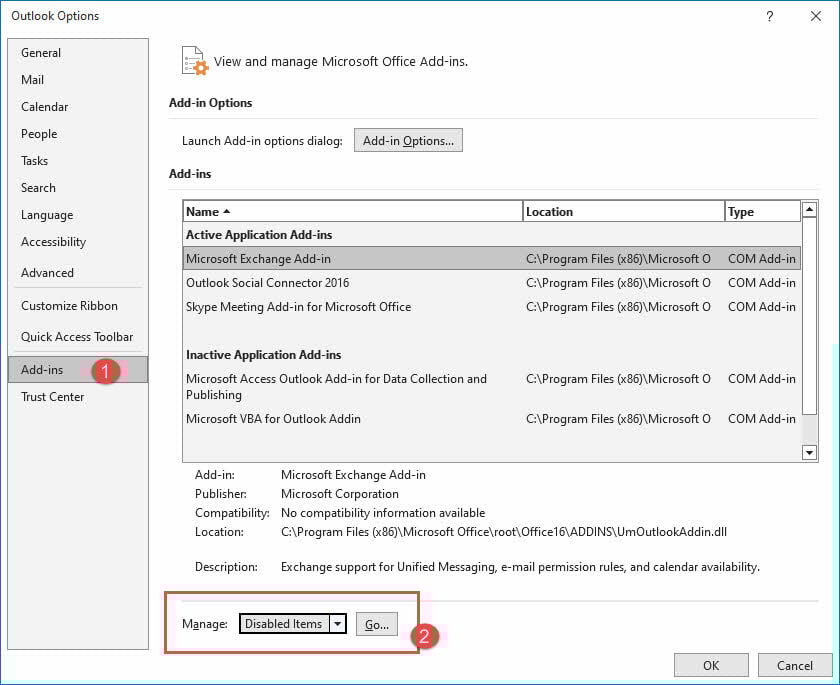
7.2.2 Gestion des éléments désactivés
- Allez dans Fichier -> Options -> Add-ins
- Sélectionner Articles désactivés du Gérer déroulante
- Cliquez à nouveau Go pour afficher les composants automatiquement désactivés
- Sélectionnez les éléments à réactiver s'ils sont connus pour être sûrs
7.2.3 Résolution du démarrage persistant en mode sans échec
Si Outlook continue de s’ouvrir automatiquement en mode sans échec, désactivez systématiquement les modules complémentaires récents, réparez l’installation d’Office ou créez un nouveau profil utilisateur pour rompre le cycle.
7.3 Stratégies de prévention
7.3.1 Mises à jour régulières du bureau
Tenez le bureau à jour via Fichier -> Compte Office -> Options de mise à jour -> Mettre à jour maintenant pour éviter les problèmes connus.

7.3.2 Meilleures pratiques de gestion des modules complémentaires
- Installez uniquement des modules complémentaires provenant de fournisseurs de confiance
- Supprimez régulièrement les modules complémentaires inutilisés
- Testez d'abord les nouveaux modules complémentaires dans un environnement contrôlé
- Installations de modules complémentaires de document pour un dépannage plus facile
7.3.3 Routines de sauvegarde et de maintenance
- Exporter périodiquement les paramètres et les règles Outlook
- Maintenir un logiciel antivirus à jour
- Effectuer un nettoyage et une maintenance réguliers du disque
- Surveiller les performances du système après l'installation du logiciel
8. Conseils d'experts et bonnes pratiques
8.1 Optimisation du flux de travail de diagnostic
Suivez une approche systématique pour le dépannage d’Outlook :
- Commencez par la méthode la plus simple du mode sans échec (touche Ctrl).
- Documentez tous les symptômes et messages d'erreur
- Testez une solution à la fois
- Prenez des notes sur ce qui fonctionne et ce qui ne fonctionne pas
- Sauvegardez les données importantes avant les changements majeurs
8.2 Quand demander l'aide d'un professionnel
Contactez le support informatique ou le support technique Microsoft lorsque :
- Le mode sans échec ne démarre pas du tout.
- Une corruption du fichier de données est suspectée
- Des modifications du registre sont nécessaires
- Plusieurs utilisateurs rencontrent des problèmes identiques
- Les politiques de sécurité limitent les options de dépannage
8.3 Erreurs courantes à éviter
- Ne supprimez jamais définitivement les modules complémentaires lors du dépannage, désactivez-les plutôt
- Sauvegardez toujours les fichiers PST avant de tenter des réparations
- Éviter la modification du registre sans connaissances et sauvegardes appropriées
- N'ignorez pas les avertissements de sécurité lors de l'installation de modules complémentaires
- Tester soigneusement les solutions avant de déclarer les problèmes résolus
9. FAQ
Q : Quelle est la différence entre le mode sans échec d’Outlook et le mode sans échec de Windows ?
A : Le mode sans échec d'Outlook affecte uniquement l'application Outlook, désactivant les compléments et les personnalisations tout en laissant Windows et les autres programmes fonctionner normalement. Le mode sans échec de Windows, quant à lui, affecte l'ensemble du système d'exploitation, en commençant par les pilotes et services de base. Il s'agit de deux modes de diagnostic totalement distincts.
Q : Vais-je perdre mes e-mails si j’utilise le mode sans échec d’Outlook ?
R : Non, l'utilisation du mode sans échec d'Outlook ne supprimera pas vos e-mails. Ce mode désactive temporairement les compléments et les personnalisations sans affecter vos données de messagerie, vos contacts ni vos éléments de calendrier. Vos e-mails restent stockés en toute sécurité dans vos fichiers de données et sur le serveur.
Q : Puis-je envoyer et recevoir des e-mails en mode sans échec Outlook ?
R : Oui, toutes les fonctionnalités principales de messagerie restent disponibles en mode sans échec. Vous pouvez rédiger, envoyer, recevoir, lire et organiser vos e-mails normalement. Vous pouvez également accéder à votre calendrier et à vos contacts. Seuls les modules complémentaires et les personnalisations avancées sont désactivés.
Q : Comment savoir si Outlook fonctionne en mode sans échec ?
R : Recherchez « (Mode sans échec) » dans la barre de titre d’Outlook, qui est plus visible lorsque vous cliquez sur l’onglet Fichier. Vous verrez également un point d’exclamation sur l’icône Outlook dans la barre des tâches. De plus, il se peut que certains boutons de compléments ou options de personnalisation de la barre d’outils soient manquants.
Q : Pourquoi Outlook continue-t-il à s’ouvrir automatiquement en mode sans échec ?
A : Outlook passe automatiquement en mode sans échec lorsqu'il détecte des échecs de démarrage ou des plantages répétés. Cette fonction de protection vous permet d'accéder à vos e-mails tout en évitant d'autres problèmes. Pour résoudre ce problème, identifiez et désactivez les compléments problématiques, réparez votre installation d'Office ou créez un nouveau profil utilisateur.
Q : Que dois-je faire si la méthode de la touche Ctrl ne fonctionne pas ?
R : Essayez de maintenir la touche Ctrl enfoncée plus longtemps avant et après avoir cliqué sur le raccourci Outlook. En cas d'échec, utilisez la commande Exécuter en appuyant sur Windows + R et en tapant « Outlook.exe /safe ». Vous pouvez également utiliser l'invite de commandes ou créer un raccourci dédié au mode sans échec.
Q : Puis-je utiliser le mode sans échec Outlook avec les comptes de serveur Exchange ?
R : Oui, le mode sans échec Outlook fonctionne avec tous les types de comptes, notamment Exchange, Microsoft 365, IMAP et POP3. Ce mode sans échec est indépendant de votre type de serveur de messagerie et vous aidera à résoudre les problèmes côté client, quel que soit votre fournisseur de messagerie.
Q : Mes modules complémentaires seront-ils définitivement supprimés lorsque je les désactive en mode sans échec ?
R : Non, la désactivation des modules complémentaires en mode sans échec ne les supprime pas définitivement. Ils sont simplement désactivés temporairement à des fins de dépannage. Vous pouvez les réactiver individuellement ultérieurement via le menu Modules complémentaires. N'utilisez jamais le bouton Supprimer sauf si vous souhaitez désinstaller définitivement un module complémentaire.
Q : Combien de temps dois-je rester en mode sans échec d’Outlook ?
R : Ne restez en mode sans échec que le temps nécessaire au dépannage. Une fois le problème identifié et résolu (par exemple, en désactivant un complément problématique), quittez le mode sans échec et redémarrez Outlook normalement. Le mode sans échec est un outil de diagnostic et n'est pas destiné à un usage quotidien.
Q : Que faire si Outlook ne démarre pas même en mode sans échec ?
A : Si le mode sans échec ne démarre pas, essayez les options de ligne de commande telles que /resetnavpane ou /cleanviews. Lancez une réparation rapide ou une réparation en ligne de votre installation Office. Si le problème persiste, envisagez de créer un nouveau profil utilisateur, d'exécuter l'Assistant Support et récupération ou de réinstaller complètement Office.
Q : Est-il sûr de modifier le registre Windows pour résoudre les problèmes d’Outlook ?
R : La modification du registre comporte des risques importants et ne doit être effectuée que par des utilisateurs expérimentés disposant de sauvegardes appropriées. Des modifications incorrectes du registre peuvent endommager votre installation Windows. Essayez d'abord toutes les autres méthodes de dépannage et envisagez de faire appel à un professionnel pour les solutions liées au registre.
Q : Puis-je créer une sauvegarde de mes paramètres Outlook avant de résoudre le problème ?
R : Oui, vous devez sauvegarder vos données Outlook importantes avant tout dépannage majeur. Exportez vos règles de messagerie, vos signatures et vos formulaires personnalisés via Fichier -> Options. Copiez vos fichiers PST dans un emplacement sûr. Pensez à exporter vos contacts et vos éléments de calendrier pour une protection supplémentaire contre la perte de données.
Q : Quelle est la différence entre la réparation rapide et la réparation en ligne ?
R : La réparation rapide utilise les fichiers stockés localement sur votre ordinateur et est plus rapide, mais ne résout pas nécessairement tous les problèmes. La réparation en ligne télécharge les nouveaux fichiers depuis les serveurs Microsoft, prend plus de temps et nécessite une connexion Internet, mais offre des capacités de réparation plus complètes pour les installations gravement corrompues.
Q : Pourquoi mon service informatique d’entreprise restreint-il l’accès au mode sans échec ?
A: Les politiques de l'entreprise peuvent restreindre l'utilisation des outils de diagnostic afin de prévenir les modifications non autorisées du système ou les risques de sécurité. Votre service informatique dispose probablement de procédures de dépannage standardisées et peut être amené à effectuer lui-même des diagnostics pour garantir la conformité aux exigences de sécurité et l'intégrité du système.
10. Conclusion
10.1 Résumé des points clés à retenir
Le mode sans échec d'Outlook est un outil de dépannage essentiel qui permet de résoudre la plupart des problèmes courants d'Outlook. Voici les étapes principales :
- Utilisez la touche Ctrl pour accéder rapidement au mode sans échec
- Désactiver systématiquement les modules complémentaires pour identifier les conflits
- Appliquer des techniques avancées lorsque les solutions simples échouent
- Documentez votre processus de dépannage pour référence ultérieure
- Mettre en œuvre des stratégies de prévention pour minimiser les problèmes futurs
10.2 Prochaines étapes pour les utilisateurs
Après avoir résolu les problèmes immédiats, privilégiez la prévention en maintenant Office à jour, en gérant soigneusement les compléments et en effectuant des sauvegardes régulières. Établissez une relation avec votre équipe de support informatique pour les problèmes complexes liés à l'environnement d'entreprise.
10.3 Ressources supplémentaires et options de soutien
Pour une aide supplémentaire :
- Documentation de support officielle de Microsoft
- Outil d'assistance et de récupération (SaRA)
- Forums de la communauté Microsoft
- Le service d'assistance informatique de votre organisation
- Services professionnels de récupération de données pour les situations critiques
N’oubliez pas que le mode sans échec d’Outlook est un outil de diagnostic et non une solution permanente. Utilisez-le pour identifier les problèmes, puis appliquez les correctifs appropriés pour rétablir le fonctionnement normal.
À propos de l’auteur
Xiu Xing est un professionnel de l'informatique chevronné avec plus de 8 ans d'expérience dans les systèmes de messagerie d'entreprise et le dépannage de Microsoft Office. Il a aidé des milliers d'utilisateurs à résoudre des problèmes Outlook complexes dans divers environnements d'entreprise.
Xiu est spécialisé dans les migrations de systèmes de messagerie, la récupération de données et l'optimisation des logiciels de productivité. Son expérience pratique comprend la gestion des déploiements Exchange Server, la résolution des problèmes de connectivité MAPI et la mise en œuvre de stratégies de sauvegarde robustes pour les systèmes de messagerie critiques.
Par ses écrits techniques, Xiu s'engage à rendre les solutions informatiques complexes accessibles aux utilisateurs quotidiens. Il se tient constamment informé des dernières nouveautés d'Office 365 et d'Exchange Online, ainsi que des nouvelles technologies de messagerie. Lorsqu'il ne résout pas les mystères de la messagerie électronique, Xiu aime partager des conseils techniques pratiques pour optimiser son efficacité.
Vous avez des questions sur ce guide ou besoin d'aide concernant Outlook ? Xiu vous accueille. commentaires et suggestions pour améliorer ces ressources de dépannage.