
1. Introduction
1.1 Que signifie « Outlook ne répond pas » ?
Le problème « Outlook ne répond pas » signifie qu'Outlook cesse de répondre et n'exécute plus de commandes. Ce problème se manifeste de plusieurs manières :
- Affiche un écran de chargement infini au démarrage.
- Se bloque complètement lors de certaines opérations.
- Affiche un message « ne répond pas » dans la barre de titre.
- Devient totalement insensible et nécessite une fermeture forcée via le Gestionnaire des tâches.
Si Outlook se bloque temporairement lors de tâches longues ou ne répond pas occasionnellement, vous pouvez généralement ignorer ces problèmes mineurs. Cependant, si le problème se produit fréquemment ou perturbe l'utilisation normale de la messagerie, il est nécessaire d'y prêter attention et de le résoudre.
Pour les problèmes survenant au démarrage, vous pouvez trouver des solutions auprès de un autre guide complet. Pour tous les autres cas, vous pouvez trouver les correctifs dans ce guide.
1.2 Causes courantes du blocage d'Outlook
Plusieurs facteurs peuvent être à l’origine des problèmes de blocage d’Outlook :
- PST/ surdimensionné ou corrompuOST files
- Modules complémentaires et plugins problématiques provoquant des conflits
- Versions d'Office obsolètes avec des bugs connus
- Profils Outlook corrompus avec des paramètres non valides
- Ressources système insuffisantes (RAM/CPU)
- Logiciel antivirus conflictuel analysant les fichiers de courrier électronique
- Problèmes de connectivité réseau affectant la synchronisation
- Problèmes de compatibilité Windows avec les mises à jour plus récentes
1.3 Avant de commencer : précautions importantes
Avant de tenter de résoudre les problèmes, prenez ces précautions :
- Sauvegardez vos fichiers de données Outlook (PST/OST)
- Créer un point de restauration système
- Notez vos versions actuelles d'Outlook et de Windows
2. Solutions rapides : premières étapes à essayer
2.1 Méthode 1 : Redémarrez Outlook et votre ordinateur
La solution la plus simple pour résoudre le problème de blocage d'Outlook est un redémarrage complet :
- Fermez Outlook normalement via Fichier -> Sortie
- Si Outlook ne répond pas, appuyez sur Ctrl + Alt + Suppr et ouvert Gestionnaire des tâches
- Trouvez Microsoft Outlook dans la liste des processus
- Cliquez à nouveau Terminer Tâche forcer la fermeture
- Redémarrez complètement votre ordinateur.
- Relancez Outlook

2.2 Méthode 2 : Libérer les ressources système
Outlook lent et ne répond pas indique souvent des ressources système insuffisantes.
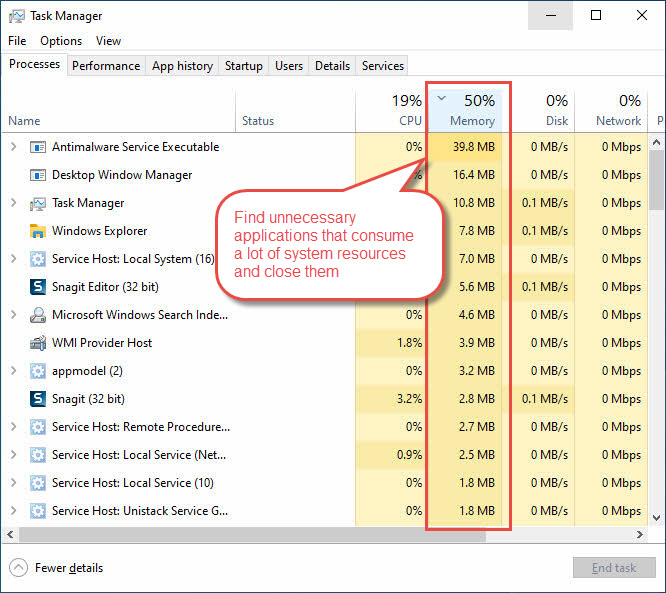
Fermez les applications inutiles :
- Presse Ctrl + Shift + Esc pour ouvrir le Gestionnaire des tâches
- Cliquez sur Processus languette
- Trier par Mémoire or Processeur usage
- Fermez les applications inutiles consommant beaucoup de ressources
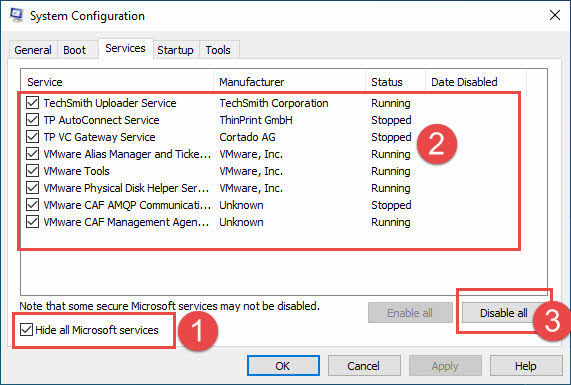
Fermer les services inutiles :
- Presse Windows + R, Le type msconfig, presse Entrer
- Allez dans Services onglet, vérifier Cachez tous les services Microsoft
- Désactiver les services tiers inutilisés
Exécutez le nettoyage de disque pour libérer de l’espace disque :
- Presse Windows + R pour ouvrir la boîte de dialogue Exécuter
- Type cleanmgr et appuyez sur Entrer
- Sélectionnez le lecteur que vous souhaitez nettoyer (généralement C:)
- Cliquez à nouveau OK
- Cochez les types de fichiers que vous souhaitez supprimer (Fichiers de programmes téléchargés, Fichiers Internet temporaires, Fichiers d'optimisation de la distribution, etc.).
- Cliquez à nouveau OK commencer le nettoyage
- Cliquez à nouveau Supprimer les fichiers confirmer

2.3 Méthode 3 : Exécuter Outlook en mode sans échec
Le mode sans échec permet d'identifier si les modules complémentaires provoquent des problèmes de non-réponse d'Outlook :
- Presse Windows + R pour ouvrir la boîte de dialogue Exécuter
- Type outlook / safe et appuyez sur Entrer
- Tester les fonctionnalités d'Outlook en mode sans échec
- Si Outlook fonctionne normalement, des compléments problématiques en sont probablement la cause
- Quittez le mode sans échec et passez à désactiver les compléments

2.4 Méthode 4 : Rechercher les mises à jour Windows et Office
Les logiciels obsolètes provoquent souvent des erreurs de non-réponse de Microsoft Outlook :
Vérifiez Windows Update :
- Presse Windows + I pour ouvrir les paramètres
- Cliquez à nouveau Mise à jour et sécurité (Windows 10) ou Windows Update (Windows 11)
- Cliquez à nouveau Vérifiez les mises à jour
- Installer toutes les mises à jour Windows disponibles

Bureau de mise à jour :
- Ouvrez n’importe quelle application Office, telle que Word.
- Allez dans Fichier -> Compte -> Options de mise à jour
- Cliquez à nouveau Mettre à jour maintenant
- Redémarrez votre ordinateur une fois les mises à jour terminées.

2.5 Méthode 5 : Désactiver les modules complémentaires suspects
Les modules complémentaires provoquent souvent des problèmes de non-réponse d'Outlook :
- Ouvrir Outlook normalement
- Allez dans Fichier -> Options
- Cliquez à nouveau Add-ins dans le panneau de gauche
- Sélectionner COM Add-ins dans la liste déroulante
- Cliquez à nouveau Go
- Décochez les modules complémentaires suspects ou récemment installés
- Cliquez à nouveau OK et redémarrez Outlook
- Testez les fonctionnalités, puis réactivez les modules complémentaires un par un

2.6 Méthode 6 : Utiliser les commutateurs de réinitialisation de la ligne de commande
Les commutateurs de commande Outlook peuvent résoudre des problèmes spécifiques de non-réponse d'Outlook :
- Fermer complètement Outlook
- Presse Windows + R pour ouvrir la boîte de dialogue Exécuter
- Essayez d’utiliser les commutateurs suivants pour réinitialiser les paramètres Outlook.
- Redémarrez Outlook pour voir si le problème est résolu.
| Command | Utilisation |
| Outlook / restaurer | Restaurer le profil et les dossiers lors du dernier lancement réussi |
| Outlook/réinitialiser le volet de navigation | Réinitialiser le volet de navigation pour résoudre le problème lié à l'interface utilisateur |
| Outlook / réinitialiser les dossiers | Restaurer les dossiers par défaut manquants |
| Perspectives / cleanviews | Réinitialiser les vues personnalisées corrompues |
| Perspectives /cleanprofile | Éliminez les clés de profil non valides et régénérez les clés de registre par défaut, le cas échéant |
| Outlook /cleanpst | Lancez Outlook avec un nouveau fichier PST propre. Après cela, vous pouvez essayer d'ouvrir le fichier PST d'origine dans Outlook. |
| Outlook /cleancategories | Supprime les catégories personnalisées |
| Outlook /cleanclientrules | Supprime les règles côté client |
| Outlook / cleanreminders | Efface les paramètres de rappel |
3. Solutions intermédiaires
3.1 Méthode 7 : Réduire la taille de la boîte aux lettres et archiver les anciens éléments
Les boîtes aux lettres volumineuses entraînent souvent le blocage d'Outlook et des problèmes de performances.
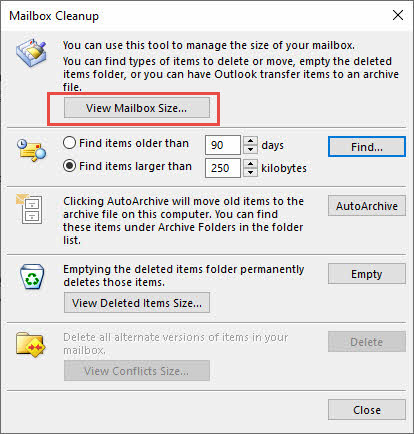
Vérifiez les informations sur la taille de la boîte aux lettres :
- Ouvrez Outlook et accédez à Fichier -> Info -> Outils
- Cliquez à nouveau Nettoyage de la boîte aux lettres…
- Cliquez à nouveau Afficher la taille de la boîte aux lettres… pour vérifier les informations sur la taille de la boîte aux lettres
Archiver les anciens e-mails :
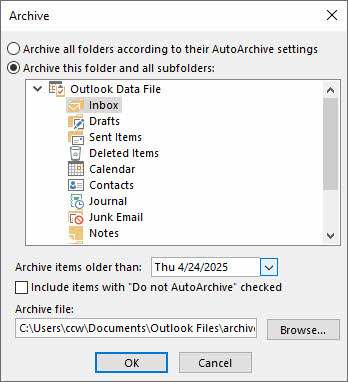
- Ouvrez Outlook et accédez à Fichier -> Info -> Outils
- Cliquez à nouveau Nettoyer les vieux objets…
- Choisissez Archivez tous les dossiers en fonction de leurs paramètres d'archivage automatique si vous souhaitez utiliser les paramètres ArchiveArchive.
- Choisissez Archiver ce dossier et tous les sous-dossiers si vous souhaitez archiver manuellement.
- Pour l'archivage manuel, définissez la date d'archivage des e-mails les plus anciens. Définissez ensuite le chemin d'accès au fichier d'archive.
- Cliquez à nouveau OK pour commencer l'archivage.
Pour plus d'informations sur les méthodes d'archivage, les options de configuration et les bonnes pratiques, consultez notre documentation. Guide complet sur l'archivage des e-mails dans Outlook.
3.2 Méthode 8 : Réparer PST et OST Documents officiels
PST corrompu ou OST Les fichiers corrompus sont également la principale cause de blocage ou d'absence de réponse d'Outlook. Différents outils permettent de réparer les fichiers corrompus et de résoudre ces problèmes.
3.2.1 Utilisation de ScanPST (outil de réparation de la boîte de réception)
Microsoft inclut un outil de réparation intégré appelé ScanPST.exe (Outil de réparation de la boîte de réception) dans chaque installation d'Outlook. Cet utilitaire gratuit peut réparer la plupart des fichiers PST courants et OST Problèmes de corruption de fichiers entraînant des ralentissements et des problèmes de non-réponse d'Outlook. Vous pouvez trouver un guide complet sur la façon de l'utiliser.
3.2.2 Utilisation d'outils tiers
Pour les fichiers gravement corrompus que ScanPST ne peut pas réparer, des outils tiers comme DataNumen Outlook Repair software offrent des options de récupération plus avancées :
- Fermez Outlook et quittez toutes les autres applications susceptibles d’accéder à votre fichier PST.
- Lancement DataNumen Outlook Repair et sélectionnez votre fichier PST corrompu comme fichier source.
- Définissez le nom du fichier réparé.
- Cliquez à nouveau « Démarrer la réparation » pour commencer le processus de réparation.
5. Attendez que la réparation soit terminée – DataNumen créera un nouveau fichier PST sans erreur.
6. Réimportez le fichier PST réparé dans Outlook pour accéder à vos données récupérées.

3.3 Méthode 9 : Réparez votre installation de bureau
Les problèmes d’installation d’Office peuvent également entraîner des problèmes de non-réponse d’Outlook :
- Allez dans Panneau de configuration -> Programmes -> Programmes et fonctionnalités.
- Faites un clic droit Microsoft Office xxx et sélectionnez Changement.
- Sélectionner Réparation rapide d'abord et cliquez Réparation.
- If Réparation rapide échoue, essayez Réparation en ligne.
- Redémarrez Outlook après la réparation.

3.4 Méthode 10 : Créer un nouveau profil Outlook
La corruption du profil peut également entraîner des problèmes de non-réponse permanente d'Outlook :
- Presse Windows + R, Le type des bactéries, presse Entrer
- Recherchez Courriel et l'ouvrir
- Cliquez à nouveau Afficher les profils
- Cliquez à nouveau Ajouter pour créer un nouveau profil
- Entrez un nom de profil
- Configurez vos comptes de messagerie
- Définir le nouveau profil par défaut
- Tester Outlook avec le nouveau profil

3.5 Méthode 11 : Vider le cache et les fichiers temporaires d’Outlook
La corruption du cache peut également entraîner des problèmes de blocage d'Outlook.
Effacer le dossier RoamCache (saisie semi-automatique et données de l'interface utilisateur) :
- Fermer complètement Outlook
- Presse Windows + R, Le type %localappdata%\Microsoft\Outlook, presse Entrer
- Supprimez tous les fichiers sous le Roamcache dossier
Effacer le cache des pièces jointes SecureTemp (OLK) :
- Fermer complètement Outlook
- Presse Windows + R, Le type %localappdata%\Microsoft\Windows\INetCache\Content.Outlook, presse Entrer
- Si Windows indique qu'il ne trouve pas le dossier, aucune donnée n'a besoin d'être effacée.
- Sinon, chaque sous-dossier avec un nom aléatoire (par exemple, ZNNQDYCP) est un dossier temporaire « OLK ».
- Ouvrez chaque dossier OLK, sélectionnez tous les fichiers et supprimez-les.
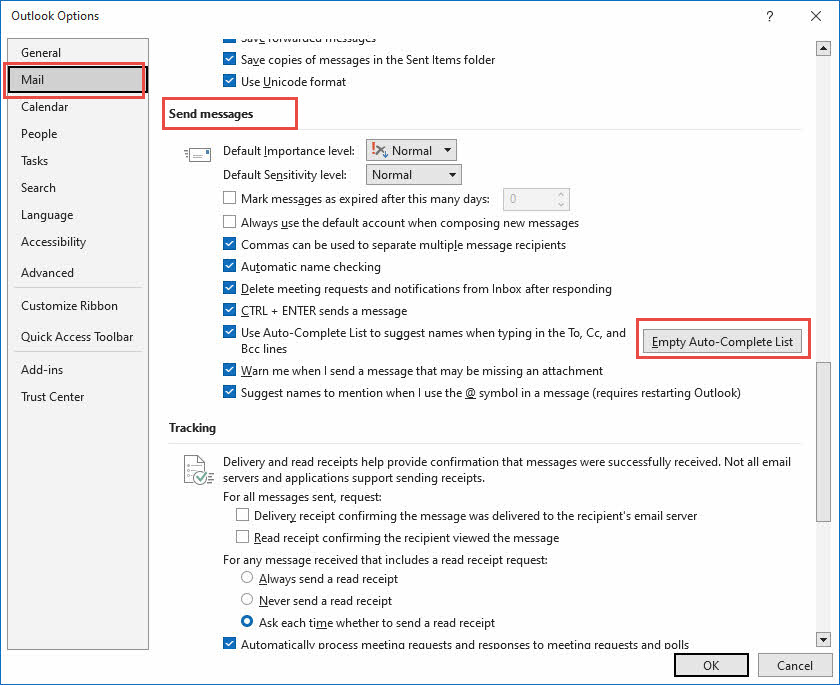
Vider le cache de saisie semi-automatique :
- Démarrer Outlook
- Allez dans Fichier -> Options
- In Courriel , allez à Envoyer des messages sous-section.
- Cliquez à nouveau Liste de saisie semi-automatique vide .
3.6 Méthode 12 : Optimiser les paramètres d'alimentation
Le moteur de rendu d'Outlook est sensible aux paramètres d'économie d'énergie agressifs, ce qui peut entraîner le problème « Outlook ne répond toujours pas » :
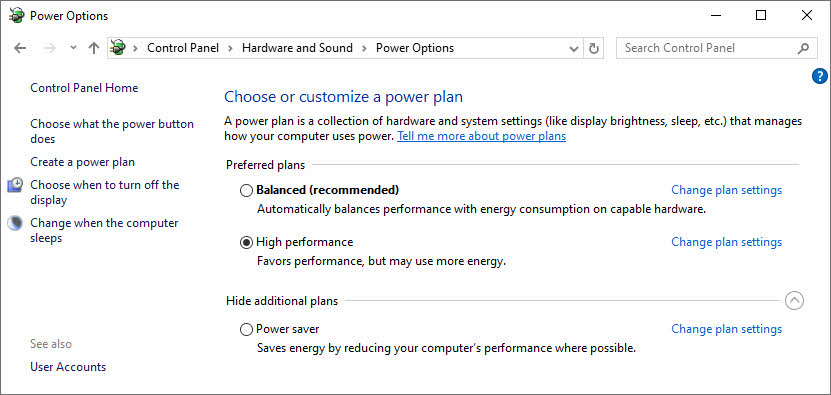
- Presse Windows + R pour ouvrir la boîte de dialogue Exécuter
- Type des bactéries et appuyez sur Entrer
- Allez dans Matériel et audio -> Options d'alimentation
- Utilisez le Équilibré sur les ordinateurs portables ou Haute performance lorsqu'il est ancré pour empêcher le processeur de garer les cœurs pendant les synchronisations lourdes des boîtes aux lettres
- Éviter les Économiseur d'énergie mode lors de l'utilisation d'Outlook
3.7 Méthode 13 : Réglage du pilote graphique
Les problèmes graphiques peuvent également entraîner des problèmes de ralentissement et de non-réponse d'Outlook :
Mettre à jour le pilote graphique vers la dernière version :
- Mettre à jour les pilotes graphiques via le Gestionnaire de périphériques
- Presse Windows + X et sélectionnez Notre logiciel
- Afficher Prises d'écran
- Faites un clic droit sur votre carte graphique
- Sélectionner Mettre à jour le pilote

Désactiver l’accélération graphique matérielle :
- Nettoyage à sec Windows + R et en tapant regedit
- Accédez à HKEY_CURRENT_USER\Software\Microsoft\Office\16.0\Common\Graphics
- Créez une valeur DWORD nommée Désactiver l'accélération matérielle et le mettre à 1

3.8 Méthode 14 : Ajuster les paramètres de compatibilité
Des problèmes de compatibilité peuvent empêcher Outlook de répondre sous Windows 10 ou Windows 11 :
- Raccourci du bureau Outlook avec clic droit
- Sélectionner Propriétés
- Cliquez à nouveau Compatibilité languette
- Vérifiez Exécuter ce programme en mode de compatibilité pour
- Sélectionner Windows 8 or Windows 7
- Vérifiez Exécuter ce programme en tant qu'administrateur année
- Cliquez à nouveau OK et tester Outlook

4. Méthodes de dépannage avancées
4.1 Méthode 15 : Utiliser l'aide de Windows
L'aide intégrée à Windows peut résoudre les problèmes d'Outlook qui a cessé de fonctionner :
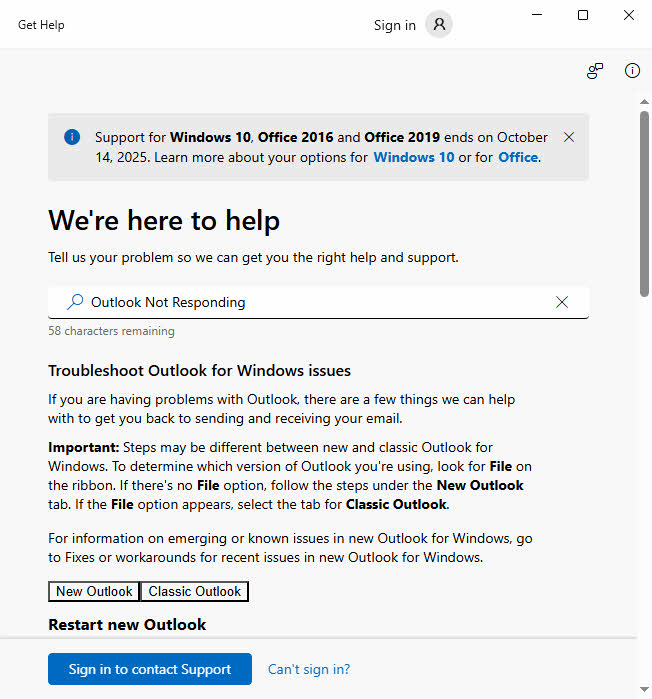
- Entrée "Obtenir de l'aide" dans la zone de recherche Windows.
- Dans le résultat de la recherche, cliquez sur "Obtenir de l'aide" app.
- Entrée « Outlook ne répond pas » dans la description du problème.
- Suivez les étapes de diagnostic automatisées
- Autoriser Obtenir de l'aide pour appliquer les correctifs recommandés
- Redémarrez Outlook une fois que l'analyse de l'outil « Obtenir de l'aide » sera terminée.
4.2 Méthode 16 : Modifications du registre
Mise en garde: La modification du registre peut endommager votre système. Créez une sauvegarde avant de continuer.
Des problèmes de registre peuvent également entraîner des problèmes de non-réponse d'Outlook :
- Presse Windows + R et le type regedit
- Accédez à HKEY_CURRENT_USER \ Software \ Microsoft \ Office \ 16.0 \ Outlook
- Faites un clic droit sur le Perspectives touche et sélectionnez Télécharger pour créer une sauvegarde
- Supprimer l' Perspectives clé (cela réinitialise tous les paramètres Outlook)
- Fermez l'Éditeur du Registre et démarrez Outlook.
- Outlook recréera les entrées de registre avec les paramètres par défaut
- Reconfigurez vos paramètres selon vos besoins

4.3 Méthode 17 : Utiliser le vérificateur de fichiers système et DISM
La corruption des fichiers système provoque des erreurs de non-réponse de Microsoft Outlook :
- Presse Windows + X et sélectionnez Windows PowerShell (Admin)
- Type sfc / scannow et appuyez sur EntrerConsultez notre guide pour Plus de détails sur SFC.
- Attendre la fin de l'analyse
- Si des problèmes sont détectés, exécutez : DISM / en ligne / Cleanup-Image / RestoreHealthConsultez notre guide pour Plus de détails sur DISM.
- Redémarrez l'ordinateur une fois les réparations terminées.
- Tester la fonctionnalité Outlook

4.4 Méthode 18 : Rechercher les logiciels en conflit
Les conflits de logiciels tiers peuvent entraîner des problèmes de fonctionnement d'Outlook.
Fermez les logiciels susceptibles de provoquer un conflit :
- Désactiver temporairement le logiciel antivirus
- Fermez les autres clients de messagerie (Thunderbird, Apple Mail)
- Quitter le logiciel de synchronisation cloud (OneDrive, Dropbox)
Effectuez un démarrage minimal :
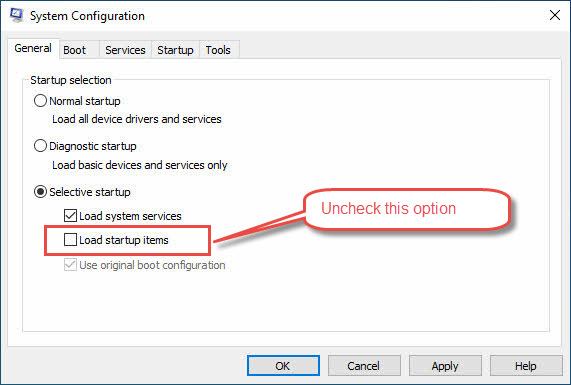
- Presse Windows + R pour ouvrir la boîte de dialogue Exécuter
- Effectuer un démarrage en mode minimal : msconfig -> Démarrage sélectif
- Décocher Charge les composants de démarrage
- Tester Outlook dans un environnement de démarrage propre
- Réactiver les services un par un pour identifier les conflits
4.5 Méthode 19 : Réinstaller Microsoft Office
La réinstallation complète résout les problèmes persistants de non-réponse de Microsoft Outlook :
- Sauvegarder toutes les données et tous les paramètres Outlook
- Utilisez l'outil Microsoft pour désinstaller Office ou Microsoft 365 de votre PC
 .
. - Redémarrer l'ordinateur
- Installer Office avec les paramètres par défaut
- Configurer Outlook et importer des données
- Testez soigneusement toutes les fonctionnalités

5. Solutions alternatives et solutions de contournement
5.1 Méthode 20 : Solutions de contournement temporaires
Lorsque Outlook ne répond toujours pas, utilisez ces alternatives :
- Accéder à la messagerie via Outlook Web App (outlook.live.com)
- Utiliser l'application mobile Outlook sur smartphone ou tablette
- Configurer des clients de messagerie tiers (Thunderbird, Apple Mail)
- Utilisez temporairement l'application Courrier intégrée à Windows 10/11
5.2 Méthode 21 : Considérations relatives à la migration
Pour les problèmes persistants d'Outlook qui a cessé de fonctionner, pensez à :
- Mise à niveau vers des versions plus récentes d'Office/Microsoft 365
- Migration vers des solutions de messagerie basées sur le cloud, telles que GMail
- Utiliser exclusivement des clients de messagerie Web
- Mise en place de services d'hébergement de messagerie professionnels
6. Solutions spécifiques à la plateforme
6.1 Problèmes spécifiques à Windows 10
Bien que toujours pris en charge jusqu'en octobre 2025, Windows 10 apporte ses propres problèmes d'héritage :
- Correctifs .NET et Office obsolètes – Mise à jour de sécurité KB5002700 Une boucle de plantage a été introduite dans Word, Excel et Outlook, les empêchant de répondre sur les systèmes Windows 10 22H2. Installation du correctif de suivi. KB5002623 (10 avril 2025) ou la restauration du correctif incriminé efface le blocage.
- Aperçu de la barre des tâches figé / Blocage de l'Explorateur Windows – Lorsque l’Explorateur se bloque, tous les éléments de la barre des tâches, y compris la vignette dynamique d’Outlook, cessent de s’actualiser, donnant l’impression qu’Outlook lui-même a planté. Redémarrer l’Explorateur ou exécuter SFC / SCANNOW et DISM /RestoreHealth libère généralement l'interface utilisateur.
6.2 Problèmes spécifiques à Windows 11
La dernière version de bureau de Microsoft présente deux coupables courants derrière « Outlook ne répond pas » sur Windows 11 :
- Le service des widgets emballe le processeur Un dysfonctionnement du panneau Widgets peut entraîner une utilisation excessive du processeur et une saturation des ressources d'Outlook. La mise en pause ou la désactivation des widgets, ou simplement la déconnexion du panneau, permet de rétablir une utilisation normale du processeur et de mettre fin aux blocages intermittents.
- Bug GPU aux coins arrondis (24H2/23H2) – Un changement de compositeur dans Windows 11 24H2 peut entraîner le blocage des applications de bureau avec des fenêtres superposées, y compris les volets Calendrier et Personnes d'Outlook, lorsque le pilote GPU gère mal le nouveau Flip indépendant . Désactiver Accélération graphique matérielle dans Outlook ou la mise à jour du pilote GPU vers la version de mai 2025 du fournisseur résout le problème.
7. Solutions pour des scénarios particuliers
7.1 Blocage lors de l'ajout de fichiers à un e-mail
Si Outlook se bloque lorsque vous essayez de joindre un ou plusieurs fichiers à un e-mail, voici les raisons possibles :
- Tentative de connexion d'un fichier à partir d'un support amovible ou d'un lecteur réseau
Dans la plupart des cas, ce problème survient lorsque vous tentez de joindre un fichier depuis un support amovible (comme une clé USB) ou un lecteur réseau. Pour le résoudre, copiez le fichier sur votre disque dur local et réessayez.
- Le fichier peut contenir une erreur.
Dans de rares cas, le fichier que vous essayez de joindre peut contenir une erreur, par exemple s'il se trouve sur un secteur défectueux, empêchant Outlook de traiter correctement ses données. Essayez plutôt de créer une copie du fichier, puis de joindre cette copie.
- Certaines pièces jointes ne sont pas autorisées dans Outlook.
Outlook n'autorise pas l'ajout de certains formats de fichiers, comme les fichiers .exe. Si vous tentez de joindre un fichier d'un type interdit, un message d'erreur s'affiche généralement. Dans de rares cas, au lieu d'afficher un message d'erreur, l'application peut se bloquer brièvement. Pour contourner ce problème, changez l'extension du fichier en .dat et réessayez. Notez que le destinataire devra rétablir l'extension d'origine du fichier.
8. Stratégies de prévention
8.1 Pratiques d'entretien régulier
Empêcher les problèmes de non-réponse d'Outlook :
- Archiver régulièrement les e-mails de plus de 6 mois
- Gardez les fichiers PST sous 10 Go lorsque cela est possible
- Exécutez ScanPST mensuellement pour vérifier l'état des fichiers
- Maintenir des tailles de boîtes aux lettres raisonnables
8.2 Configuration optimale d'Outlook
Configurer Outlook pour éviter les problèmes de lenteur et de non-réponse d'Outlook :
- Définissez la fréquence de synchronisation pour équilibrer les performances et les mises à jour
- Désactivez régulièrement les modules complémentaires inutiles
- Utilisez le mode mis en cache pour de meilleures performances
- Limiter l'utilisation du dossier de recherche
8.3 Maintenance du système pour Outlook Health
Maintenez la santé du système pour éviter les problèmes de non-réponse d'Outlook :
- Installer les mises à jour Windows mensuellement
- Mettre à jour régulièrement les applications Office
- Surveiller l'utilisation des ressources système
- Assurez-vous d'avoir suffisamment de RAM et d'espace de stockage
9. Quand demander l’aide d’un professionnel
9.1 Reconnaître les problèmes persistants
Contactez des professionnels lorsque Outlook ne répond toujours pas malgré plusieurs méthodes :
- Problèmes de performances liés au matériel
- Plusieurs tentatives de réparation infructueuses
- Indicateurs critiques de corruption de données
- Problèmes de déploiement au niveau de l'entreprise
9.2 Récupération de données professionnelle et support informatique
Demandez l'aide d'un expert si Outlook a cessé de fonctionner définitivement :
- Support Microsoft pour les problèmes de licence et techniques
- Services professionnels de récupération de données pour les fichiers corrompus
- Consultants informatiques pour les déploiements d'entreprise
- Techniciens certifiés pour les problèmes liés au matériel
10. Conclusion et points clés à retenir
Pour résoudre les problèmes de blocage d'Outlook, il est nécessaire de procéder à un dépannage systématique. Commencez par des solutions simples comme le redémarrage et la mise à jour, puis passez à des solutions intermédiaires telles que la recréation du profil et la réparation des fichiers. Les méthodes avancées ne doivent être utilisées qu'avec des sauvegardes appropriées et des connaissances techniques.
Pour éviter les futurs problèmes de blocage d'Outlook, la prévention reste la meilleure stratégie :
- Maintenir des tailles de boîtes aux lettres raisonnables
- Mettre régulièrement à jour le logiciel
- Surveiller les performances du système
Lorsque plusieurs solutions échouent, n'hésitez pas à demander l'aide d'un professionnel pour protéger vos précieuses données de messagerie.
11. FAQ
Q : Pourquoi Outlook continue-t-il de se bloquer sur mon ordinateur ?
A : Outlook se bloque généralement en raison d'un volume important de fichiers PST/OST files, fichiers de données corrompus, modules complémentaires problématiques, ressources système insuffisantes ou logiciels obsolètes. Commencez par Méthode 1 (redémarrage) et Méthode 5 (désactiver les modules complémentaires) pour des solutions rapides.
Q : Comment résoudre le problème d'Outlook qui ne répond pas au démarrage ?
R : Si Outlook ne répond pas au démarrage, vous pouvez utiliser les méthodes de ce guide résoudre le problème.
Q : Est-il sûr de forcer la fermeture d’Outlook lorsqu’il ne répond pas ?
R : Oui, il est généralement prudent de forcer la fermeture d'Outlook via le Gestionnaire des tâches lorsque Microsoft Outlook ne répond pas. Cependant, vous risquez de perdre du travail non enregistré, comme des brouillons. Essayez toujours d'attendre quelques minutes avant de pouvoir accéder à Outlook, car il se peut qu'il se rétablisse tout seul.
Q : À quelle fréquence dois-je archiver les anciens e-mails Outlook ?
R : Archivez vos e-mails tous les 3 à 6 mois pour éviter les blocages d'Outlook. Configurez l'archivage automatique pour déplacer automatiquement les e-mails de plus de 6 à 12 mois vers des fichiers PST distincts, en limitant la taille de votre boîte aux lettres principale à moins de 10 Go pour des performances optimales.
Q : Un logiciel antivirus peut-il provoquer des problèmes de blocage d’Outlook ?
R : Oui, une analyse antivirus trop poussée peut provoquer des problèmes de blocage d'Outlook. Désactivez temporairement l'analyse en temps réel ou ajoutez les fichiers Outlook aux exclusions de votre antivirus. Vérifiez Méthode 18 pour les étapes détaillées sur l'identification des conflits logiciels.
Q : Quand dois-je créer un nouveau profil Outlook ?
A: Créer un nouveau profil (Méthode 10) Lorsque la corruption du profil entraîne des problèmes persistants de non-réponse d'Outlook. Les signes incluent un blocage constant, des menus manquants ou des messages d'erreur qui résistent aux tentatives de dépannage.
Q : Comment puis-je savoir si les modules complémentaires provoquent le blocage d’Outlook ?
A : Exécutez Outlook dans Mode sans échec (méthode 3)Si Outlook fonctionne normalement en mode sans échec mais qu'il continue de se bloquer en mode normal, les compléments en sont probablement la cause. Désactiver systématiquement les modules complémentaires (méthode 5) pour identifier celui qui pose problème.
Q : Puis-je récupérer mes e-mails si Outlook plante fréquemment ?
R : Oui, les e-mails sont stockés dans PST/OST files qui survivent aux plantages. Si des fichiers sont corrompus, utilisez ScanPST ou un professionnel Outil de réparation PSTSauvegardez toujours vos données avant le dépannage pour éviter toute perte permanente lors des réparations.
Q : Que dois-je faire si aucune des méthodes ci-dessus ne fonctionne ?
R : Si toutes les méthodes ne parviennent pas à résoudre les problèmes de non-réponse d’Outlook, envisagez services professionnels, migration vers des solutions de messagerie basées sur le cloud, le Web ou d'autres solutions professionnellesParfois, les problèmes matériels nécessitent un diagnostic professionnel.
Q : Comment sauvegarder les données Outlook avant le dépannage ?
A : Exportez vos données via Fichier -> Ouvrir et exporter -> Import / Export -> Exporter vers un fichierChoisissez le format PST et incluez tous les dossiers. Stockez le fichier de sauvegarde en lieu sûr avant d'essayer toute méthode de dépannage avancée. Pour plus de détails, consultez .
Q : Pourquoi Outlook fonctionne-t-il correctement en mode sans échec mais se bloque-t-il en mode normal ?
R : Cela indique que des modules complémentaires ou des personnalisations sont à l'origine du problème de non-réponse d'Outlook. Le mode sans échec désactive les modules complémentaires et les paramètres personnalisés. Utilisez Méthode 5 pour désactiver systématiquement les modules complémentaires et identifier le composant problématique.
À propos de l’auteur
Xiu Xing est un professionnel de l'informatique chevronné avec plus de 8 ans d'expérience dans les systèmes de messagerie d'entreprise et le dépannage de Microsoft Office. Il a aidé des milliers d'utilisateurs à résoudre des problèmes Outlook complexes dans divers environnements d'entreprise.
Xiu est spécialisé dans les migrations de systèmes de messagerie, la récupération de données et l'optimisation des logiciels de productivité. Son expérience pratique comprend la gestion des déploiements Exchange Server, la résolution des problèmes de connectivité MAPI et la mise en œuvre de stratégies de sauvegarde robustes pour les systèmes de messagerie critiques.
Par ses écrits techniques, Xiu s'engage à rendre les solutions informatiques complexes accessibles aux utilisateurs quotidiens. Il se tient constamment informé des dernières nouveautés d'Office 365 et d'Exchange Online, ainsi que des nouvelles technologies de messagerie. Lorsqu'il ne résout pas les mystères de la messagerie électronique, Xiu aime partager des conseils techniques pratiques pour optimiser son efficacité.
Vous avez des questions sur ce guide ou besoin d'aide concernant Outlook ? Xiu vous accueille. commentaires et suggestions pour améliorer ces ressources de dépannage.