
Avez-vous déjà entendu des plaintes de destinataires selon lesquelles l'invitation à une réunion que vous avez envoyée est entièrement vide, sans aucun détail sur la réunion ? En fait, c'est parce que leurs clients de messagerie n'ont pas de support natif pour le calendrier. Cet article propose une méthode pour résoudre ce problème.
Dans les versions précédentes d'Outlook, les détails concrets de la réunion, à savoir "quand" et "où", seront ajoutés par défaut au corps du message de la réunion. Mais depuis Outlook 2010, cette fonctionnalité a été supprimée dans ce most des clients de messagerie d'aujourd'hui peuvent prendre en charge le calendrier et traiter automatiquement les invitations aux réunions. Cependant, en réalité, certains clients de messagerie ne le respectent pas, tels que Mozilla Thunderbird et divers clients de messagerie Web. Dans ce cas, si vous utilisez Outlook 2010 et une version plus récente pour leur envoyer des invitations à des réunions, à l'exception du corps du message, ils ne peuvent recevoir aucun détail de la réunion, comme dans la capture d'écran ci-dessous :
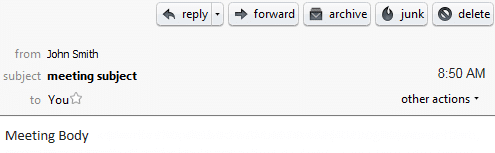
Heureusement, il existe une approche efficace pour récupérer la fonction "détails dans le corps". La modification ou l'ajout d'une clé de registre peut y parvenir. Voici les étapes élaborées.
Activer les détails de votre invitation à la réunion affichés dans le corps du message
- Pour commencer, recherchez "regedit" dans le "StartMenu”. Lorsque le programme correspondant s'affiche, appuyez sur la touche "Entrée".
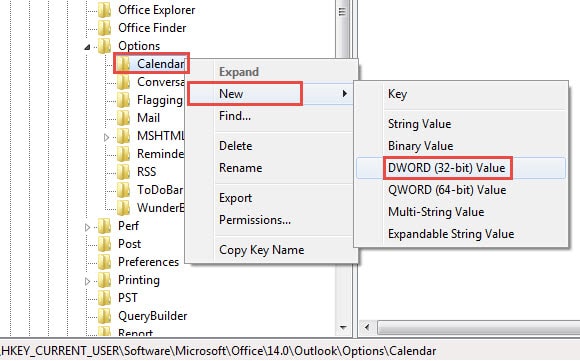
- Ensuite, dans l'Éditeur du Registre émergeant par la suite, vous devez parcourir les clés suivantes dans l'ordre : "HKEY_CURRENT_USER" > "Software" > "Microsoft" > "Office" > "14.0" > "Outlook" > "Options" > "Calendrier" .
Remarque : Ici, "14.0" fait référence à la version Outlook 2010. Si vous utilisez Outlook 2013, vous devez localiser la clé "15.0". De même, Outlook 2016 correspond à la clé "16.0".
- Après avoir localisé la clé "Calendrier", faites un clic droit dessus et sélectionnez "Nouveau" > "Valeur DWORD".

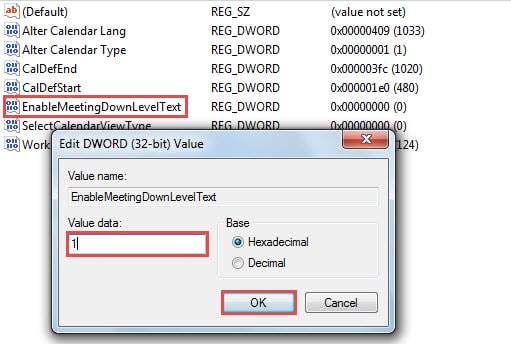
- Tournez ensuite vers le volet de droite. Vous devez désigner la valeur nouvellement créée comme "EnableMeetingDownLevelText".
- Après cela, double-cliquez sur la valeur. Dans la boîte de dialogue contextuelle "Modifier la valeur DWORD", vous pouvez spécifier les données de valeur. Changez-le en "1".

- Enfin, vous pouvez quitter l'éditeur de registre et start Outlook pour essayer.
À partir de maintenant, toutes les invitations aux réunions seront envoyées avec "quand" et "où" dans le corps du message. Ensuite, les destinataires qui utilisent Mozilla Thunderbird recevront les invitations aux réunions illustrées dans la capture d'écran suivante :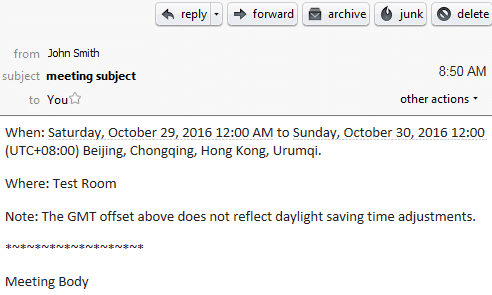
Extrayez vos précieuses données des fichiers PST corrompus
Personne ne peut se vanter d'être capable d'échapper aux corruptions d'Outlook. Ainsi, plutôt que de vous demander comment le bloquer, il serait préférable de rester prêt pour un crash imprévisible d'Outlook. Par exemple, vous devez continuer à sauvegarder vos données Outlook, ce qui rendra les futures Récupération d'Outlook beaucoup plus facile. De plus, vous feriez mieux de vous procurer un outil de réparation expérimenté, tel que DataNumen Outlook Repair. Il viendra à votre secours si les sauvegardes et ScanPST échouent.
Introduction de l'auteur:
Shirley Zhang est une experte en récupération de données dans DataNumen, Inc., qui est le leader mondial des technologies de récupération de données, y compris récupération SQL et produits logiciels de réparation Outlook. Pour plus d'informations, visitez www.datanumen.com