
Dans l'article d'aujourd'hui, nous verrons comment résoudre le problème des documents Word affichés d'un seul côté.
Parfois, lorsque vous ouvrez un document Word et que vous êtes sur le point de le modifier, vous pouvez vous retrouver dans une telle situation où le contenu du document ne s'affiche que d'un côté de la page, vous empêchant d'opérer sur l'autre, comme celui ci-dessous : 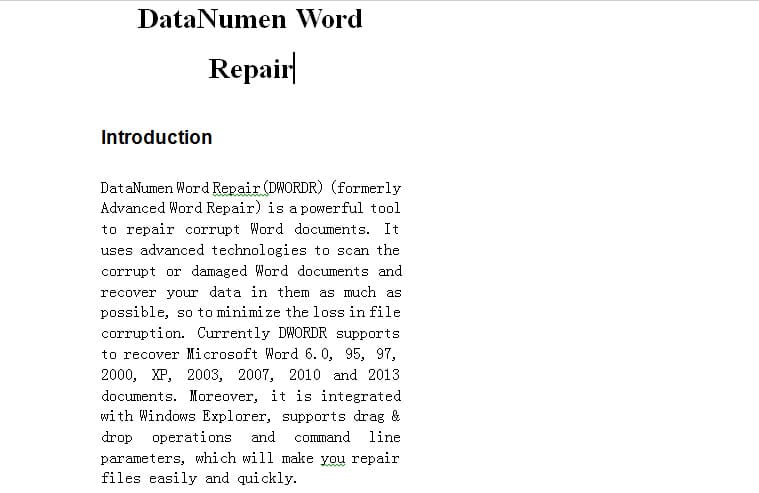
Afin de résoudre ce problème, l'article suivant vous propose deux causes ainsi que leurs solutions. Continuez de lire pour en savoir davantage.
Raison 1 : Ensemble de documents Word en colonnes
Si votre document Word est défini en colonnes, vous pourrez modifier le contenu de chaque colonne au lieu d'opérer sur toute la page.
Solution : Supprimer la disposition des colonnes
Heureusement, ce n'est pas sorcier de supprimer la disposition des colonnes. Voici les étapes détaillées :
- Tout d'abord, cliquez sur "Mise en page" dans la "Barre de menus".
- Cliquez ensuite sur l'option "Colonnes" dans le groupe "Mise en page".
- Choisissez "Un" dans le menu déroulant de "Colonnes".
Maintenant, vous avez réussi à supprimer la disposition des colonnes et votre document Word doit revenir à la normale.
Raison 2 : Définir les « marges » à tort
Cela peut se produire lorsque vous ajustez accidentellement la règle horizontale sans vous en apercevoir. En conséquence, il existe deux solutions pour résoudre ce problème.
Solution 1 : choisissez une marge standard
- Encore une fois, cliquez sur "Mise en page" dans la "Barre de menus".
- Seulement cette fois, vous choisissez l'option "Marges" dans le groupe "Mise en page".
- Dans le menu déroulant, il existe plusieurs modèles : Étroit, Modéré, Large, Normal, etc. Choisissez-en un parmi eux.
- Bien entendu, vous pouvez également personnaliser vous-même les marges en cliquant sur "Marges personnalisées" dans le menu déroulant.
Solution 2 : Ajustez la règle horizontale
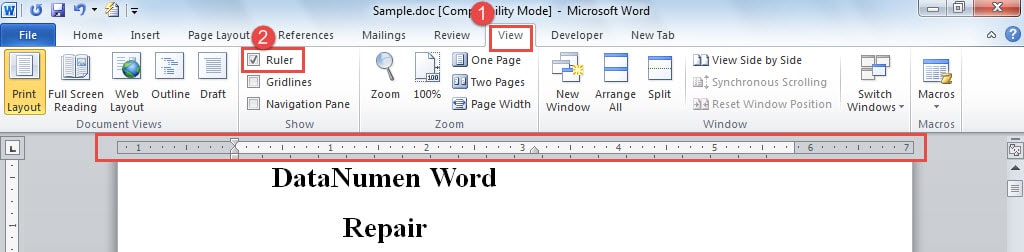
- Cliquez sur "Afficher" dans la "Barre de menus".
- Cochez la case "Règle" dans le groupe "Afficher". Maintenant, une règle horizontale doit apparaître en haut de la page du document.

- En outre, il existe un autre moyen de laisser apparaître la règle. Cliquez simplement sur le bouton "Règle" au-dessus de la barre de défilement.

- Ajustez la règle horizontale à gauche ou à droite pour définir les marges de votre document à droite.



Prenez l'habitude de faire des sauvegardes
Comme vous le savez, la corruption de fichiers peut survenir à tout moment et n'importe où. Ainsi, il nous est vraiment difficile de prévoir la tragédie. En attendant, cela nous rappelle également l'importance de prendre des sauvegardes de notre most documents vitaux. Bien sûr, vous avez maintenant de nombreuses options pour doc réparation. Cependant, quelle que soit la puissance d'un outil de récupération, il ne peut pas vous garantir de restaurer chaque élément de vos informations à tout moment. De plus, consacrez quelques minutes à la sauvegarde et vous en tirerez beaucoup de bénéfices.
Introduction de l'auteur:
Vera Chen est une experte en récupération de données dans DataNumen, Inc., qui est le leader mondial des technologies de récupération de données, y compris excellente récupération et pdf réparer les produits logiciels. Pour plus d'informations, visitez www.datanumen.com