
Dans cet article, nous vous présenterons la manière d'invoquer une application à partir de MS Word en exécutant une macro.
Lorsque vous créez un document Word, vous devrez peut-être passer d'une fenêtre Word à une autre afin d'exécuter une autre application. Certains d'entre vous peuvent trouver cela peu pratique. Ensuite, nous vous montrerons un moyen rapide d'utiliser la macro dans Word.
Voici une explication détaillée :
Créer une macro-commande
Pour exécuter une macro-commande dans Word, vous devez d'abord en créer une.
- Premier et premierost, ouvrez un document Word.
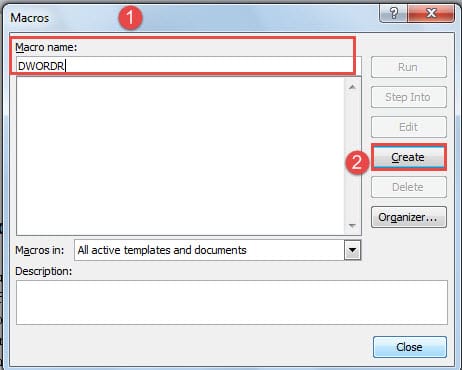
- Appuyez ensuite sur "Alt + F8" pour ouvrir la fenêtre "Macros".
- Ensuite, nommez la nouvelle macro.
- Cliquez sur "Créer" sur le côté droit. Et la fenêtre "Microsoft Visual Basic pour Applications" apparaîtra.

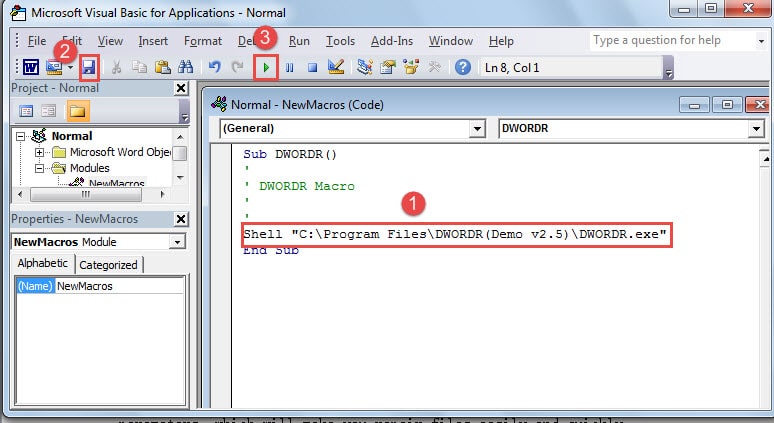
- Maintenant, dans la zone au-dessus de "End Sub", saisissez un code contenant l'emplacement exact ainsi que le nom du programme que vous souhaitez appeler.
- Cliquez ensuite sur l'option "Enregistrer".
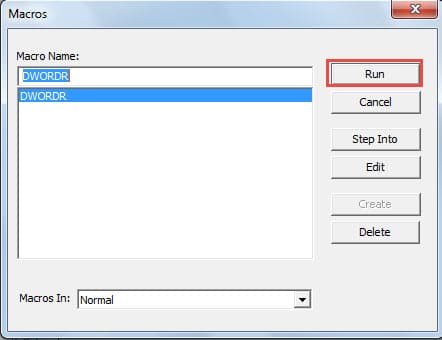
- Cliquez sur "Exécuter sous" et vous serez accueilli avec la fenêtre "Macros".

- Cliquez sur le bouton "Exécuter" dans la colonne de droite. Ensuite, vous avez le programme exécuté.

Enregistrez la commande de macro dans "Personnaliser le ruban"
Certes, l'enregistrement de la macro-commande dans "Personnaliser le ruban" peut éviter bien des problèmes la prochaine fois que vous voudrez appeler le même programme dans Word.
Voici les étapes spécifiques à suivre :
- Dans votre fenêtre Word, cliquez sur "Fichier".
- Cliquez ensuite sur "Options" dans la colonne de gauche pour ouvrir la fenêtre "Options Word".
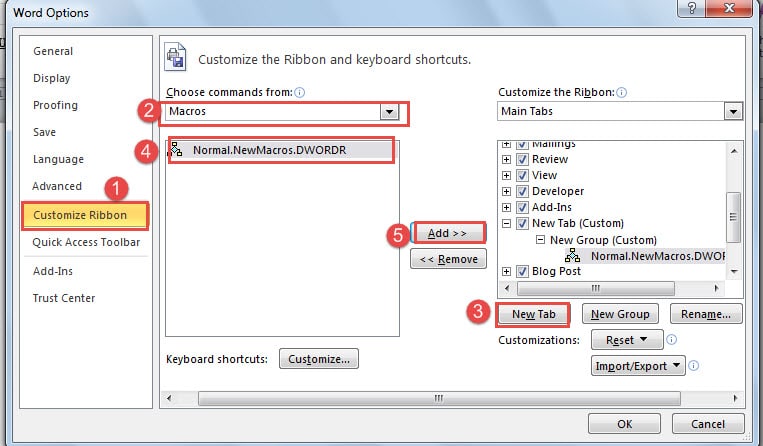
- Cliquez sur "Personnaliser le ruban".
- Ensuite, choisissez "Macros" dans la zone de liste "Choisir les commandes de". Maintenant, la commande de macro nouvellement créée s'affichera dans la case ci-dessous.
- Choisissez un emplacement dans les zones de groupe sous "Personnaliser le ruban" pour votre nouvelle commande de macro.
- Cliquez ensuite sur le bouton "Nouvel onglet" ou "Nouveau groupe".
- Cliquez sur la nouvelle commande de macro dans la zone de gauche.
- Et continuez à cliquer sur le bouton "Ajouter" au milieu pour déplacer la macro vers le nouvel emplacement.

- Dans le nouvel emplacement, cliquez avec le bouton droit sur la commande macro.
- Cliquez sur "Renommer" dans le menu.
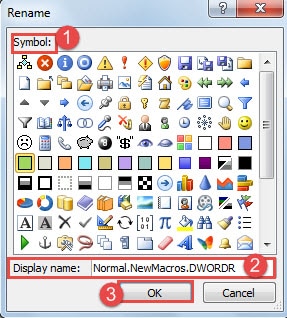
- Dans la fenêtre "Renommer", choisissez un symbole pour votre macro-commande.
- Tapez ensuite le nom de la macro dans la zone de texte "Nom d'affichage".
- Cliquez sur OK".

- Revenons maintenant à la fenêtre Word, vous pouvez voir l'option "Nouvel onglet" dans la "Barre d'outils". Cliquez sur le bouton macro et vous pouvez start le programme.


Réparer les documents Word corrompus
L'appel d'un programme dans Word peut entraîner un risque élevé de corruption de documents Word. Une fois que vous avez un fichier endommagé, vous voudrez peut-être le réparer immédiatement. Heureusement, il existe de nombreuses options de récupération pour vous de nos jours. Vous pouvez utiliser la fonction intégrée dans Word ou certains outils de réparation tiers pour votre récupération de mots.
Introduction de l'auteur:
Vera Chen est une experte en récupération de données dans DataNumen, Inc., qui est le leader mondial des technologies de récupération de données, y compris excellente récupération et pdf réparer les produits logiciels. Pour plus d'informations, visitez www.datanumen.com