
Outlook propose deux styles d'impression par défaut, à savoir "Style de tableau" et "Style de mémo". En fait, vous êtes autorisé à personnaliser un nouveau style d'impression selon vos préférences. Cet article sera un guide rapide et bon.
Pour certaines raisons, les styles d'impression par défaut dans Outlook ne peuvent parfois pas satisfaire vos souhaits. Ainsi, vous pouvez avoir tendance à modifier les paramètres des styles d'impression par défaut. Cependant, cela prendrait du temps pour vous de modifier les paramètres manuellement à chaque fois que vous en avez besoin. Par conséquent, il est préférable de créer et d'enregistrer directement un nouveau style d'impression.
Créer un style d'impression personnalisé dans Outlook
- À start avec, vous devez lancer l'application Outlook.
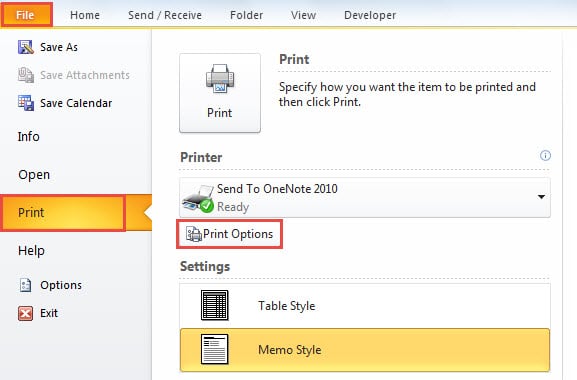
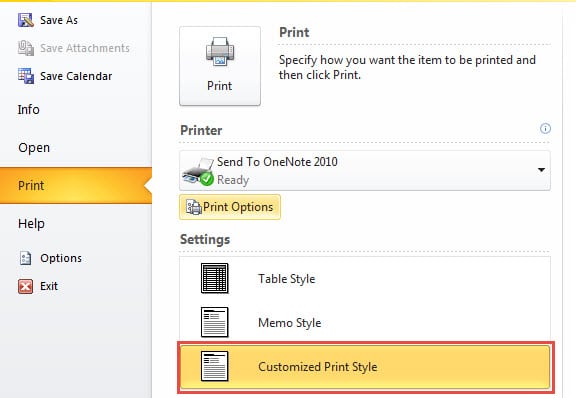
- Après être entré dans l'interface principale d'Outlook, vous devez vous tourner vers la page "Imprimer". Allez dans le menu "Fichier" puis choisissez "Imprimer" dans la liste d'options de gauche.
- Et puis dans le volet droit de "Imprimer", vous devrez localiser et cliquer sur le bouton "Options d'impression".
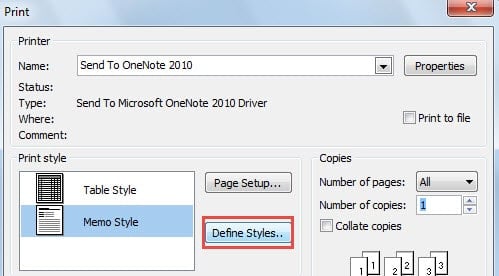
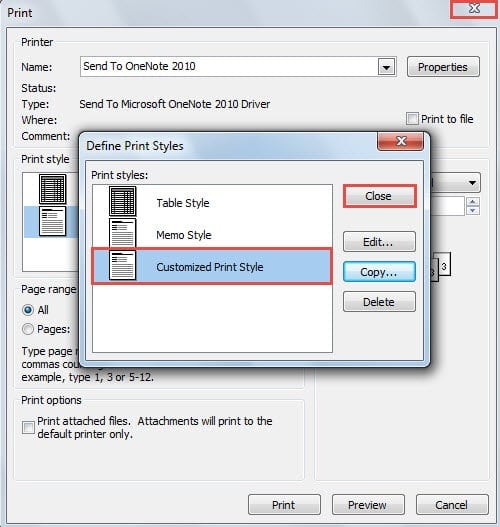
- La boîte de dialogue "Imprimer" apparaîtra. Dans la section "Style d'impression", vous devez cliquer sur le bouton "Définir les styles".
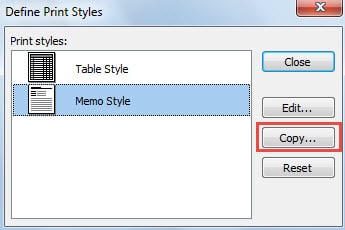
- Ensuite, une autre nouvelle boîte de dialogue de "Définir les styles d'impression" apparaîtra. Si vous souhaitez modifier le style d'impression prêt à l'emploi, vous pouvez cliquer sur le bouton "Modifier". Mais si vous souhaitez personnaliser un nouveau style, vous devez appuyer sur le bouton "Copier".

- Après cela, une nouvelle boîte de dialogue de "Mise en page" apparaîtra, dans laquelle vous devrez suivre les étapes suivantes pour personnaliser vos paramètres d'impression préférés :
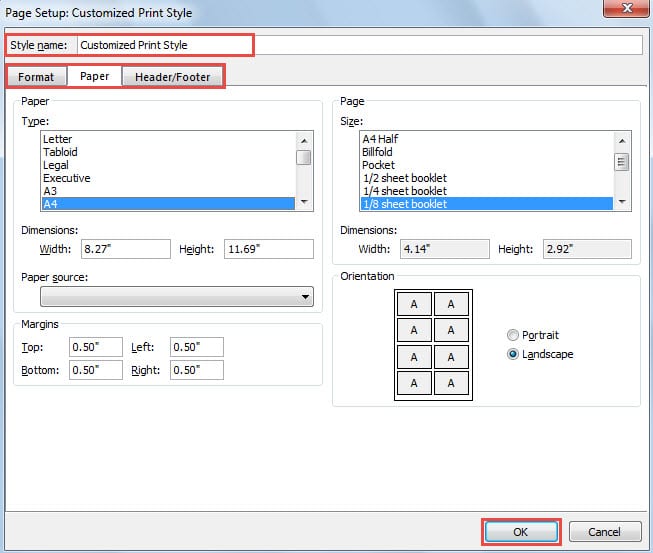
- Au départ, vous devez spécifier un nom pour le nouveau style d'impression, tel que "Style d'impression personnalisé".
- Et puis sous l'onglet "Format", vous pouvez changer les polices de la vignette et des champs. En outre, vous pouvez choisir d'imprimer en utilisant ou non un ombrage gris.
- Sous l'onglet "Papier", vous pouvez modifier toutes les configurations de papier disponibles en fonction de vos souhaits.
- Passez ensuite à l'onglet "En-tête / pied de page", sous lequel vous pouvez personnaliser l'en-tête et le pied de page souhaités.
- Après avoir défini les paramètres d'impression, cliquez sur le bouton "OK".

- Plus tard dans la boîte de dialogue "Définir les styles d'impression", vous pouvez voir le nouveau style d'impression. Cliquez sur le bouton "Fermer", puis quittez la boîte de dialogue "Imprimer" en cliquant sur l'icône "X" dans le coin supérieur droit.

- Enfin, vous reviendrez à Outlook. Et sous l'onglet "Imprimer", vous pouvez constater que le nouveau style d'impression se trouve dans la case "Paramètres". À partir de maintenant, vous pouvez imprimer des éléments Outlook dans ce style.

Gardez un œil sur la corruption d'Outlook
En ce qui concerne la corruption d'Outlook, de nombreux utilisateurs doivent en avoir beaucoup souffert. En fait, des précautions adéquates peuvent en effet réduire la probabilité d'occurrence. Par exemple, méfiez-vous des e-mails suspects, désactivez le téléchargement automatique des images et continuez à fermer Outlook correctement. De plus, garder un excellent Récupération PST outil à proximité comme DataNumen Outlook Repair est une question de nécessité. Il peut venir à votre secours lorsque vous êtes piégé dans un désastre de données Outlook.
Introduction de l'auteur:
Shirley Zhang est une experte en récupération de données dans DataNumen, Inc., qui est le leader mondial des technologies de récupération de données, y compris récupération SQL et produits logiciels de réparation Outlook. Pour plus d'informations, visitez www.datanumen.com