
Ceci est un article pour vous montrer 2 méthodes pour activer ou désactiver les compléments dans Word.
Les types de compléments installés dans votre Word peuvent absolument conduire à une efficacité et une productivité accrues. Cependant, au même moment, trop de compléments ralentiront votre traitement de texte. Pire encore, ils peuvent même empêcher l'ouverture des documents Word.
Cela peut être assez frustrant. Il est donc tout à fait nécessaire d'apprendre des astuces pour activer ou désactiver tous ces compléments par vous-même. Voici deux façons d'accomplir votre tâche.
Méthode 1 : activer ou désactiver les compléments en fonction de vos besoins spécifiques
- Premier et premierost, ouvrez votre Parole.
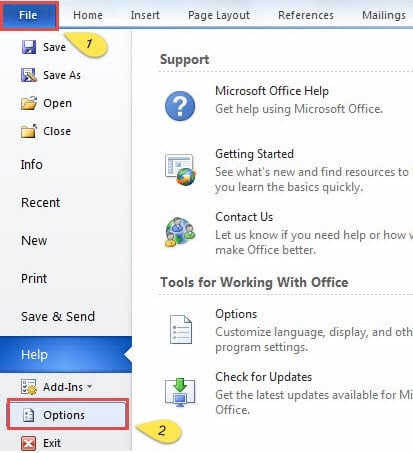
- Cliquez sur «Fichier».
- Cliquez ensuite sur "Options" dans le menu.
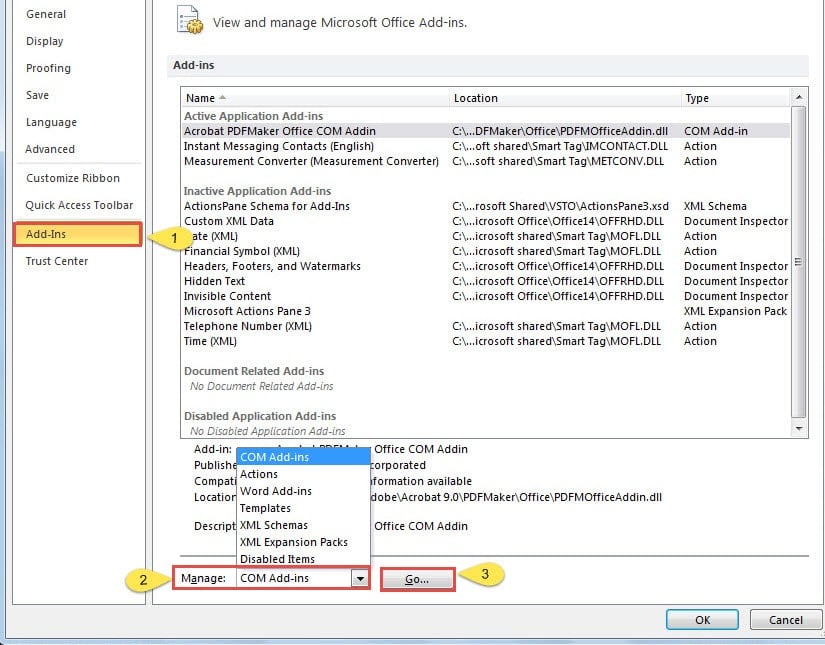
- Dans la fenêtre "Options Word" qui s'affiche, cliquez d'abord sur "Compléments" sur le côté gauche.
- Ensuite, choisissez "Compléments COM" dans la liste déroulante de "Gérer".
- Cliquez sur le bouton "Aller" juste à côté de "Gérer".

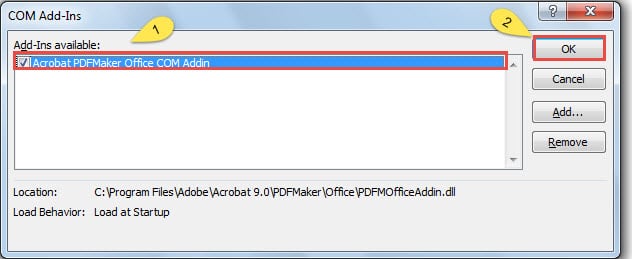
- Vous pouvez maintenant voir la fenêtre "Compléments COM". Parcourez une ou plusieurs options dans la zone de liste "Compléments disponibles". Et vérifiez ce dont vous avez besoin ou arrêtez ceux dont vous n'avez pas besoin.
- Lorsque vous avez terminé, vous pouvez cliquer sur le bouton "OK" à droite.

- Dernier point mais non le moindre, fermez votre Word et restart-il.
En conséquence, vous constaterez que votre Word fonctionne plus rapidement. Il existe certainement un autre moyen qui peut vous faire économiser beaucoup de travail en désactivant tous les compléments à la fois. Veuillez continuer à lire la deuxième méthode.
Méthode 2 : Arrêtez tous les compléments une fois pour toutes
- Suivez exactement les trois premières étapes de la méthode 1.
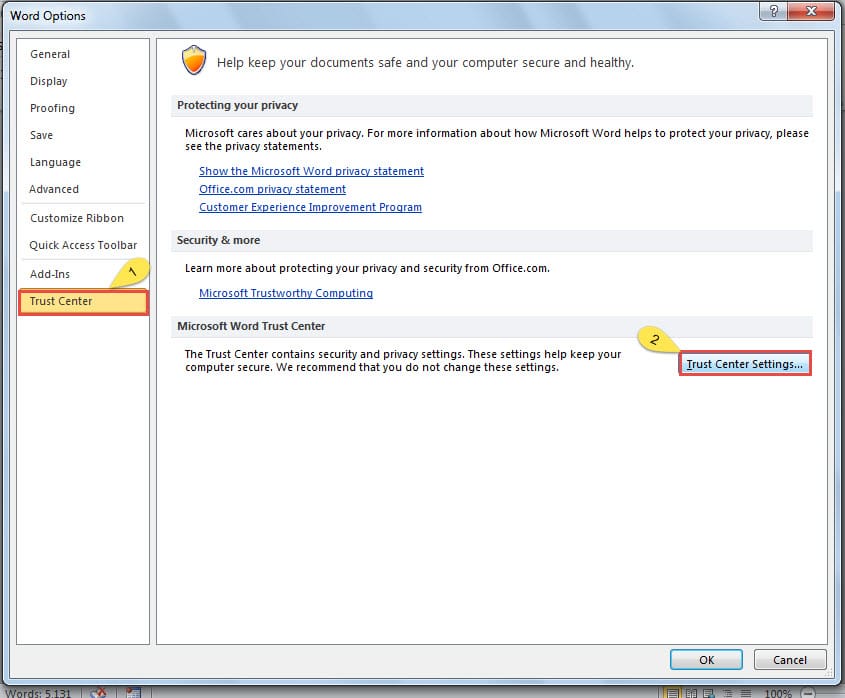
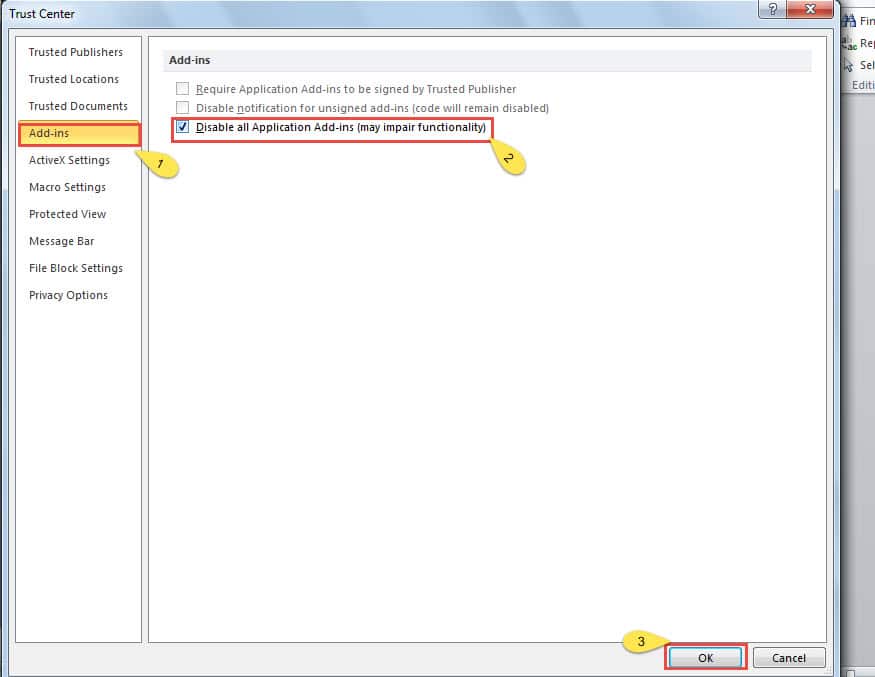
- Seulement cette fois, vous devez choisir "Centre de confiance" dans la fenêtre "Options Word".
- Cliquez ensuite sur "Paramètres du centre de confiance".

- Dans la fenêtre "Centre de confiance", cliquez sur "Compléments".
- Parmi toutes les options sous "Compléments", veuillez cocher "Désactiver tous les compléments d'application".
- Cliquez sur le bouton «OK».

- Revenons maintenant à la fenêtre "Options Word" et n'oubliez pas de cliquer sur "OK".
- Répétez le dernier mouvement de la méthode 1.
Au-dessus de 2 conseils, cela signifie beaucoup pour accélérer votre Word. Pendant ce temps, vous pourrez devenir un gars plus efficace afin de gagner un temps précieux.
Comment traiter les documents Word corrompus
Bien que les compléments puissent avoir une énorme influence sur la vitesse de Word, ils ne sont pas toujours à blâmer lorsque vous ne pouvez pas ouvrir un fichier. Parfois, c'est parce que votre document a été corrompu. Par conséquent, vous allez avoir besoin récupération de mots.
En parlant de récupération de fichiers, faire bon usage de la fonction intégrée de Word est toujours votre première option. Si vous êtes assez chanceux, vous êtes sûr de récupérer votre document. Pourtant, il peut parfois ne pas répondre à vos besoins. Ensuite, vous pouvez recourir à des outils tiers pour récupérer votre fichier.
Introduction de l'auteur:
Vera Chen est une experte en récupération de données dans DataNumen, Inc., qui est le leader mondial des technologies de récupération de données, y compris excellente récupération et pdf réparer les produits logiciels. Pour plus d'informations, visitez www.datanumen.com