
Certains utilisateurs aimeraient qu'Outlook bascule automatiquement entre le statut en ligne et hors ligne en fonction de leurs heures de travail. Donc, dans cet article, nous allons partager avec vous une méthode rapide.
En fait, configurer Outlook en ligne ou hors ligne est très simple. Pour transformer Outlook en statut hors ligne, vous pouvez simplement passer à l'onglet "Envoyer/Recevoir" et appuyer sur le bouton "Travailler hors ligne". Et pour revenir au statut en ligne, appuyez simplement à nouveau sur ce bouton. Cependant, certains utilisateurs espèrent qu'Outlook pourra automatiquement basculer vers l'état hors ligne en dehors des heures de travail et revenir en ligne pendant les heures de travail. Bien qu'Outlook ne fournisse pas une telle fonctionnalité, vous pouvez toujours utiliser le code VBA suivant pour y parvenir.
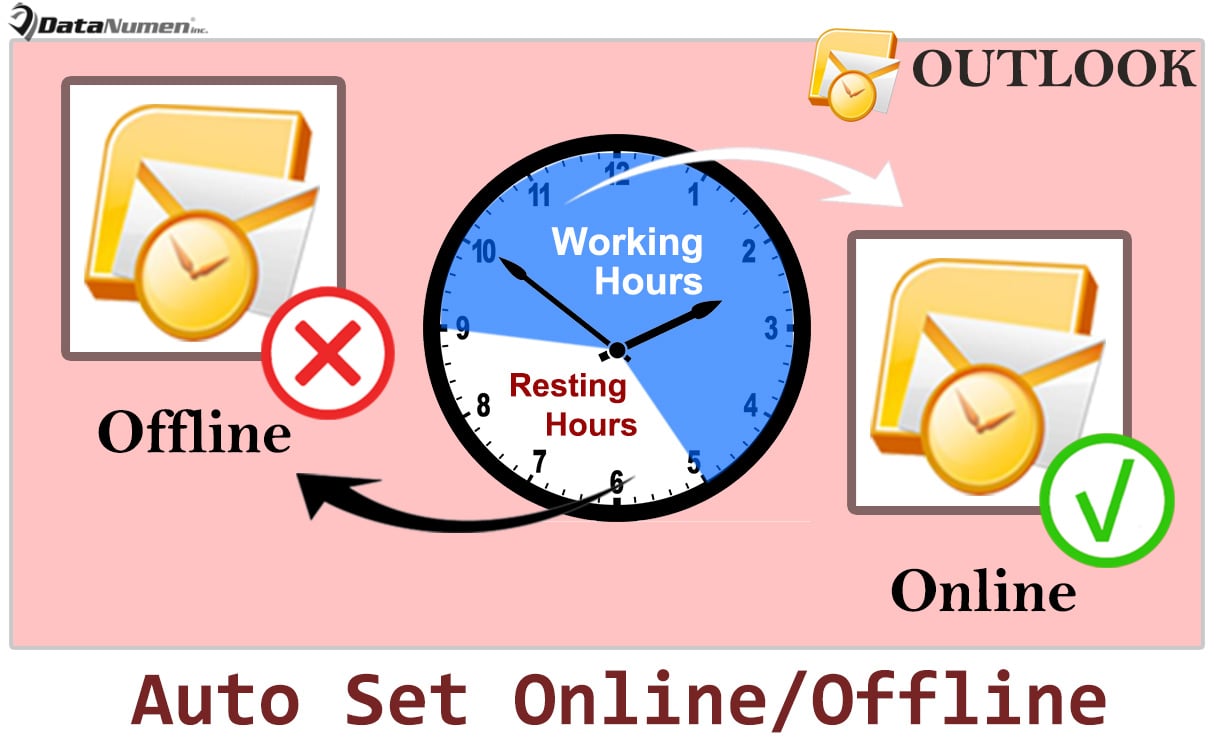
Définir automatiquement Outlook en ligne ou hors ligne en fonction de vos heures de travail
- Au tout début, start votre application Outlook.
- Ensuite, après avoir accédé à votre Outlook, vous devez ouvrir votre dossier Tâches.
- Ensuite, vous devez créer un élément de tâche récurrent quotidien.
- Cliquez sur le bouton "Nouvelle tâche" dans le ruban.
- Saisissez ensuite "Hors ligne" dans la ligne d'objet de la tâche.
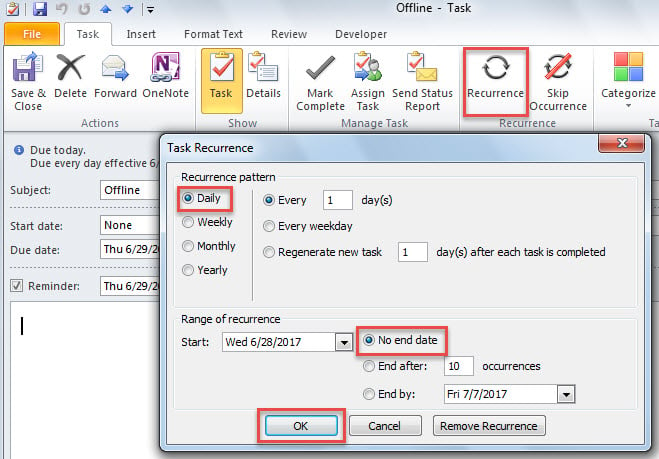
- Cliquez ensuite sur le bouton "Récurrence" sous l'onglet "Tâche".
- Dans la boîte de dialogue contextuelle, sélectionnez le modèle de récurrence "Quotidien", activez "Aucune date de fin" et appuyez sur "OK".

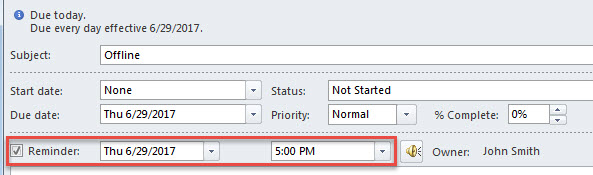
- Ensuite, vous devez activer un rappel à "5h00".

- Enfin, appuyez sur le bouton "Enregistrer et fermer".
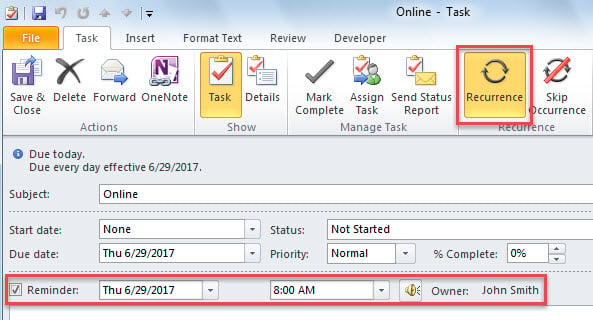
- Par la suite, vous devez créer une autre tâche récurrente quotidienne appelée "En ligne" et activer un rappel à "8h00", comme illustré ci-dessous :

- Après cela, dans la fenêtre principale d'Outlook, appuyez sur les touches "Alt + F11".
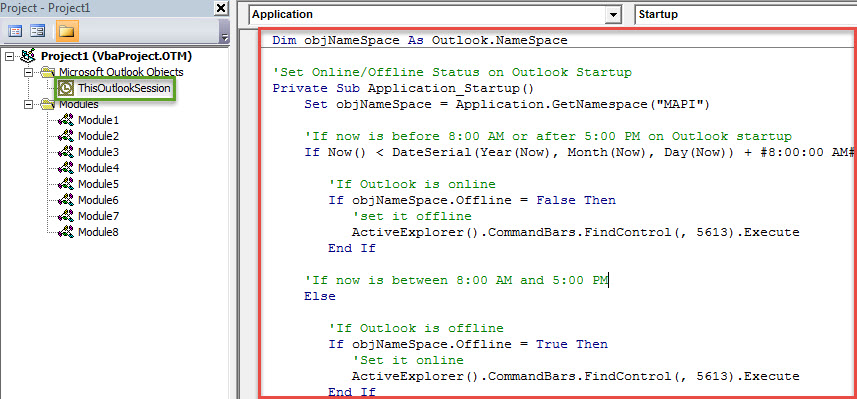
- Ensuite, vous aurez accès à l'éditeur Outlook VBA, dans lequel vous devez rechercher et ouvrir le projet "ThisOutlookSession".
- Copiez ultérieurement le code VBA suivant dans ce projet.
Dim objNameSpace As Outlook.NameSpace

'Set Online/Offline Status on Outlook Startup
Private Sub Application_Startup()
    Set objNameSpace = Application.GetNamespace("MAPI")

    'If now is before 8:00 AM or after 5:00 PM on Outlook startup
    If Now() < DateSerial(Year(Now), Month(Now), Day(Now)) + #8:00:00 AM# Or Now() > DateSerial(Year(Now), Month(Now), Day(Now)) + #5:00:00 PM# Then

       'If Outlook is online
       If objNameSpace.Offline = False Then
          'set it offline
          ActiveExplorer().CommandBars.FindControl(, 5613).Execute
       End If

       'If now is between 8:00 AM and 5:00 PM
    Else

       'If Outlook is offline
       If objNameSpace.Offline = True Then
          'Set it online
          ActiveExplorer().CommandBars.FindControl(, 5613).Execute
       End If
    End If
End Sub

'Change Online/Offline Status at Specific Time
Private Sub Application_Reminder(ByVal Item As Object)
    Dim objOfflineTask As Outlook.TaskItem
    Dim objOnlineTask As Outlook.TaskItem

    Set objNameSpace = Application.GetNamespace("MAPI")

    If TypeOf Item Is TaskItem Then
       If Item.Subject = "Offline" Then
          Set objOfflineTask = Item

          'If Outlook is online when "Offline" task reminder alerts
          If objNameSpace.Offline = False Then
             'Set Outlook offline
             ActiveExplorer().CommandBars.FindControl(, 5613).Execute
          End If

          'Clear the reminder by marking task complete
          objOfflineTask.MarkComplete

       ElseIf Item.Subject = "Online" Then
          Set objOnlineTask = Item

          'If Outlook is offline when "Online" task reminder alerts
          If objNameSpace.Offline = True Then
             'Set Outlook online
             ActiveExplorer().CommandBars.FindControl(, 5613).Execute
          End If

          objOnlineTask.MarkComplete

       End If
    End If
End Sub
- Finalement, vous pouvez restart Outlook pour activer cette macro.
- À partir de maintenant, votre Outlook sera en ligne pendant les heures de travail et passera automatiquement au statut hors ligne en dehors des heures de travail.
Votre dernier recours en cas de plantage d'Outlook
Bien qu'Outlook se vante de plusieurs fonctionnalités, Outlook ne peut toujours pas éviter les erreurs et les dommages. Mais ne paniquez pas. Tant que vous prenez suffisamment de précautions, vous pouvez toujours protéger efficacement vos données Outlook. Par exemple, vous devez sauvegarder régulièrement vos fichiers PST car les sauvegardes vous permettront de récupérer PST corrompu données. Aussi, garder un puissant outil de réparation, comme DataNumen Outlook Repair, est aussi une question de nécessité.
Introduction de l'auteur:
Shirley Zhang est une experte en récupération de données dans DataNumen, Inc., qui est le leader mondial des technologies de récupération de données, y compris fixer mdf et produits logiciels de réparation Outlook. Pour plus d'informations, visitez www.datanumen.com