
Une défaillance du disque dur interne sur le système Mac peut être un grand cauchemar car cela entraînera directement un système Mac non amorçable et des données Mac inaccessibles. Mais ne paniquez pas. Cet article partagera avec vous 6 solutions efficaces.
Le disque dur est en fait vulnérable à divers facteurs, peu importe les chocs physiques ou les problèmes logiciels ou autres. Une fois le disque dur défaillant, toutes ses données deviendront inaccessibles. Par conséquent, il est fortement recommandé de sauvegarder régulièrement les données du lecteur. Apple a pris cette question en considération et fournit donc un utilitaire de sauvegarde intégré - Time Machine. Avec les sauvegardes, la récupération de données peut être assez simple. Par exemple, tant que vous avez sauvegardé votre fichier PST, même si vous rencontrez une corruption d'Outlook, vous pouvez toujours récupérer PST facilement les données des sauvegardes.
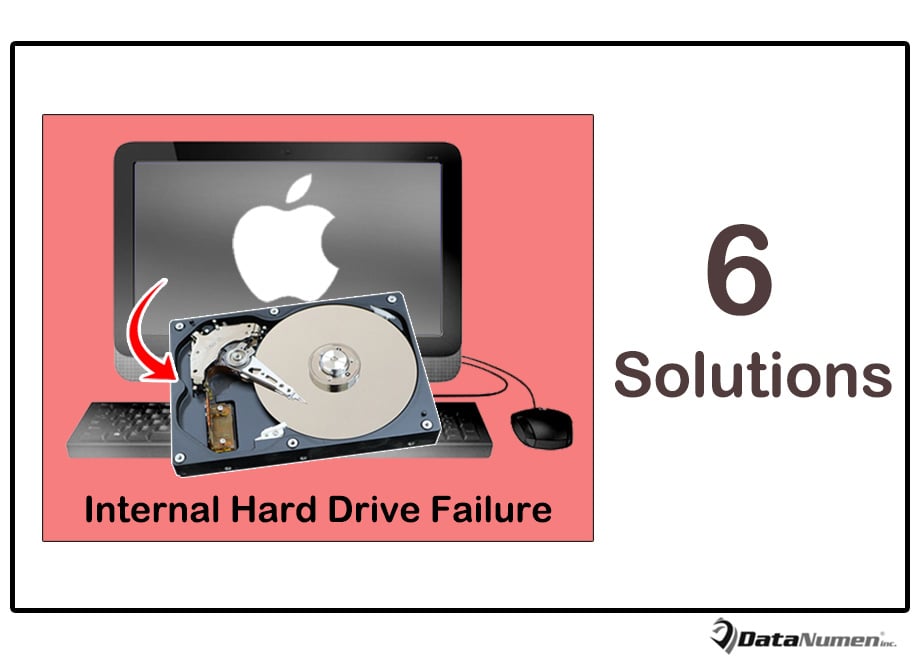
Sans aucun doute, le pire des cas doit être que le disque dur interne du Mac tombe en panne et que vous n'ayez aucune sauvegarde récente. Dans cette situation, non seulement vous ne pourrez pas démarrer votre Mac, mais vous ne pourrez pas non plus accéder à vos données Mac. Ainsi, à ce stade, vous ne négligerez aucun effort pour récupérer vos données Mac. Ci-après, nous vous montrerons 6 solutions recommandées.
1. Réparer le disque en mode mono-utilisateur
En premier lieu, vous pouvez essayer de réparer le disque dur interne via la commande FSCK en mode mono-utilisateur. Voici les étapes détaillées pour votre référence :
- À start avec, vous devez vous assurer que votre Mac est totalement éteint.
- Puis restart votre Mac et maintenez enfoncé les boutons "Commande + S".
- Ensuite, vous aurez accès au mode mono-utilisateur avec succès.
- Ensuite, vous pouvez entrer la ligne de commande – «/sbin/fsck – fy».
- Après cela, appuyez sur la touche "Retour".
- À la fois, la commande start travaille pour analyser votre disque interne et vous reviendra selon le message.
- Si le FSCK répare le lecteur avec succès, vous recevrez l'invite - "Le système de fichiers a été modifié".
- En fin de compte, vous pouvez répéter toutes les étapes ci-dessus jusqu'à ce que vous obteniez le message "Le volume (nom) semble être OK", ce qui signifie que votre disque est revenu à un état sain.
2. Fixez le lecteur dans Tarobtenir le mode disque
À condition que la solution ci-dessus ne fasse aucun effet, vous pouvez passer à essayer Tarobtenir le mode disque. C'est un moyen puissant d'accéder à un disque dur Mac défaillant et de le réparer.
- Au départ, vous devriez vous procurer un autre Mac.
- Ensuite, utilisez le firewire cable pour connecter les deux Mac via des ports USB.
- Suivant start Mac avec une plongée interne ratée et appuyez sur la touche « T ».
- Et puis ce Mac entrera en mode Firewire, dans lequel il y a une icône Firewire à l'écran.
- Ensuite, vous verrez le lecteur Mac défectueux sur le puits Mac.
- Vous pouvez maintenant réparer le disque et extraire les données du lecteur défaillant sur ce Mac sain.
3. Utilisez le disque dur interne comme disque externe
En supposant que les deux méthodes présentées ci-dessus échouent, vous pouvez essayer cette méthode de récupération de données DIY. Cela consiste à retirer le disque dur interne du Mac et à l'utiliser comme lecteur externe.
- Pour commetart, vous devez vous procurer un boîtier de disque dur externe.
- Et puis retirez le lecteur de Mac en toute sécurité,
- Montez ensuite le disque dur interne dans le nouveau boîtier.
- Connectez ensuite ce lecteur externe à un ordinateur bien via le port USB.
- Enfin, vous pouvez essayer d'accéder à vos données sur le disque dur.
4. Récupérer les données du lecteur avec un outil tiers
De plus, si vous pouvez confirmer que le disque dur interne du Mac souffre d'un problème logiciel, vous pouvez recourir à un logiciel tiers. Il existe une grande quantité de tels logiciels disponibles de nos jours. Vous pouvez en choisir un fiable et expérimenté pour prendre une photo.
5. Contactez l'assistance officielle d'Apple
En dehors de tous les moyens de récupération DIY mentionnés ci-dessus, si vous manquez de connaissances de base et n'êtes pas sûr de vos propres capacités, vous feriez mieux de recourir à une aide extérieure. Par exemple, si votre Mac est toujours sous garantie, vous pouvez contacter l'assistance officielle d'Apple.
6. Recourir à des services tiers
À l'exception des outils tiers, il existe également plusieurs services de récupération tiers disponibles. Certains d'entre eux sont composés de nombreux professionnels de la réparation et de la récupération de disques, qui ont une expérience adéquate et des connaissances spécialisées. Ainsi, si vous pouvez vous le permettre, vous pouvez demander de l'aide à ces services.
Introduction de l'auteur:
Shirley Zhang est une experte en récupération de données dans DataNumen, Inc., qui est le leader mondial des technologies de récupération de données, y compris récupérer Sql Server et produits logiciels de réparation Outlook. Pour plus d'informations, visitez www.datanumen.com