
Dans cet article, nous sommes heureux de vous fournir 4 façons simples de trouver des textes cachés dans votre document Word.
Parfois, nous aimerions masquer certains textes pour les rendre invisibles par nécessité de protéger des informations sensibles et confidentielles. Cependant, au fil du temps, nous pouvons facilement oublier leur existence. Par conséquent, nous devons découvrir les textes cachés pour ne pas les écraser par accident. Ce post vous montrera les 4 façons de le faire.
Méthode 1 : Afficher tous les textes masqués dans un document
- Ouvrez le document et cliquez sur l'onglet "Accueil".
- Et dans le groupe "Paragraphe", il y a la commande "Afficher/Masquer". Cliquez dessus pour afficher tous les textes masqués dans le document.

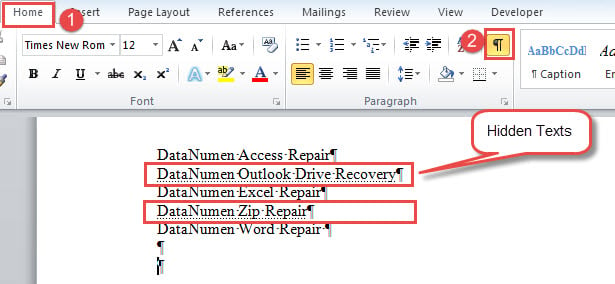
Les mots avec des sous-lignes pointillées sont des textes masqués. Vous devez savoir que cette commande révèle également toutes les autres marques et symboles masqués dans un document, tels que la marque de paragraphe.
Méthode 2: afficher uniquement les textes masqués
- Tout d'abord, cliquez sur l'onglet «Fichier».
- Cliquez ensuite sur "Options" pour ouvrir la boîte de dialogue "Options Word".
- Cliquez ensuite sur «Afficher».
- Faites défiler jusqu'à la section «Toujours afficher ces marques de mise en forme à l'écran», cochez la case «Texte masqué».
- Enfin, cliquez sur «OK» pour enregistrer le paramètre.

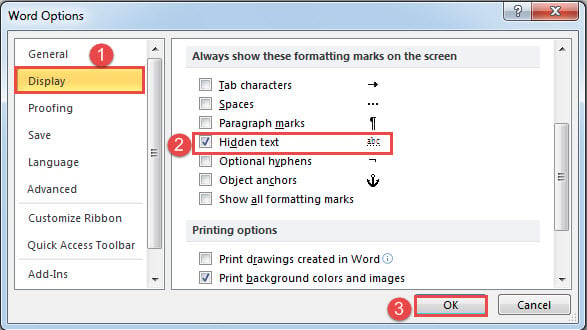
Avec cette approche appliquée, la commande "Afficher/Masquer" perdra son contrôle sur les textes masqués. Cette méthode affiche tous les textes masqués dans un document, mais elle ne doit pas révéler d'autres symboles masqués tels que les marques de paragraphe. Ainsi, votre document peut paraître plus concis.
Méthode 3 : Utiliser la fonctionnalité "Recherche avancée"
- Pour commencer, vous devez cliquer sur la commande "Afficher/Masquer" pour révéler toutes les marques cachées,
- Deuxièmement, cliquez sur le bouton déroulant de la commande "Rechercher" et choisissez "Recherche avancée".
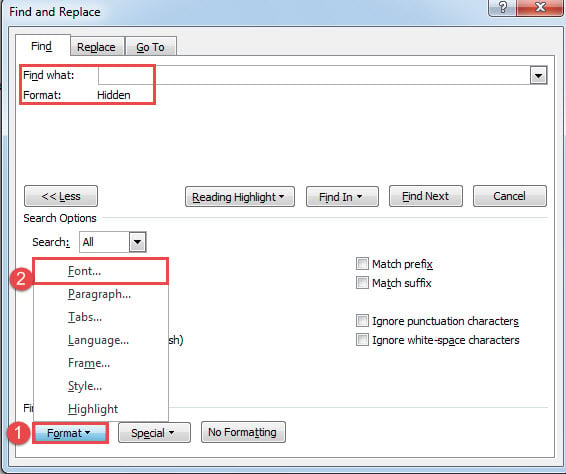
- Placez ensuite le pointeur d'insertion dans la zone de texte "Rechercher quoi".
- Cliquez ensuite sur l'onglet "Format" et sélectionnez "Police".

- Dans la boîte "Rechercher la police" ouverte, cochez la case "Masqué" et cliquez sur "OK".
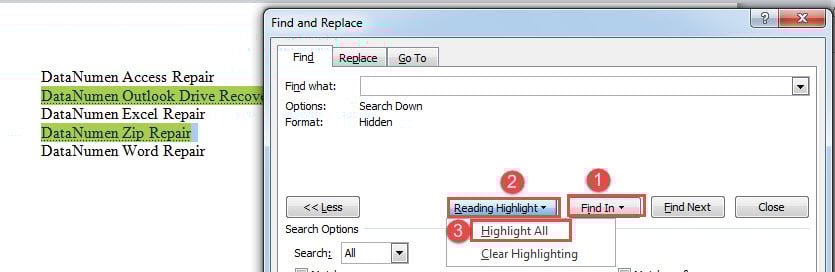
- Revenons maintenant à la case "Rechercher et remplacer", cliquez sur "Rechercher dans" et choisissez "Document principal".
- Tous les textes masqués sont en sélection. Dans la case "Rechercher et remplacer", cliquez sur l'onglet "Surlignage de lecture" et sélectionnez "Surligner tout" pour mettre en surbrillance les textes cachés trouvés.

Note:
Vous devez cliquer sur la commande "Afficher/Masquer" pour afficher toutes les marques masquées à la première étape, sinon Word ne parviendra pas à trouver les textes masqués.
Méthode 4 : exécuter une macro Word pour rechercher et mettre en surbrillance les textes masqués
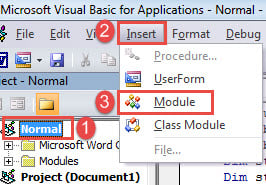
- Tout d'abord, appuyez sur "Alt + F11" pour ouvrir l'éditeur VBA.
- Cliquez ensuite sur "Normal" dans le panneau de gauche.
- Et cliquez sur l'onglet "Insérer".
- Sélectionnez ensuite "Module".

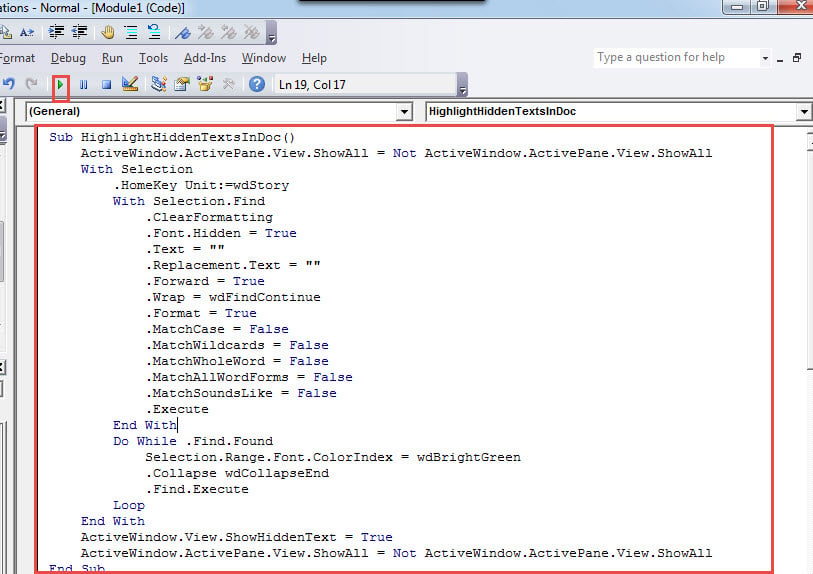
- Ouvrez le module avec un double-clic et collez-y les codes suivants :
Sub HighlightHiddenTextsInDoc()
  ActiveWindow.ActivePane.View.ShowAll = Not ActiveWindow.ActivePane.View.ShowAll
  With Selection
    .HomeKey Unit:=wdStory
    With Selection.Find
      .ClearFormatting
      .Font.Hidden = True
      .Text = ""
      .Replacement.Text = ""
      .Forward = True
      .Wrap = wdFindContinue
      .Format = True
      .MatchCase = False
      .MatchWildcards = False
      .MatchWholeWord = False
      .MatchAllWordForms = False
      .MatchSoundsLike = False
      .Execute
    End With
    Do While .Find.Found
      Selection.Range.Font.ColorIndex = wdBrightGreen
      .Collapse wdCollapseEnd
      .Find.Execute
    Loop
  End With
  ActiveWindow.View.ShowHiddenText = True
  ActiveWindow.ActivePane.View.ShowAll = Not ActiveWindow.ActivePane.View.ShowAll
End Sub
- Assurez-vous que votre curseur est à l'intérieur de la macro et appuyez sur "F5" pour exécuter les codes.

Vous obtiendrez l'effet final comme ceci :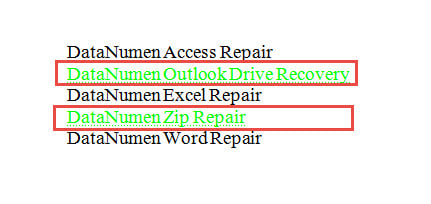
Comparaison de 4 méthodes
| Méthodologie | Avantages | Désavantages |
| Méthode 1 : Afficher toutes les marques masquées dans un document | La méthode la plus rapide et facile à utiliser | 1. Il affiche toutes les marques et symboles cachés dans un document, ce qui le rend désordonné.
2. Les textes cachés ne sont pas faciles à reconnaître. |
| Méthode 2: afficher uniquement les textes masqués | Il affiche uniquement les textes masqués mais ne révèle pas d'autres symboles masqués tels que les marques de paragraphe. | Les textes cachés ne sont pas faciles à reconnaître. |
| Méthode 3 : Utiliser la fonctionnalité "Recherche avancée" | Il mettra en évidence tous les textes cachés pour les faire ressortir. | 1. Vous devez d'abord afficher toutes les marques masquées avant d'utiliser la fonction "Recherche avancée".
2. Vous aurez d'autres marques et symboles cachés visibles. |
| Méthode 4 : exécuter une macro Word pour rechercher et mettre en surbrillance les textes masqués | 1. Il mettra en surbrillance tous les textes cachés pour les faire ressortir.
2. Aucune autre marque cachée ne sera révélée. |
Word affichera toujours des textes masqués à l'écran, vous devrez donc peut-être désactiver manuellement cette fonctionnalité si nécessaire. |
Répare ta parole
De temps en temps, vous pouvez constater que Word ne fonctionne pas correctement. Parfois, une simple restarCela peut résoudre le problème. Eh bien, d'autres fois, vous devrez utiliser la fonction intégrée pour mot de réparation. Pire encore, si cela ne fonctionne pas non plus, votre seule dépendance sera un outil tiers.
Introduction de l'auteur:
Vera Chen est une experte en récupération de données dans DataNumen, Inc., qui est le leader mondial des technologies de récupération de données, y compris récupération xls et pdf réparer les produits logiciels. Pour plus d'informations, visitez www.datanumen.com