
Dans ce post, nous veillerons à vous montrer 3 façons rapides d'insérer la date de création ou de dernière modification dans votre document Word.
Chaque fois que nous créons un document, il contient de nombreuses informations, telles que la date de création et la date de la dernière modification. Ces détails nous gardent une bonne trace de la façon dont nous avons édité le document. Donc aujourd'hui, nous allons vous montrer des méthodes pour vous permettre d'insérer la date de création ou de dernière modification dans le document.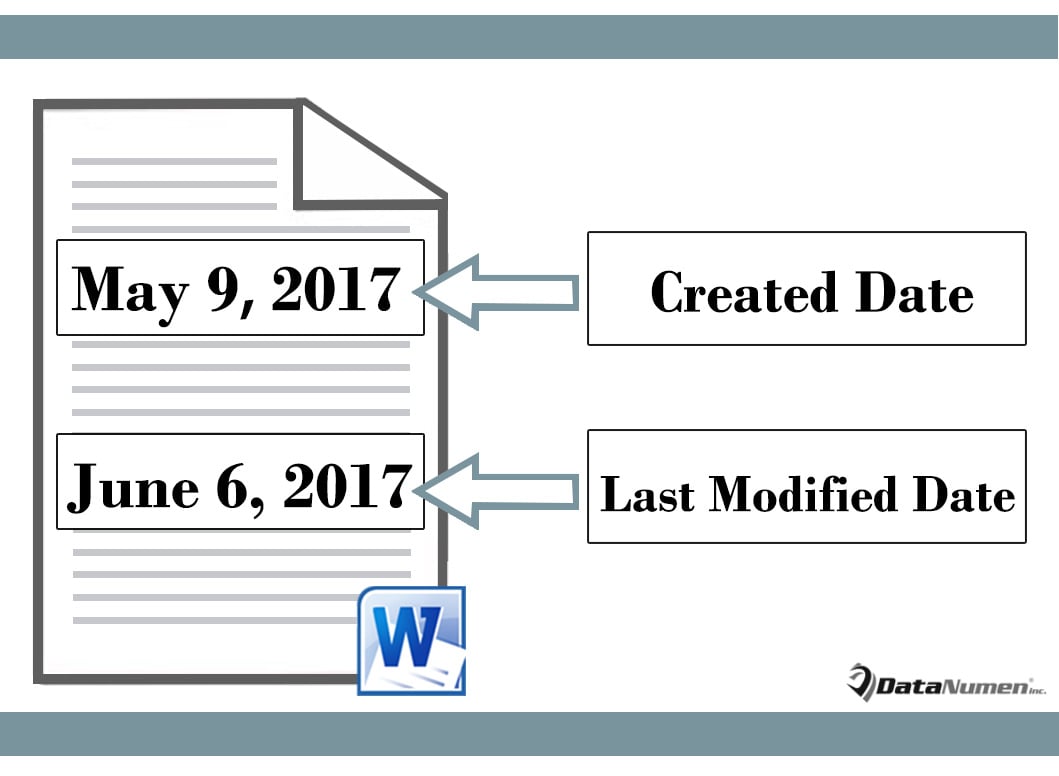
Note:
Avant tout, une fois que vous avez terminé la rédaction du document, enregistrez-le d'abord. Donc, vous pouvez avoir le most Version mise à jour. Ensuite, vous pouvez insérer les dates pertinentes dans le document avec les instructions suivantes.
Méthode 1 : Insérer la date manuellement
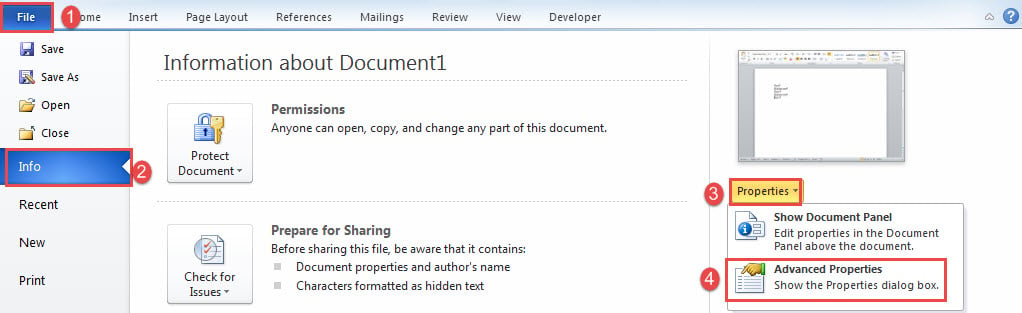
Dans Word, vous pouvez voir les dates de création et de dernière modification si vous passez en arrière-plan. Cependant, vous ne pouvez pas copier ces informations directement. Au lieu de cela, vous devez suivre ces étapes.
- Tout d'abord, dans Word, cliquez sur l'onglet "Fichier".
- Cliquez ensuite sur l'option "Info" et dans la colonne la plus à droite, cliquez sur "Propriétés".
- Ensuite, dans le menu déroulant, sélectionnez "Propriétés avancées".

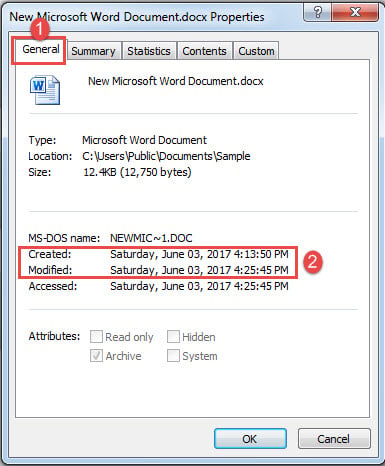
- Et dans la fenêtre ouverte, cliquez sur l'onglet "Général".
- Vous pouvez maintenant copier et coller les informations pertinentes dans le document.

Méthode 2 : Insérer un champ
- Tout d'abord, placez correctement le pointeur d'insertion et cliquez sur l'onglet "Insérer".
- Cliquez ensuite sur "Quick Parts" et choisissez "Field".

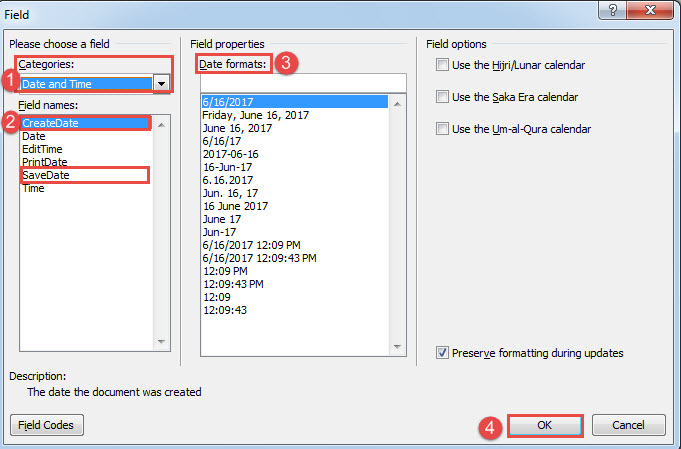
- Dans la case "Champ", choisissez "Date et heure" pour la catégorie.
- Ensuite, pour insérer la date de création, sélectionnez le nom du champ "CreateDate". Et pour insérer la date de la dernière modification, sélectionnez "SaveDate" à la place.
- Choisissez ensuite un format de date si nécessaire.
- Enfin, cliquez sur "OK". Vous aurez la date insérée dans la sélection.


Méthode 3 : Exécutez les codes VBA pour insérer à la fois la date de création et la date de dernière modification
- Premier et premierost, placez le curseur à la position où vont les dates.
- Appuyez ensuite sur "Alt + F11" pour ouvrir l'éditeur VBA.
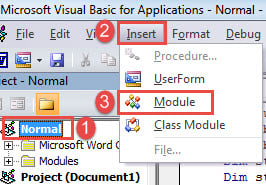
- Dans le panneau "Projet", cliquez sur "Normal".
- Cliquez ensuite sur l'onglet "Insérer".
- Choisissez "Modules".

- Double-cliquez pour ouvrir le module.
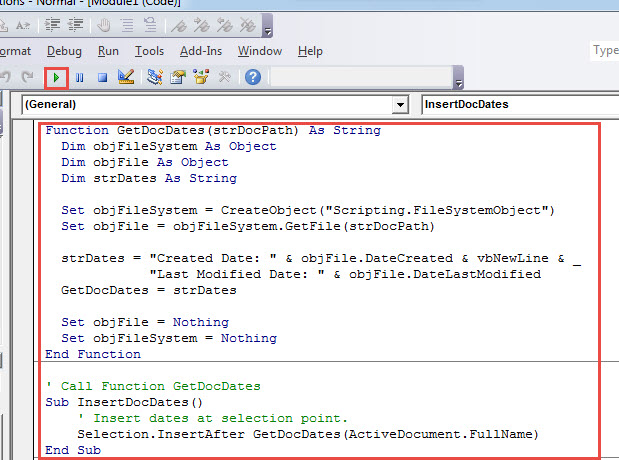
- Collez-y les codes suivants :
Function GetDocDates(strDocPath) As String
  Dim objFileSystem As Object
  Dim objFile As Object
  Dim strDates As String

  Set objFileSystem = CreateObject("Scripting.FileSystemObject")
  Set objFile = objFileSystem.GetFile(strDocPath)

  strDates = "Created Date: " & objFile.DateCreated & vbNewLine & _
             "Last Modified Date: " & objFile.DateLastModified
  GetDocDates = strDates

  Set objFile = Nothing
  Set objFileSystem = Nothing
End Function

' Call Function GetDocDates
Sub InsertDocDates()
  ' Insert dates at selection point.
  Selection.InsertAfter GetDocDates(ActiveDocument.FullName)
End Sub
- Placez le curseur dans la macro "InsertDocDates" et cliquez sur le bouton "Exécuter" pour l'exécuter.

Vous obtiendrez des dates insérées dans un document comme celui-ci :
Traiter le problème de perte de données
La perte de données est devenue tout un sujet aujourd'hui. Toutes sortes d'informations passent désormais au numérique. Cela signifie que nous devons être pleinement préparés à l'avance à une catastrophe de données. Et la corruption de documents Word est un problème que nous pouvons facilement rencontrer. Ainsi, nous vous suggérons de vous procurer un Réparation de mots outil en main.
Introduction de l'auteur:
Vera Chen est une experte en récupération de données dans DataNumen, Inc., qui est le leader mondial des technologies de récupération de données, y compris réparation xls et pdf réparer les produits logiciels. Pour plus d'informations, visitez www.datanumen.com