
Lorsque vous travaillez sur un classeur Excel, vous devrez peut-être vous référer au chemin de ce fichier. Dans cet article, nous allons vous montrer 3 méthodes pour obtenir le chemin.
Obtenir le chemin du classeur en cours semble être très facile. Cependant, si vous fermez le dossier et que vous ne vous souvenez pas de l'emplacement exact, vous aurez du mal à obtenir le chemin, en particulier lorsqu'il y a de nombreux fichiers sur votre ordinateur. Vous pouvez certainement utiliser la fonction de recherche de votre ordinateur.
Mais s'il y a beaucoup de fichiers sur votre ordinateur, vous devez consacrer beaucoup de temps au processus de recherche. En revanche, s'il existe de nombreux fichiers Excel portant le même nom dans des chemins différents, vous devrez toujours les sélectionner un par un. Afin d'obtenir le chemin rapidement, vous pouvez vous référer aux 3 méthodes ci-dessous.
Méthode 1 : Vérifier les informations du classeur
Cette méthode est très simple. Cliquez simplement sur l'onglet "Fichier" dans le ruban et vous pouvez obtenir les informations.
Ici, vous connaîtrez le chemin complet du classeur en cours. Et puis vous pouvez accéder facilement au chemin.
Méthode 2 : Utiliser les fonctions Excel
Vous ne pouvez connaître que l'emplacement exact du chemin du classeur en cours. Si vous devez utiliser le chemin d'accès dans une feuille de calcul, vous pouvez utiliser les fonctions Excel.
- Cliquez sur tarobtenir la cellule dans la feuille de calcul.
- Entrez maintenant la formule suivante dans cette cellule "
=CELLULE("nom de fichier")
- Et puis appuyez sur le bouton "Entrée" du clavier.


Après cela, vous verrez le chemin dans la cellule. À l'exception du chemin et du nom du fichier en cours, vous pouvez également connaître la feuille active.
D'autre part, lorsque vous n'avez pas besoin du nom de la feuille, vous pouvez également modifier la formule.
= GAUCHE(CELLULE(“nom_fichier”),CHERCHE(“]”,CELLULE(“nom_fichier”)))
Cette formule obtiendra le chemin d'accès au nom du classeur.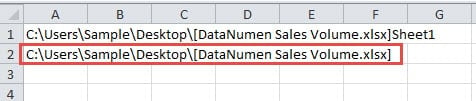
De plus, vous pouvez également obtenir uniquement le chemin exact sans le nom du classeur. Et la formule sera celle-ci :
=GAUCHE(CELLULE("nom de fichier"),CHERCHE("[",CELLULE("nom de fichier"))-2)
Lorsque vous appuyez sur "Entrée" sur le clavier, vous verrez le résultat immédiatement.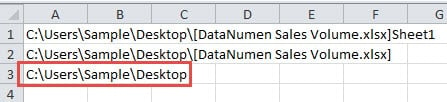
Vous pouvez choisir l'une des formules en fonction de votre besoin réel. Lorsque vous devez utiliser le chemin, vous pouvez le copier et le coller en tant que valeurs. Par conséquent, seul le chemin partira dans le tarobtenir la cellule.
Méthode 3 : Utiliser les macros VBA
À l'exception des deux méthodes ci-dessus, vous pouvez également utiliser des macros VBA pour terminer cette tâche.
- Appuyez sur les touches de raccourci "Alt + F11" sur le clavier pour ouvrir l'éditeur Visual Basic.
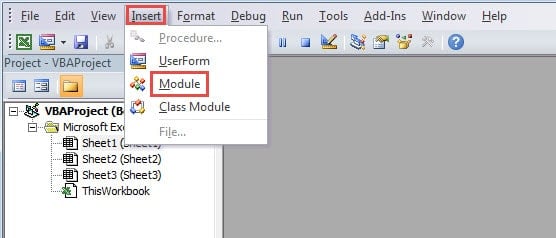
- Et puis cliquez sur l'onglet "Insérer" dans la barre d'outils.
- Après cela, choisissez l'option "Module" dans le sous-menu.

- Dans cette étape, saisissez les codes suivants dans le nouveau module :
'get only the path
Sub GetPath1()
  Range("B1") = ActiveWorkbook.Path
End Sub

'get the path with the file name
Sub GetPath2()
  Range("B2") = ActiveWorkbook.FullName
End Sub

'get the path with the file name and the sheet name
Sub GetPath3()
  Range("B3") = ActiveWorkbook.FullName & "," & ActiveSheet.Name
End Sub
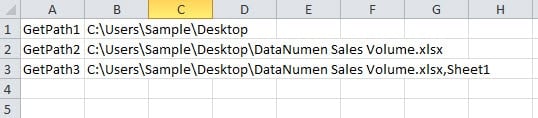
Il existe trois macros différentes dans les codes. Et à des fins différentes, les codes seront un peu différents. Le premier n'obtiendra que le chemin. Le second obtiendra le chemin avec le nom du fichier. Et le dernier recevra également le nom de la feuille de calcul. Vous pouvez également modifier le tarobtenir la cellule dans les codes en fonction de votre besoin.
- Lorsque vous avez besoin d'obtenir le chemin, vous pouvez exécuter la macro en cliquant sur le bouton "Run Sub" ou en appuyant sur le bouton "F5" du clavier. Ainsi, le résultat apparaîtra dans la cellule désignée.
Une comparaison entre ces méthodes
Dans ce tableau ci-dessous, nous avons en entrée le résultat de la comparaison des trois méthodes.
|
Comparaison |
Vérifier les informations du classeur | Utiliser les fonctions Excel |
Utiliser les macros VBA |
|
Avantages |
Cette méthode va maintenant changer le classeur en cours. | Vous pouvez obtenir 3 types différents de chemin par les différentes formules. | En un seul clic, vous pouvez obtenir le résultat dans votre feuille de calcul. |
|
Désavantages |
Si vous devez utiliser le chemin dans une cellule, vous devez passer du temps à saisir le chemin manuellement. | Lorsque vous devez utiliser le chemin lui-même au lieu du résultat de formules, vous devez uniquement coller des valeurs. | Si vous n'avez aucune idée de VBA, cette méthode ne vous conviendra pas. |
Maintenant, vous devez avoir une compréhension globale des trois méthodes. Et la prochaine fois, vous pouvez choisir le most méthodes adaptées selon votre besoin.
Éviter le désastre des données est presque impossible
Si vous avez besoin d'utiliser Excel pour terminer votre travail, vous traiterez certainement beaucoup de données et d'informations. Par conséquent, vous rencontrerez parfois un désastre de données. Et il est impossible que quiconque puisse totalement éviter la survenue d'un désastre de données. Lorsque la corruption d'Excel se produit, la seule chose que vous puissiez faire est de la réparer immédiatement. Et afin de réparer le fichier Excel xlsx, vous pouvez utiliser un outil tiers. Cet outil est capable de réparer most des problèmes dans Excel. Par conséquent, même si vous ne pouvez pas éviter le désastre des données, vous ne perdrez jamais vos données.
Introduction de l'auteur:
Anna Ma est une experte en récupération de données dans DataNumen, Inc., qui est le leader mondial des technologies de récupération de données, y compris réparer les dommages causés aux documents Word et produits logiciels de réparation Outlook. Pour plus d'informations, visitez www.datanumen.com