
Dans l'article d'aujourd'hui, nous vous fournirons 2 méthodes pour trier par ordre alphabétique les noms de famille dans votre document Word.
Fondamentalement, nous ne sommes pas étrangers à la fonction "Trier" de Word. Cela nous aide beaucoup à définir les numéros et les paragraphes dans un ordre particulier. Et aujourd'hui, nous aborderons le sujet du tri par ordre alphabétique des noms de famille s'ils sont dans l'ordre suivant : prénom, nom de famille. Évidemment, vous ne réussirez pas à essayer de manière habituelle. Alors que si vous suivez nos 2 voies présentées dans le contenu suivant, vous pourrez accomplir cette tâche facilement.
Suivez-nous maintenant sur les méthodes à venir.
Méthode 1: définir les options dans la fonction «Trier»
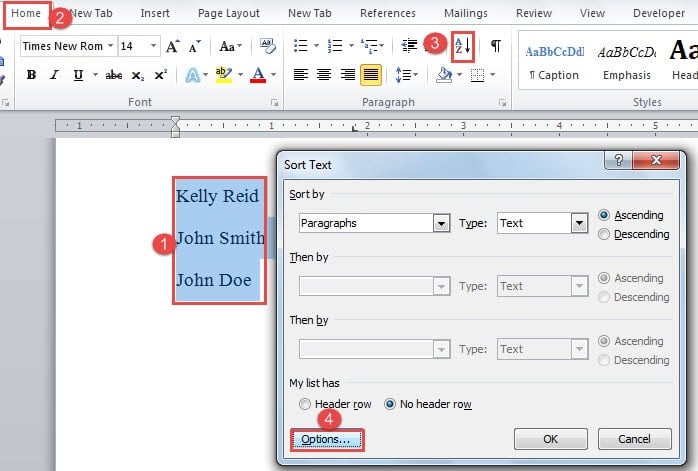
- Tout d'abord, sélectionnez tous les noms à trier.
- Deuxièmement, cliquez sur l'onglet «Accueil».
- Troisièmement, cliquez sur «Trier» dans le groupe «Paragraphe» pour ouvrir la boîte de dialogue «Trier le texte».
- Ensuite, cliquez sur le bouton «Options» sur le côté gauche de la boîte.
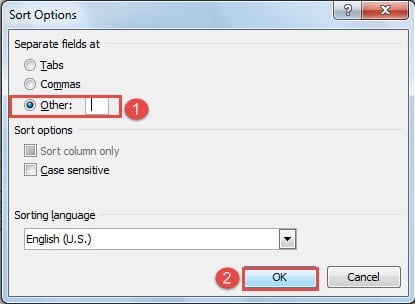
- Vous allez maintenant ouvrir la boîte de dialogue "Options de tri". Par défaut, les "onglets" sont sélectionnés sous "Champs séparés à". Vous devez sélectionner "Autre".
- Ensuite, effacez la zone de texte juste à côté de "Autre" et appuyez une fois sur la touche "Vide".
- Cliquez ensuite sur "OK".

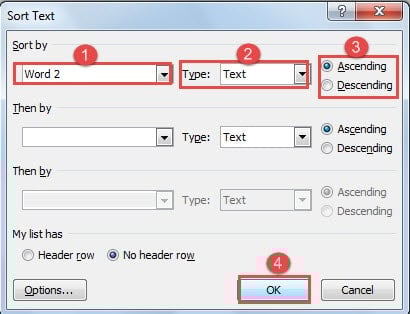
- Revenez maintenant à la boîte de dialogue "Trier le texte". Choisissez "Mot 2" pour "Trier par".
- Et choisissez "Texte" pour "Type".
- Choisissez ensuite un ordre de tri.
- Enfin, cliquez sur "OK" pour enregistrer les modifications.

Voici ce que vous obtiendrez :
Bien entendu, vous pouvez également séparer le prénom et le nom par une tabulation ou une virgule. Mais cela signifie que vous devez utiliser "Tab" pour aligner les noms ou mettre une virgule entre le prénom et le nom de famille, ce qui doit cost vous avez du temps supplémentaire. Depuis en most cas, les gens ajoutent un espace entre le prénom et le nom au fur et à mesure qu'ils tapent, les 11 étapes énumérées ci-dessus doivent être les most moyen pratique.
Méthode 2 : convertir du texte en tableau
La deuxième méthode consiste à convertir le texte en tableau et nous trions les noms par colonne.
- Pour commencer, sélectionnez tous les noms.
- Cliquez ensuite sur l'onglet "Insérer".
- Cliquez ensuite sur "Table" dans le groupe "Tables".
- Dans la liste déroulante, choisissez "Convertir le texte en tableau".

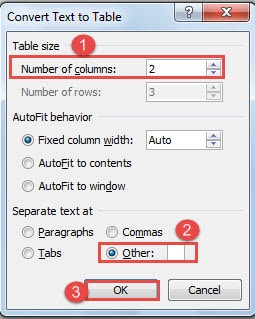
- Maintenant, dans la boîte de dialogue "Convertir le texte en tableau", entrez d'abord le numéro de colonne.
- Sélectionnez ensuite "Autre" sous "Séparer le texte à".
- Entrez un espace dans la zone de texte juste à côté de "Autre".
- Et cliquez sur "OK".

- Vous avez maintenant converti le texte en tableau. Cliquez sur "Mise en page".
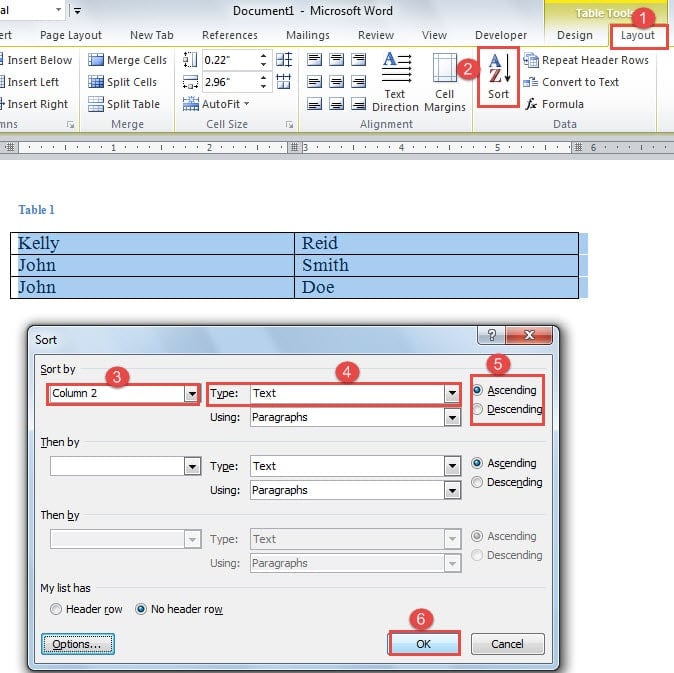
- Cliquez ensuite sur "Trier" dans le groupe "Données".
- Et dans la boîte de dialogue "Trier", choisissez "Colonne 2" pour "Trier par".
- Ensuite, choisissez "Texte" pour "Type".
- Choisissez ensuite un ordre de tri.
- Ensuite, cliquez sur "OK". Vous pouvez voir que les noms ont été triés correctement et que la première colonne change également.


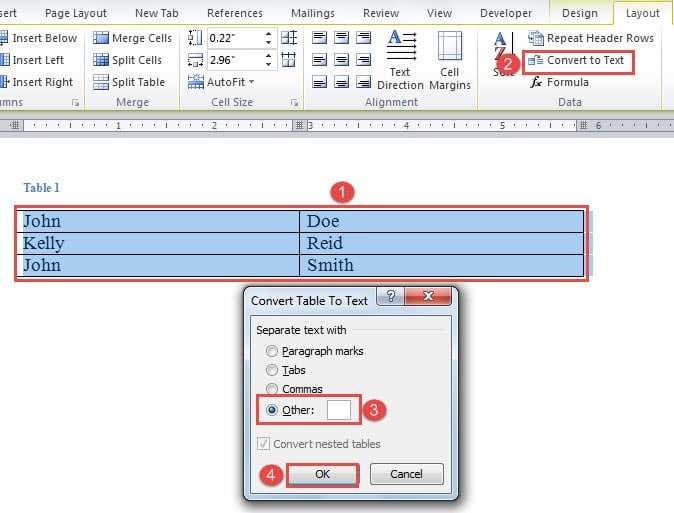
- Ensuite, vous devez reconvertir le tableau en texte. Assurez-vous d'avoir sélectionné le tableau, puis cliquez sur "Convertir en texte" dans le groupe "Données".
- Dans la boîte de dialogue "Convertir le tableau en texte", choisissez "Autre" et saisissez un espace dans la zone de texte.
- Cliquez ensuite sur «OK».



Comparativement parlant, cette méthode est un bot compliqué. Mais il peut toujours faire le travail.
La meilleure solution lorsque le fichier est corrompu
Word est capable de tant de tâches que nous oublions souvent sa vulnérabilité. Et parfois nous ne nous interrogeons qu'après une affreuse perte de documents. En fait, vous devriez saisir le temps d'or pour récupérer vos informations dès que possible. Cela signifie que vous devez obtenir outil de réparation de fichiers doc préalablement.
Introduction de l'auteur:
Vera Chen est une experte en récupération de données dans DataNumen, Inc., qui est le leader mondial des technologies de récupération de données, y compris outil de réparation d'erreur de fichier xlsx et pdf réparer les produits logiciels. Pour plus d'informations, visitez www.datanumen.com