
L'article suivant va vous proposer 3 méthodes différentes pour réaliser la rotation du texte dans votre document Word.
Il y a des moments où vous voulez rendre votre document Word agréable à l'œil. Honnêtement, insérer des images dans le document peut être un bon choix. Alors qu'allez-vous faire avec ces textes clairs ? Comment pouvez-vous les rendre plus attrayants? C'est ce dont nous prévoyons de discuter ici : faire pivoter le texte dans un document Word.
Cependant, vous savez peut-être que vous ne pouvez pas faire pivoter le texte directement. Voici donc 3 solutions pour insérer une zone de texte, insérer WordArt et convertir le texte en image.
Méthode 1 : Insérer une zone de texte
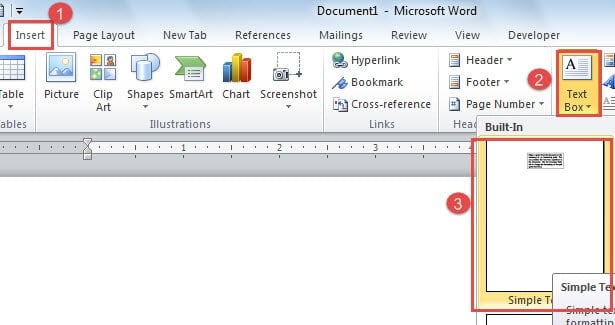
- Au début, cliquez sur "Insérer".
- Cliquez ensuite sur "Zone de texte" dans le groupe "Texte".
- Ensuite, choisissez simplement "Zone de texte simple" dans les options de la liste déroulante.
- Tapez du texte dans la zone de texte.
- Sélectionnez le texte.
- Cliquez sur "Accueil".
- Choisissez ensuite une "taille de police" appropriée pour le texte, comme ci-dessous :

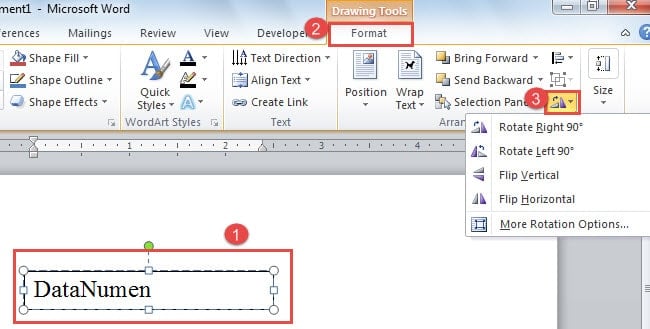
- Cliquez maintenant sur la zone de texte pour la sélectionner.
- Allez cliquer sur "Formater" sur le ruban.
- Dans le groupe "Arranger", il y a l'option "Rotation". Cliquez dessus.
- Choisissez une option de rotation que vous aimez pour votre texte. Ou lorsque vous avez terminé l'étape 8, vous placez le curseur sur la poignée verte.

- Cliquez dessus.
- Maintenez le clic.
- Vous pouvez maintenant faire glisser la zone de texte pour faire pivoter les degrés de votre choix dans n'importe quelle direction.

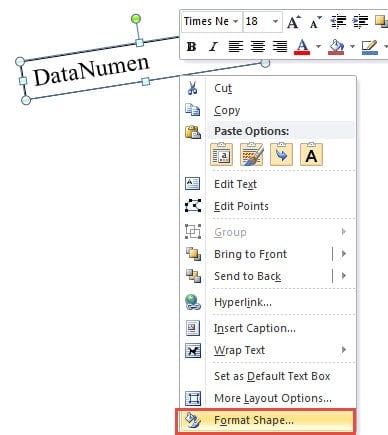
- Vous trouverez probablement que les lignes de la zone de texte vous gênent. Cliquez ensuite avec le bouton droit sur la zone de texte.
- Choisissez "Formater la forme".

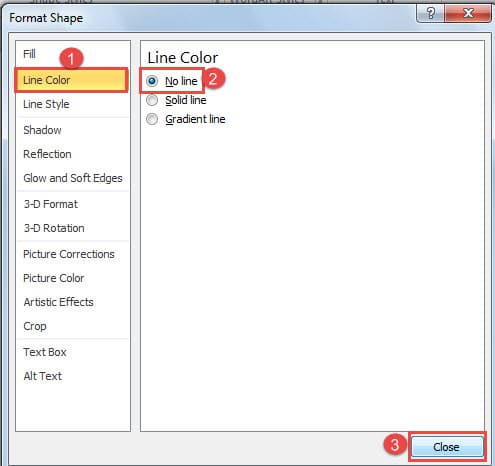
- Cliquez sur « Couleur de la ligne » dans la fenêtre « Formater la forme ».
- Choisissez "" Aucune ligne ".
- Cliquez ensuite sur "Fermer".

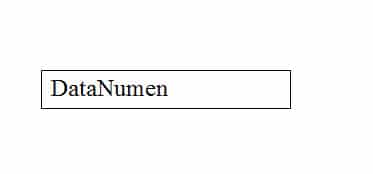
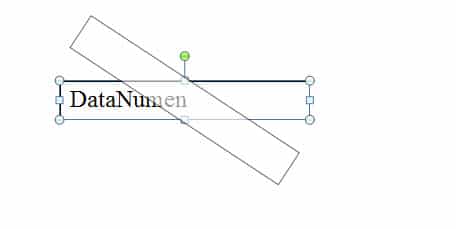
Ci-dessous l'effet: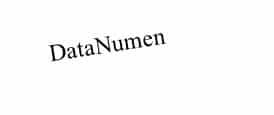
Méthode 2 : Insérer WordArt
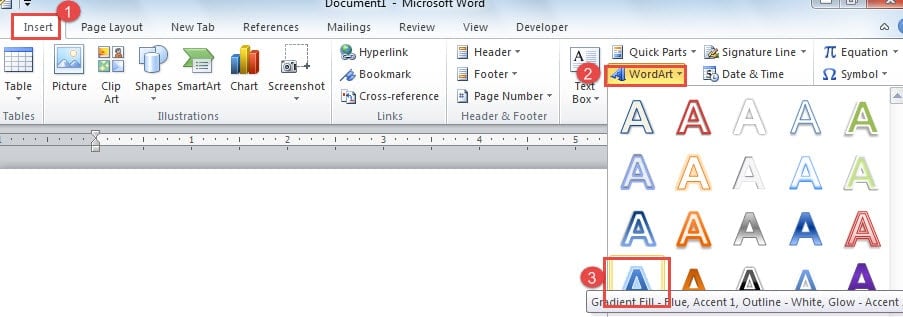
- Cliquez d'abord sur "Insérer".
- Cliquez ensuite sur "WordArt".
- Choisissez un style.

- Et tapez dans la case.
- Répétez de l'étape 11 à l'étape 14 de la méthode 1.


Méthode 3 : convertir du texte en image
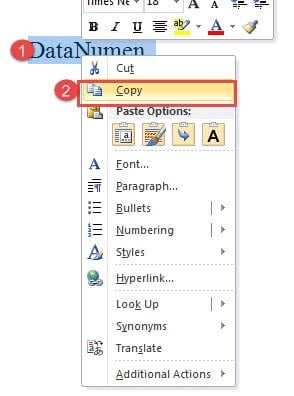
- Sélectionnez le texte que vous souhaitez faire pivoter.
- Clic-droit.
- Choisissez ensuite "Copier".

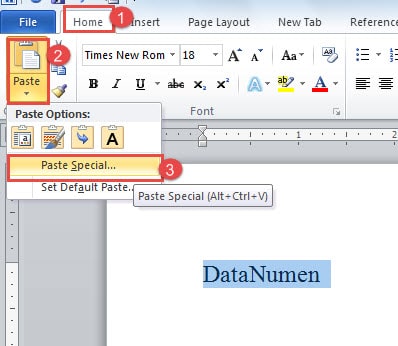
- Cliquez ensuite sur "Accueil".
- Cliquez ensuite sur "coller".
- Choisissez l'option "Coller spécial".

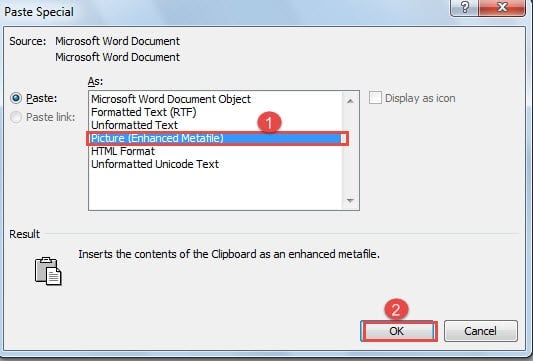
- Maintenant, dans la fenêtre "Collage spécial", choisissez "Image (métafichier amélioré)".
- Cliquez ensuite sur «OK».

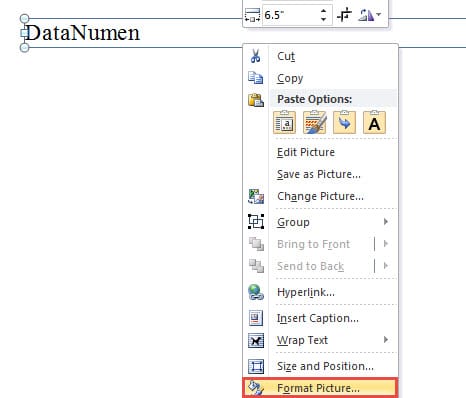
- Cliquez sur le texte et vous constaterez qu'il a été converti en image.
- Ensuite, faites un clic droit.
- Choisissez "Formater l'image".

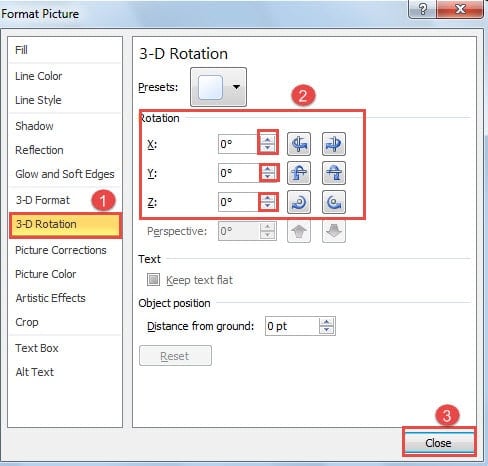
- Cliquez sur "Rotation 3-D" sur le côté gauche.
- Sur le côté droit, vous pouvez taper un degré spécifique ou cliquer sur les boutons fléchés Haut/Bas pour faire pivoter l'image autour de l'axe X, Y ou Z.
- Cliquez enfin sur «Fermer».

Regardez la vidéo ci-dessous pour voir l'effet :
Comparaison de 3 méthodes
| Méthodologie | Similitudes | Avantages | Désavantages |
| Insérer une zone de texte | 1. Les 3 méthodes vous permettent de faire pivoter votre texte.
2. Les 3 méthodes vous permettent de faire pivoter le texte de n'importe quel degré. |
Simple | 1. Vous ne pouvez réaliser qu'une rotation 2D.
2. Vous devez supprimer les lignes de la zone de texte. |
| Insérer un objet WordArt | C'est le plus rapide. | 3. Vous ne pouvez réaliser qu'une rotation 2D.
|
|
| Convertir du texte en image | En utilisant cette méthode, vous pouvez obtenir une rotation 3D. | Lorsque vous faites pivoter votre texte de quelques degrés, vous risquez de ne pas obtenir une vue claire. |
Word May se rend à de mauvaises opérations
Croyez-le ou non, Word se bloque en grande partie à cause des mauvaises opérations des utilisateurs. Par conséquent, si vous ne voulez pas perdre de temps réparation de mot, vous devez apprendre à éviter certaines mauvaises habitudes comme une fermeture inappropriée.
Introduction de l'auteur:
Vera Chen est une experte en récupération de données dans DataNumen, Inc., qui est le leader mondial des technologies de récupération de données, y compris excellente récupération et pdf réparer les produits logiciels. Pour plus d'informations, visitez www.datanumen.com