
Par défaut, les pièces jointes Outlook au format .docx, .xlsx et .pptx s'ouvriront en mode protégé. Pour l'éditer, vous devez d'abord appuyer sur "Activer l'édition". Si vous trouvez cela ennuyeux dans la mesure où vous avez confirmé la sécurité des pièces jointes avant de les ouvrir, cet article vous expliquera comment désactiver la vue protégée.
Lorsque vous double-cliquez sur une pièce jointe dans Outlook, en essayant de l'ouvrir et de la modifier, vous découvrirez que le fichier s'affiche toujours en mode protégé. Vous devez d'abord appuyer sur le bouton "Activer l'édition" pour l'éditer. Si vous faites suffisamment attention avant d'ouvrir la pièce jointe, vous devez la sentir redondante et vexante. Suivez les 2 étapes ci-dessous pour désactiver la vue protégée. Ici, nous prendrons MS Word comme exemple.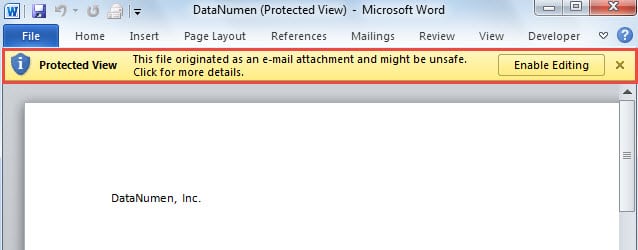
Étape 1 : Désactiver la vue protégée dans MS Word
- Pour commetart, vous devez ouvrir le programme MS Word.
- Cliquez ensuite sur le bouton "Fichier" pour accéder au menu "Fichier", à partir duquel vous devez localiser et sélectionner l'élément "Options".
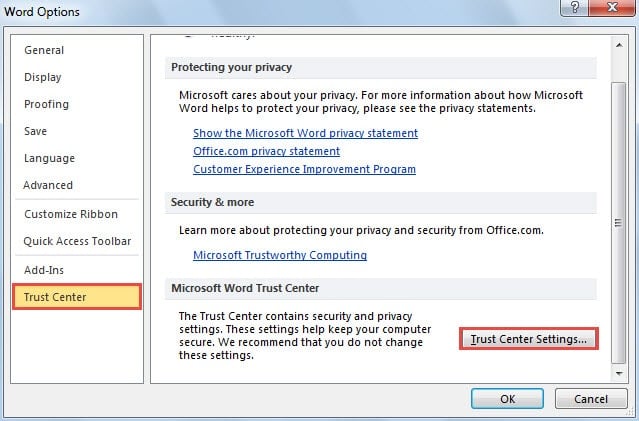
- Après cela, la fenêtre "Options Word" apparaîtra. Vous devez passer à l'onglet "Trust Center" et cliquer sur le bouton "Trust Center Settings".

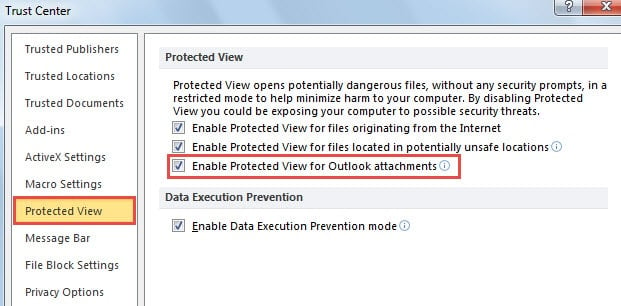
- Dans la nouvelle fenêtre "Trust Center", passez à l'onglet "Protected View". Dans le volet de droite, vous pouvez trouver l'option "Activer la vue protégée pour les pièces jointes Outlook". Décochez-le.

- Après avoir terminé les étapes ci-dessus, vous devez cliquer sur une série de "OK" pour activer les modifications.
- Enfin, vous pouvez fermer MS Word et vous tourner vers Outlook pour essayer.
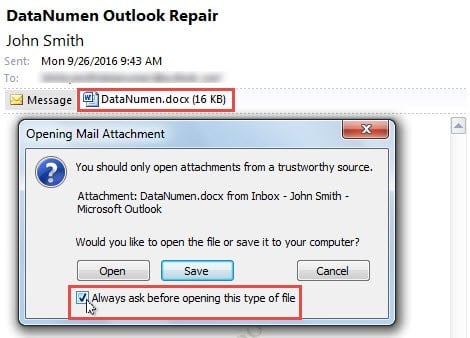
Dans Outlook, sélectionnez un e-mail avec des pièces jointes. Dans le volet de lecture, double-cliquez sur la pièce jointe pour l'ouvrir. Vous verrez une invite vous demandant si vous souhaitez l'ouvrir ou l'enregistrer. C'est beaucoup plus ennuyeux que la vue protégée. Mais l'option "Toujours demander avant d'ouvrir ce type de fichier" est grisée. Vous ne pouvez pas le désélectionner pour désactiver la demande. Passez donc à l'étape 2.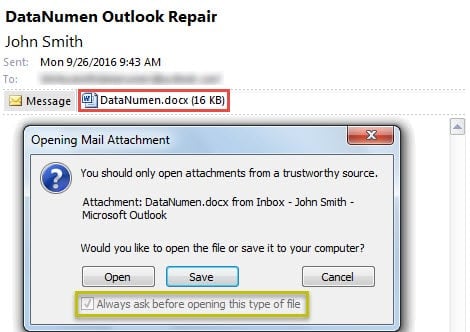
Étape 2 : Désactivez "Toujours demander avant d'ouvrir ce type de fichier"
- Pour commencer, fermez Outlook et allez dans "StartMenu”.
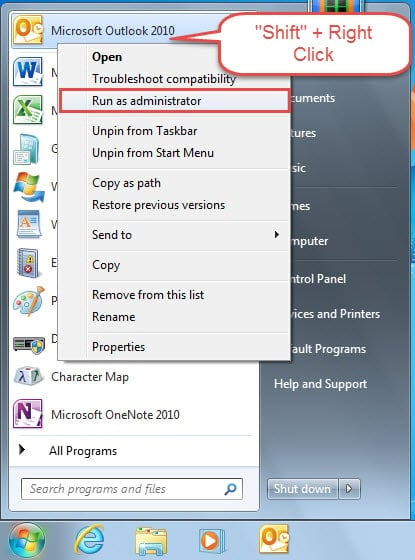
- Ensuite, recherchez et localisez l'application "Microsoft Outlook". Appuyez sur "Shift" et en même temps faites un clic droit dessus.
- Après cela, dans le menu contextuel, vous devez sélectionner "Exécuter en tant qu'administrateur".

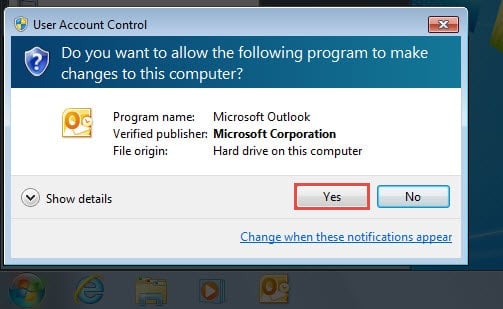
- Ensuite, une boîte de dialogue de "Contrôle de compte d'utilisateur" s'ouvrira, dans laquelle vous devrez cliquer sur "Oui".

- Outlook va start. Vous devriez trouver la pièce jointe et double-cliquer pour l'ouvrir à nouveau. Dans l'invite contextuelle, vous verrez que l'option "Toujours demander avant d'ouvrir ce type de fichier" n'est pas grisée. Vous pouvez maintenant le désélectionner.

- Après avoir désélectionné l'option, vous pouvez cliquer sur "Ouvrir" pour accéder à la pièce jointe. La vue protégée doit être supprimée. De plus, à partir de maintenant, la boîte de dialogue "Ouvrir une pièce jointe" ne s'affichera plus lorsque vous essayez d'ouvrir la pièce jointe au format .docx.
Pour désactiver l'affichage protégé des pièces jointes aux e-mails au format .xlsx et .pptx, vous pouvez également utiliser la même méthode.
Ne faites jamais confiance aux pièces jointes inconnues
Bien qu'aucune vue protégée ne soit vraiment beaucoup plus pratique, vous devriez être plus attentif aux pièces jointes des e-mails. On sait que les virus et les logiciels malveillants peuvent être déguisés en pièces jointes inoffensives. Ainsi, afin de protéger vos données Outlook, vous ne devez jamais faire confiance et ouvrir facilement des pièces jointes inconnues. De plus, afin de fournir le sauvetage en temps opportun, vous devez garder un Récupération d'Outlook outil à portée de main, comme DataNumen Outlook Repair, qui peut récupérer un maximum de données en cas de graves corruptions d'Outlook.
Introduction de l'auteur:
Shirley Zhang est une experte en récupération de données dans DataNumen, Inc., qui est le leader mondial des technologies de récupération de données, y compris récupération SQL et produits logiciels de réparation Outlook. Pour plus d'informations, visitez www.datanumen.com