
Dans cet article, nous nous concentrons sur la fourniture de 2 moyens rapides pour diviser un document Word en plusieurs.
Il y a des moments où nous aurons un document assez long, nécessitant un travail d'équipe. Ensuite, il est assez nécessaire de le diviser en plusieurs plus courts pour accélérer le flux de travail. Au lieu de le faire à l'ancienne, comme couper et coller, nous avons des méthodes plus rapides pour cette tâche fastidieuse. Lisez simplement la suite pour en savoir plus.
Méthode 1 : Opérer en « mode Plan »
- Premier et premierost, prenez la sauvegarde nécessaire pour vos fichiers au cas où une mauvaise conduite pourrait être commise pendant le processus.
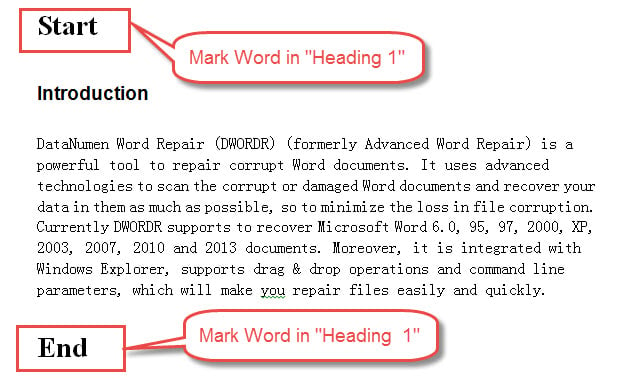
- Deuxièmement, vérifiez si la partie de texte à diviser a été placée sous le titre de niveau, tel que Titre 2, 3, 4, etc. Si c'est le cas, vous pouvez passer directement à la troisième étape. Cependant, si ce n'est pas encore le cas, vous devez entrer des mots de marque à la fois au start et fin du texte, et placez ces mots dans « Titre 1 ». Si nous insérons ces mots, disons, "Titre 3", alors lorsque le texte contient un style de titre de niveau supérieur comme "Titre 2", vous ne pourrez pas sortir le texte. Voici notre exemple :
- Troisièmement, cliquez sur l'onglet "Affichage".
- Cliquez ensuite sur "Plan" dans "Vues du document".

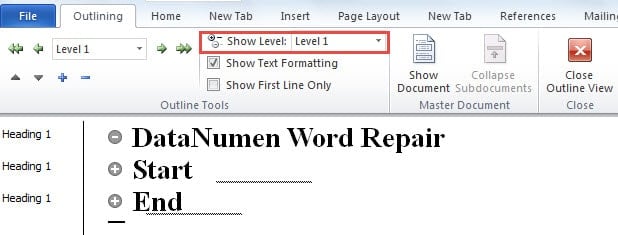
- Maintenant, sous l'onglet "Contour", allez dans le groupe "Outils de contour" et choisissez le niveau de vos mots de marque dans la liste déroulante de "Afficher le niveau". Ici, nous choisirons "Level 1" car nous venons de les définir dans "Heading 1". Et tous les textes du niveau 1 seront affichés.

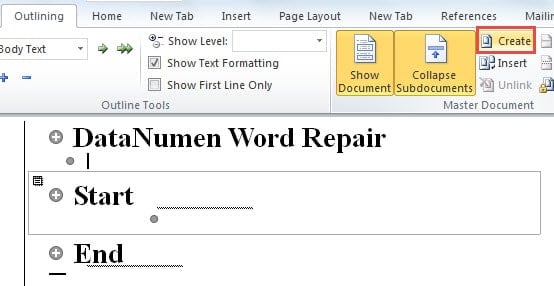
- Ensuite, cliquez sur "Afficher le document" dans le groupe "Document maître". Et vous remarquerez que les options "Créer" et "Insérer" sont désormais disponibles.

- Cliquez ensuite sur le signe plus devant le premier mot de marque afin de sélectionner cette partie du texte.
- Enfin, cliquez sur "Créer" pour start diviser le document.

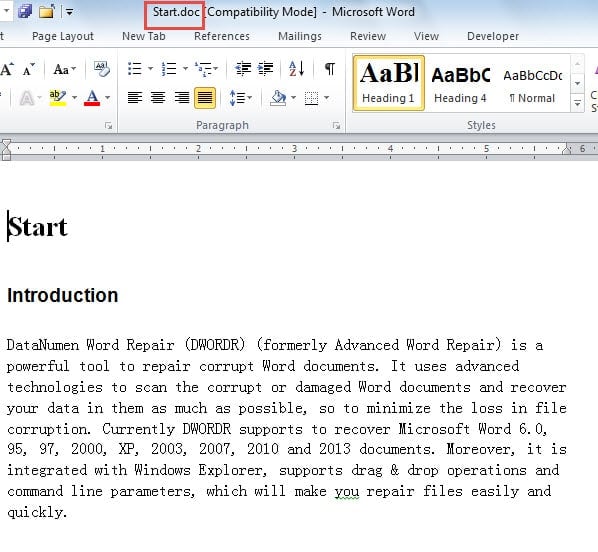
- Vous pouvez répéter les étapes 7 et 8 pour finir de séparer le reste du document. Et n'oubliez pas d'enregistrer le fichier lorsque vous avez terminé. Rendez-vous ensuite à l'emplacement du fichier d'origine, et vous y trouverez tous les nouveaux documents. Voici ce que vous pouvez réaliser :



Méthode 2 : Utiliser les codes VBA
Si vous préférez la méthode copier-coller, vous pouvez probablement laisser la macro Word faire le travail pour vous. Et mieux encore, vous pouvez ajouter la macro à la "Barre d'outils d'accès rapide", afin de pouvoir l'utiliser facilement à plusieurs reprises. Pour connaître les étapes à suivre, veuillez vous reporter à notre article précédent : Comment invoquer rapidement une autre application à partir de MS Word
- Pour commencer, appuyez sur "Alt + F8" pour ouvrir l'éditeur VBA.

- Dans la zone d'édition de droite, collez les codes suivants :
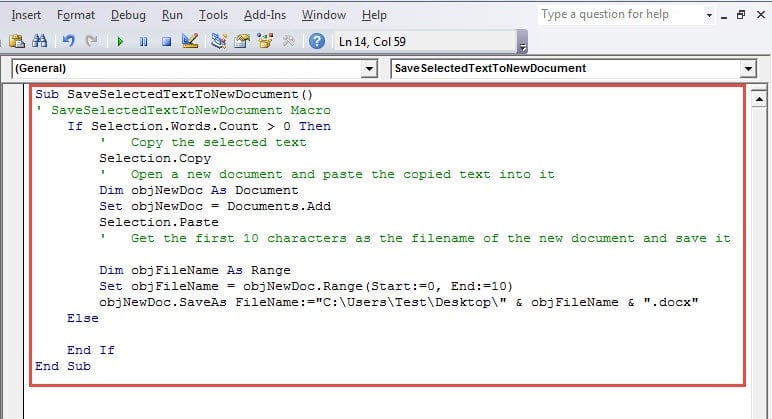
Sub SaveSelectedTextToNewDocument()
    If Selection.Words.Count > 0 Then
    'Copy the selected text
    Selection.Copy

    'Open a new document and paste the copied text into it
    Dim objNewDoc As Document
    Set objNewDoc = Documents.Add
    Selection.Paste

    'Get the first 10 characters as the filename of the new document and save them
    Dim objFileName As Range
    Set objFileName = objNewDoc.Range(Start:=0, End:=10)
    objNewDoc.SaveAs FileName:="C:\Users\Test\Desktop\" & objFileName & ".docx"
    Else

    End If
End Sub
- Enregistrez ensuite les codes et ajoutez une macro à la "Barre d'outils d'accès rapide".
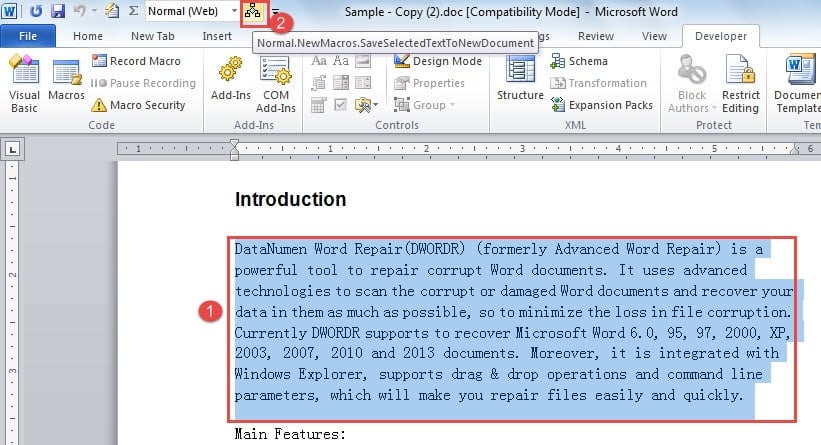
- Ensuite, sélectionnez un texte et cliquez sur le bouton macro. Vous obtiendrez un nouveau document.

Remarques :
- Parmi les codes, le « C:\Users\Test\Desktop\ » fait référence au chemin où seront stockés les nouveaux documents. Vous pouvez le changer comme vous le souhaitez.
- Les codes "Set objFileName = objNewDoc.Range(Start:=0, End:=10) » signifie que nous aurons les 10 premiers caractères du texte sélectionné comme nom du nouveau fichier. Probablement, vous pouvez également modifier cette partie en conséquence.
Soit dit en passant, vous devrez peut-être également fusionner ou combiner ces documents révisés en un seul. Ensuite, vous pouvez emprunter les voies proposées dans les 2 articles suivants :
Comment combiner et fusionner plusieurs documents Word en un seul
Comment créer un document maître lié à plusieurs sous-documents dans votre Word
Catastrophe inévitable
Vivant dans un monde hyper-connecté, tout tourne autour des données aujourd'hui. Comme nous utilisons quotidiennement Word pour traiter une grande quantité d'informations, tout le monde doit garder à l'esprit les dommages causés aux fichiers, car personne ne peut dire quand la prochaine catastrophe de données se produira. Aussi inévitable soit-il, nous devons nous préparer en nous dotant d'un outil efficace pour réparer les données Word corrompues préalablement.
Introduction de l'auteur:
Vera Chen est une experte en récupération de données dans DataNumen, Inc., qui est le leader mondial des technologies de récupération de données, y compris Outil de réparation des problèmes de données Excel et pdf réparer les produits logiciels. Pour plus d'informations, visitez www.datanumen.com