
Par défaut, Outlook nous permet uniquement d'afficher moins de 30 calendriers en même temps. Si vous souhaitez en voir plus simultanément, vous pouvez utiliser la méthode présentée dans cet article.
Lorsque vous sélectionnez "Calendrier" comme vue actuelle et que vous essayez d'afficher plus de 30 calendriers dans Outlook 2010 ou 2013, vous devez recevoir une alerte Outlook. Cela ressemble à la capture d'écran suivante. C'est pour vous indiquer que seuls moins de 30 calendriers peuvent être consultés à la fois.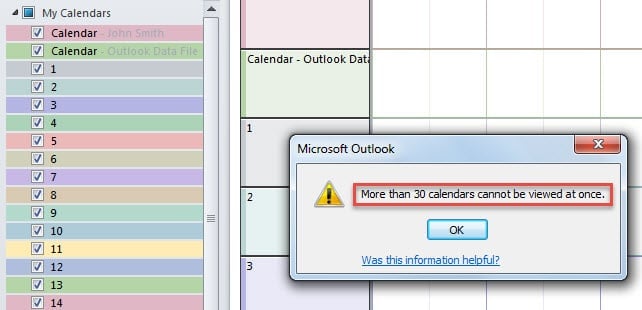
Apparemment, Outlook est programmé pour avoir une limite de 30 par défaut. Mais vous pouvez toujours augmenter la limite en modifiant une valeur de registre. Maintenant, lisez la suite pour obtenir les étapes détaillées.
Afficher plus de 30 calendriers Outlook en même temps
- Dès le départ, fermez Outlook et cliquez sur le bouton « Démarrer » de Windows.
- Ensuite, dans le menu « Démarrer », vous devez rechercher « regedit ».

- Lorsque vous voyez le programme "regedit" correspondant, vous pouvez cliquer dessus.
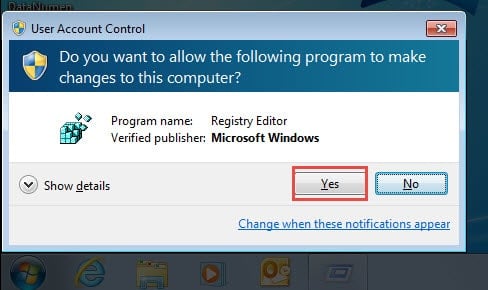
- Comme d'habitude, vous recevrez ici une invite Windows, qui vise à vous demander si vous autorisez l'Éditeur du Registre à apporter des modifications à votre ordinateur. Vous pouvez appuyer directement sur le bouton "Oui".

- Après être entré dans l'Éditeur du Registre. Vous devez parcourir les clés de registre ci-dessous : « HKEY_CURRENT_USER » > « Logiciel » > « Microsoft » > « Office » > « 14.0 » > « Outlook » > « Options » > « Calendrier ».

À noter: "14.0" fait ici référence à Outlook 2010. Si vous utilisez Outlook 2013, vous devez sélectionner "15.0" à la place.
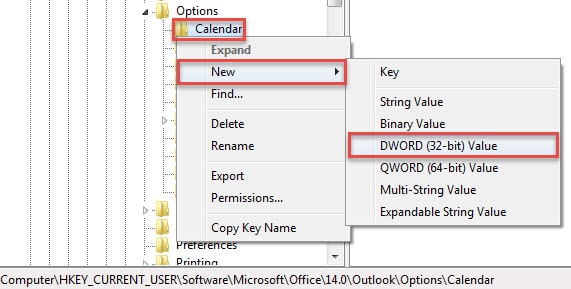
- Ensuite, faites un clic droit sur la touche "Calendrier" et choisissez "Nouveau"> "Valeur DWORD" dans le menu contextuel.

- Plus tard, tournez vers le volet de droite et renommez-le en "CalendarMaximumNumber".
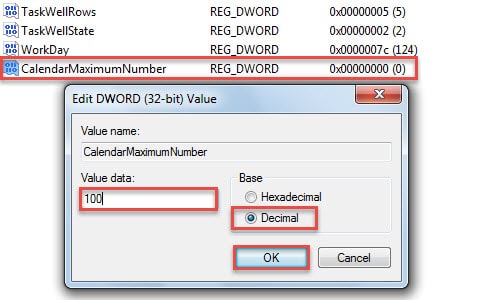
- Après cela, double-cliquez sur la nouvelle valeur. Dans la boîte de dialogue "Modifier la valeur DWORD". Vous devez changer "Base" en "Décimal", puis taper un certain nombre dans la case "Données de la valeur". Ce nombre fait référence au nombre maximum de calendriers à afficher simultanément. Vous devez entrer des multiples de 10, de 40 à un maximum de 100.

- Enfin, cliquez sur « OK » pour enregistrer les modifications, puis fermez l’Éditeur du Registre. Vous pouvez maintenant redémarrer Outlook et réessayer.
À partir de maintenant, vous pourrez afficher plus de 30 calendriers dans Outlook. Quant au certain nombre, il dépend de vos données de valeur prédéfinies.
Supprimer régulièrement les données Outlook inutiles
Comme nous le savons tous, les fichiers Outlook PST seront plus sujets à la corruption si les fichiers sont surdimensionnés. Par conséquent, il est nécessaire de supprimer régulièrement les données inutiles pour conserver votre fichier PST dans une petite taille. Heureusement, Outlook dispose d'un support natif pour ce besoin, à savoir la fonctionnalité "Archive", qui est facile à utiliser. De plus, en ce qui concerne les dommages Outlook, un outil de réparation stellaire, comme DataNumen Outlook Repair est un must. Ça peut réparer les fichiers PST endommagés avec une facilité sans effort.
Introduction de l'auteur:
Shirley Zhang est une experte en récupération de données dans DataNumen, Inc., qui est le leader mondial des technologies de récupération de données, y compris réparer le problème de la base de données mdf et produits logiciels de réparation Outlook. Pour plus d'informations, visitez www.datanumen.com