
Si vous avez l'intention d'utiliser un autre filtre anti-spam externe, vous devrez d'abord désactiver le filtre de courrier indésirable Outlook. Cet article vous apprendra 2 méthodes simples pour le désactiver rapidement.
Pour être honnête, le filtre de courrier indésirable intégré à Outlook nous aide en effet beaucoup à bloquer les spams. Néanmoins, il fonctionne souvent mal, comme même le déplacement d'e-mails authentiques dans le dossier de courrier indésirable. Par conséquent, certains utilisateurs préfèrent utiliser un filtre anti-spam différent. Avant de mettre le filtre externe en pratique, ils doivent d'abord désactiver le filtre de courrier indésirable Outlook. Voici 2 approches simples.
Méthode 1 : Sélectionnez "Pas de filtrage automatique"
- Tout d'abord, ouvrez l'application Outlook et restez dans le volet Courrier.
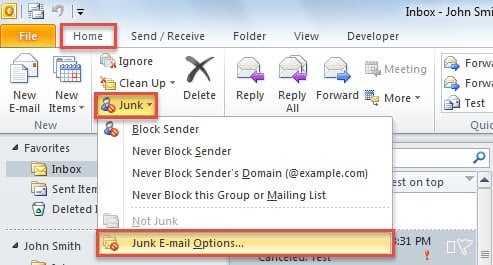
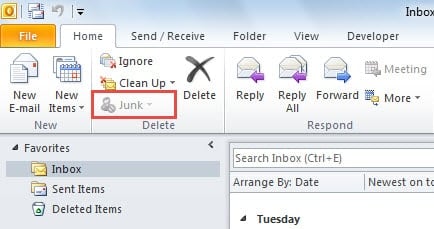
- Ensuite, localisez et cliquez sur le bouton "Junk" dans le groupe "Supprimer" sous l'onglet "Accueil".
- Dans la liste déroulante, sélectionnez "Options de courrier indésirable".
- Ensuite, dans la nouvelle boîte de dialogue contextuelle, vous pouvez sélectionner "Pas de filtrage automatique".

- Cliquez enfin sur "OK" pour enregistrer les modifications.
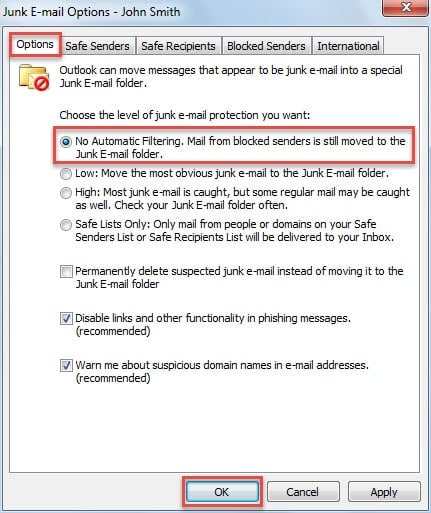
A partir de maintenant, de manière générale, le filtre indésirable d'Outlook ne fonctionnera plus. Étant donné que les expéditeurs bloqués ajoutés précédemment sont toujours valides, vous pouvez les supprimer dans les options de courrier indésirable.
Cependant, de nombreux utilisateurs réguliers se plaignent que le filtre de courrier indésirable continue de fonctionner même avec "No Automatic Filer" et sans listes bloquées. En réalité, pour ceux qui souhaitent désactiver complètement le filtre de courrier indésirable d'Outlook, il existe une meilleure méthode. C'est pour ajouter une valeur de registre spécifique. Suivez les étapes ci-dessous :
Méthode 2 : ajouter la valeur de registre « DisableAntiSpam »
- Pour commencer, fermez Outlook et accédez au « Menu Démarrer ».
- Tapez ensuite "regedit" dans le champ de recherche et appuyez sur la touche "Entrée".

- Ici, vous pouvez obtenir une invite Windows pour confirmer l'autorisation pour l'Éditeur du Registre d'apporter des modifications sur votre ordinateur. Vous pouvez cliquer sur "Oui" directement.
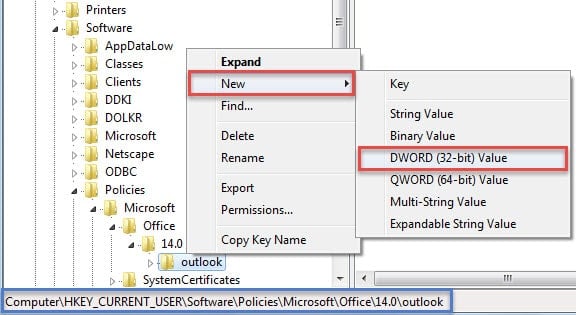
- Ensuite, dans la fenêtre de l'Éditeur du Registre, vous devez accéder aux clés suivantes : HKEY_CURRENT_USER\Software\Policies\Microsoft\office\ \perspectives

À noter: Le La clé dépend de vos versions d'Outlook. Outlook 2007 fait référence à « 12.0 », Outlook 2010 à « 14.0 », Outlook 2013 à « 15.0 » et Outlook 2016 à « 16.0 ».
- Après avoir sélectionné "Outlook", faites un clic droit dessus et choisissez "Nouveau"> "Valeur DWORD" dans le menu contextuel.

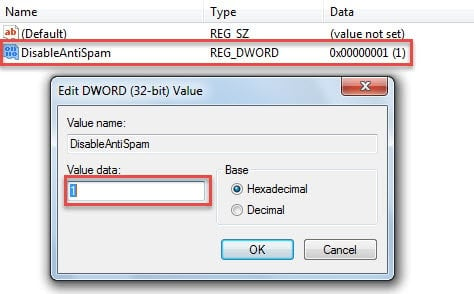
- Tournez maintenant vers le volet de droite, renommez la nouvelle valeur en « DisableAntiSpam ».
- Ensuite, double-cliquez sur la valeur et tapez "1" dans le champ "Données de la valeur".

- Enfin, vous pouvez redémarrer Outlook. Vous constaterez que le bouton « Courrier indésirable » du groupe « Supprimer » est grisé. Vous l'avez désactivé.

Gardez un œil sur les e-mails suspects
Outre les erreurs internes, les infections virales et d'autres types d'attaques malveillantes peuvent entraîner des corruptions d'Outlook. Une menace typique est le virus transmis par courrier électronique. Par conséquent, nous devons rester vigilants contre les liens et pièces jointes suspects dans les e-mails inconnus. Ne leur faites jamais confiance facilement. De plus, vous feriez mieux de préparer à l'avance un outil de réparation puissant, tel que DataNumen Outlook Repair. Il sera utile pour Réparation des données Outlook.
Introduction de l'auteur:
Shirley Zhang est une experte en récupération de données dans DataNumen, Inc., qui est le leader mondial des technologies de récupération de données, y compris réparer l'erreur de la base de données mdf et produits logiciels de réparation Outlook. Pour plus d'informations, visitez www.datanumen.com