
De nombreux utilisateurs ignoreront la fonctionnalité du volet de sélection dans Excel. Par conséquent, dans cet article, nous parlerons de cette fonctionnalité en détail.
Le volet de sélection prendra effet sur les formes, y compris les images, les formes, les commentaires et les autres objets d'une feuille de calcul Excel. Si dans une feuille de calcul Excel, il existe de nombreux objets de ce type, vous ne pourrez pas les gérer facilement. À ce stade, vous pouvez vous tourner vers le volet de sélection pour obtenir de l'aide.
Activer le volet de sélection
Avant de gérer les formes dans votre feuille de calcul Excel, vous devez activer le volet de sélection. Et il y a deux façons d'accomplir cette tâche.
Méthode 1:
- Cliquez sur le bouton "Rechercher et sélectionner" dans la barre d'outils.
- Et puis cliquez sur l'option "Volet de sélection" dans le menu.
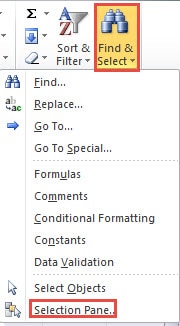
Par conséquent, le volet de sélection apparaîtra à droite de l'interface.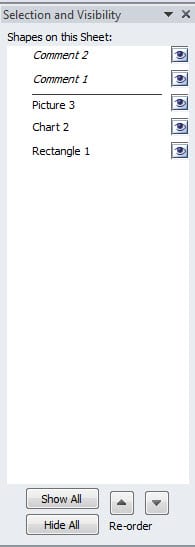
Méthode 2:
- Cliquez sur l'onglet "Mise en page" dans le ruban.
- Et puis cliquez sur le bouton "Volet de sélection" dans la zone "Arranger" de la barre d'outils.


Ainsi, vous avez également activé le volet de sélection dans la feuille de calcul. Vous pouvez utiliser l'une des deux méthodes selon votre habitude.
Gérer les formes
Dans le volet de sélection, vous pouvez voir que toutes les formes de la feuille de calcul apparaîtront dans le volet. Par conséquent, vous pouvez gérer ces formes dans ce volet.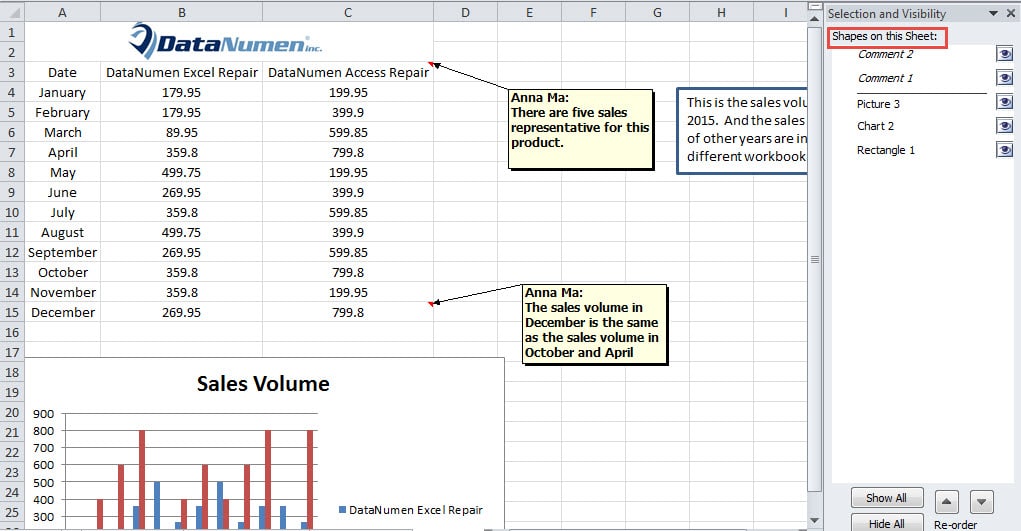
Masquer ou afficher les formes
Si vous souhaitez afficher ou masquer rapidement une forme, vous pouvez cliquer sur l'œil correspondant dans le volet de sélection. Ici, nous utilisons l'image comme exemple. Le nom de l'image dans ce volet est "Image 3" car nous l'avons inséré après les autres formes. Et maintenant, nous cliquons sur l'œil pour le cacher.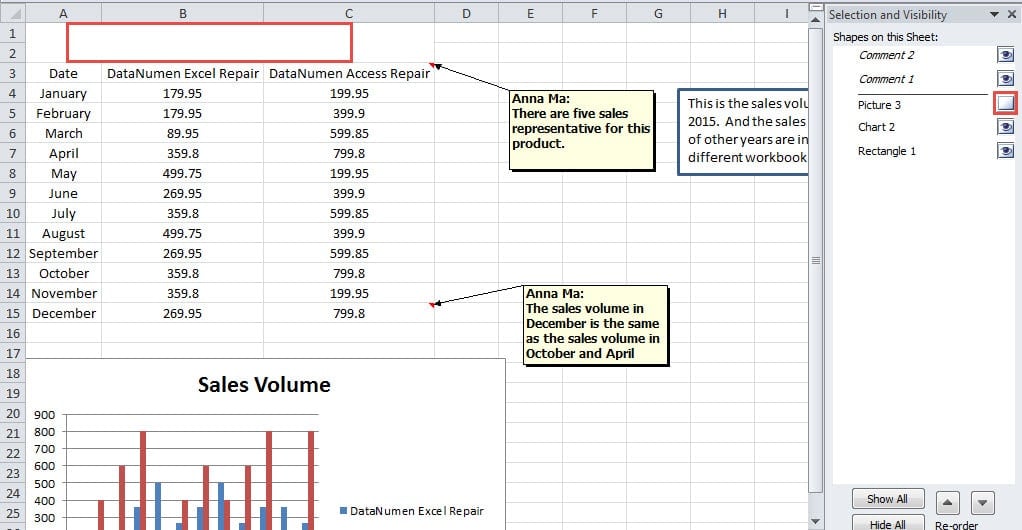
Lorsque vous cliquez, vous verrez que l'image dans la feuille de calcul devient invisible. Et la prochaine fois que vous voudrez l'afficher, vous pourrez cliquer à nouveau sur l'œil.
D'autre part, si vous souhaitez masquer toutes les formes de la feuille de calcul, vous pouvez directement cliquer sur le bouton "Masquer tout" en bas du volet de sélection. Ainsi, toutes les formes seront invisibles.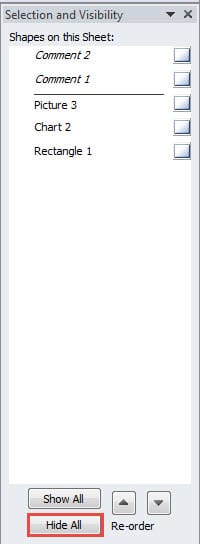
Lorsque vous avez besoin de les afficher, vous pouvez cliquer sur "Afficher tout" pour rendre ces formes visibles.
Suivi de Commande
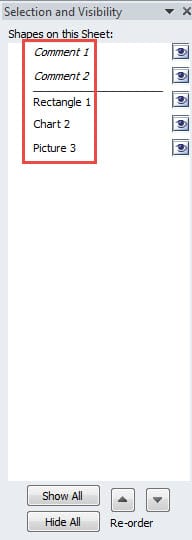
Au lieu d'afficher ou de masquer des formes, vous pouvez également modifier l'ordre de ces formes. Dans le volet de sélection, les formes de commentaires seront dans une classification distincte. Et d'autres formes seront dans le deuxième classement. La première forme que vous avez insérée se trouve en bas du volet. Et la dernière forme se trouve en haut du volet. Mais parfois, vous devez modifier l'ordre. Par exemple, vous voulez les organiser selon l'ordre dans lequel vous les avez insérés. Dans le volet, vous ne pouvez pas faire glisser directement les formes. Vous pouvez suivre les étapes ci-dessous.
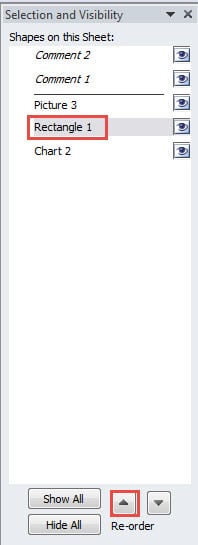
- Cliquez sur l'une des formes dans le volet de sélection. Ici, nous cliquons sur le "Rectangle 1".
- Et puis cliquez sur la flèche "Apporter vers l'avant" de la "Réorganiser". Ainsi, la forme va avancer.

- Cliquez à nouveau sur la flèche. Ainsi, le rectangle sera le premier de ce classement.
- Répétez les étapes ci-dessous et réorganisez les autres formes. Si nécessaire, vous pouvez également cliquer sur la flèche « Envoyer en arrière ». Ainsi, l'ordre des formes sera classé en fonction de votre besoin.
Renommer les formes
À l'exception des deux gestions ci-dessus, vous pouvez également renommer les formes dans le volet de sélection.
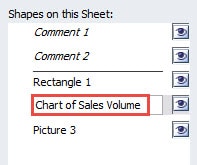
- Cliquez sur la forme dont vous souhaitez modifier le nom. Ici, nous cliquons sur le graphique à titre d'exemple.
- Et puis cliquez à nouveau dessus. Ainsi, le nom sera dans la condition d'édition.
- Vous pouvez maintenant saisir votre nouveau nom dans la zone de texte.

- Une fois la saisie terminée, appuyez sur le bouton "Entrée" du clavier. Ou vous pouvez également utiliser votre souris et cliquer n'importe où dans la feuille de calcul. Ainsi, vous avez changé le nom du graphique. Vous pouvez également suivre les étapes et modifier le nom en fonction de vos besoins.
Identifier les virus et les logiciels malveillants
Parmi toutes les raisons qui causeront des dommages à Excel, les virus et les logiciels malveillants occupent une grande place. Parfois, même si vous ne faites que visiter une page Web, le virus ou le logiciel malveillant envahira votre ordinateur. Et le résultat peut être soit hors série, soit désastreux. Peu importe le résultat que vous rencontrez, vous ne pouvez pas le prendre à la légère. Chaque fois que vous trouvez que votre Excel est corrompu, vous devez prendre des mesures. Et la meilleure solution consiste à utiliser un outil de récupération Excel tiers. Cet outil est capable de réparer la corruption des données xls. Il peut récupérer toutes les données et informations même dans un fichier Excel gravement endommagé.
Introduction de l'auteur:
Anna Ma est une experte en récupération de données dans DataNumen, Inc., qui est le leader mondial des technologies de récupération de données, y compris réparer l'erreur du fichier doc et produits logiciels de réparation Outlook. Pour plus d'informations, visitez www.datanumen.com