
Afin de reconnaître rapidement les rendez-vous d'aujourd'hui dans le calendrier, il serait judicieux de les mettre en évidence. Dans cet article, nous présenterons un moyen pratique de mettre automatiquement en surbrillance les rendez-vous d'aujourd'hui.
À condition que vous utilisiez Outlook pour les transactions commerciales, vous devez avoir de nombreux rendez-vous et réunions dans votre calendrier Outlook. Face à eux, il vous sera éblouissant de localiser et d'accéder rapidement à vos rendez-vous du jour. Alors, pourquoi ne pas les mettre en avant ? Ainsi, vous pourrez les reconnaître rapidement, quel que soit le nombre de rendez-vous présents dans votre calendrier. Voici les étapes détaillées.
Mettre automatiquement en surbrillance les rendez-vous d'aujourd'hui
- Au tout début, lancez l'application Outlook et accédez au volet Calendrier.
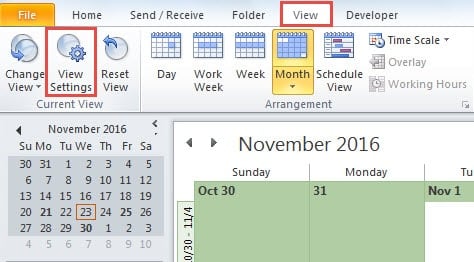
- Ensuite, vous devez passer à l'onglet "Affichage" et cliquer sur le bouton "Afficher les paramètres" dans le groupe "Affichage actuel".
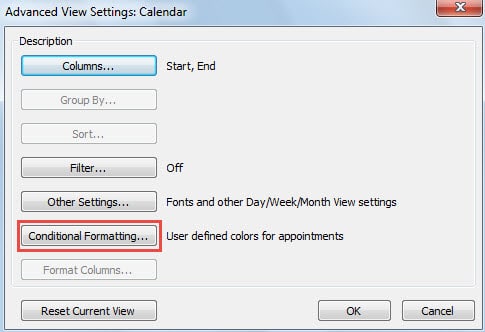
- Dans la boîte de dialogue contextuelle de "Paramètres d'affichage avancés", vous pouvez trouver et appuyer sur le bouton "Formatage conditionnel".

- Ensuite, une autre boîte de dialogue de "Formatage conditionnel" apparaîtra. Dans celui-ci, vous devez suivre les étapes suivantes pour créer une règle de mise en forme conditionnelle.
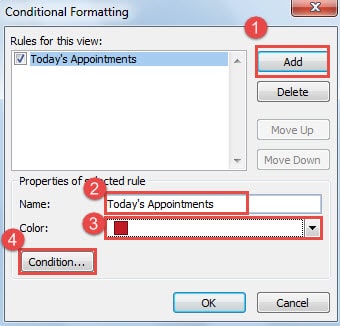
- Dans un premier temps, cliquez sur le bouton "Ajouter".
- Puis dans la partie « Propriétés de la règle sélectionnée », spécifiez un nouveau nom pour la nouvelle règle, par exemple « Rendez-vous du jour ».
- Cliquez ensuite sur la flèche vers le bas dans le champ "Couleur" et choisissez une couleur dans la liste déroulante selon vos préférences.
- Enfin, cliquez sur le bouton "Condition" pour spécifier les détails de la règle.

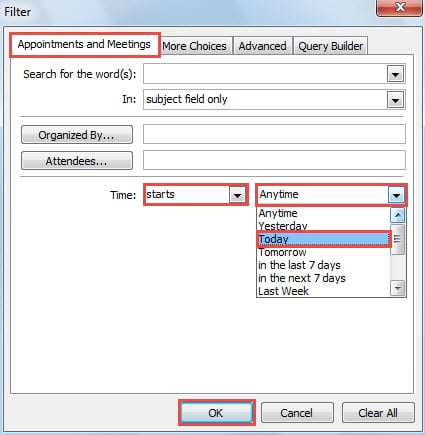
- Après avoir cliqué sur le bouton "Condition", une nouvelle boîte de dialogue de "Filtre" apparaîtra avec l'onglet "Rendez-vous et réunions" activé. Plus tard, vous devrez suivre les étapes ci-dessous :
- Tout d'abord, cliquez sur la flèche vers le bas dans le champ « Heure » et sélectionnez « début » dans la liste déroulante.
- Et ensuite, choisissez "Aujourd'hui" dans la liste déroulante à côté du champ "Heure".

- Enfin, cliquez sur une série de "OK" jusqu'à ce que toutes les boîtes de dialogue soient fermées, de sorte que la nouvelle règle de mise en forme conditionnelle sera créée et activée. En outre, vous reviendrez au volet Calendrier Outlook.
Vous pouvez maintenant vérifier vos rendez-vous dans le calendrier. Vous découvrirez certainement que seuls les rendez-vous d'aujourd'hui sont mis en évidence dans la couleur que vous avez sélectionnée. Cela ressemble à la capture d'écran suivante :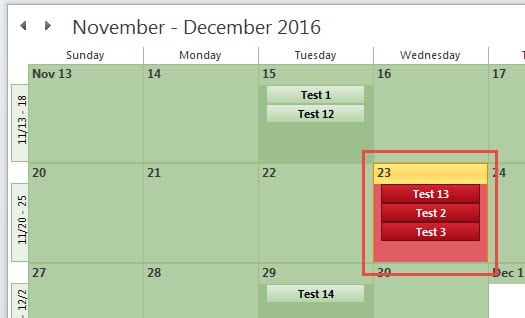
Défendre les données Outlook contre la corruption
Bien qu'Outlook joue un bon rôle, qu'il s'agisse d'un client de messagerie autonome ou d'un gestionnaire de calendrier privé, il ne peut toujours pas échapper à la corruption. Ainsi, ce sera une tâche fastidieuse et ardue de protéger les données Outlook contre la corruption ou la perte. Tous les utilisateurs d'Outlook doivent garder un œil sur leurs comportements quotidiens, comme ne pas cliquer sur les liens suspects ou télécharger des pièces jointes non reconnues à partir d'e-mails inconnus. De plus, faire une sauvegarde régulière des données Outlook est plus qu'une nécessité. De plus, il est essentiel de garder un outil de réparation stellaire à proximité, comme DataNumen Outlook Repair, Qui peut réparer la corruption des données Outlook comme une brise.
Introduction de l'auteur:
Shirley Zhang est une experte en récupération de données dans DataNumen, Inc., qui est le leader mondial des technologies de récupération de données, y compris réparer la corruption SQL et produits logiciels de réparation Outlook. Pour plus d'informations, visitez www.datanumen.com