
Lors de la création de nouveaux éléments de contact Outlook, vous pouvez avoir l'impression qu'il existe de nombreux champs inutiles et que les champs souhaités manquent dans le formulaire de contact par défaut. En fait, vous pouvez personnaliser un nouveau formulaire de contact selon vos besoins. Cet article vous présentera comment y parvenir en détail.
Chaque fois que je crée un nouveau contact, j'ai toujours besoin d'ajouter des informations supplémentaires, telles que le sexe, les loisirs, les enfants, etc. Cependant, par défaut, la fenêtre principale de Nouveau contact ne les contient pas. Je dois aller dans « Détails » ou « Plus de champs » pour les obtenir. Mais c'est encombrant. Je personnalise donc un nouveau formulaire de contact avec ces champs supplémentaires disponibles dans la fenêtre principale. Ainsi, lors de la création de nouveaux contacts Outlook, je peux ajouter mes coordonnées souhaitées directement dans la fenêtre principale.
Étape 1 : Créer un formulaire de contact personnalisé
- Dès le départ, ouvrez l'application Outlook et accédez au volet Contacts.
- Créez ensuite un nouveau contact en cliquant sur le bouton "Nouveau contact" dans le groupe "Nouveau" ou en double-cliquant sur l'espace vide.
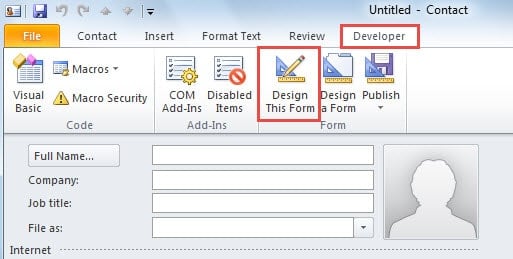
- Dans la fenêtre Nouveau contact, vous devez passer à l'onglet "Développeur".
À noter: Si vous ne trouvez pas l'onglet "Développeur", accédez à "Options Outlook" et activez-le sous "Personnaliser le ruban".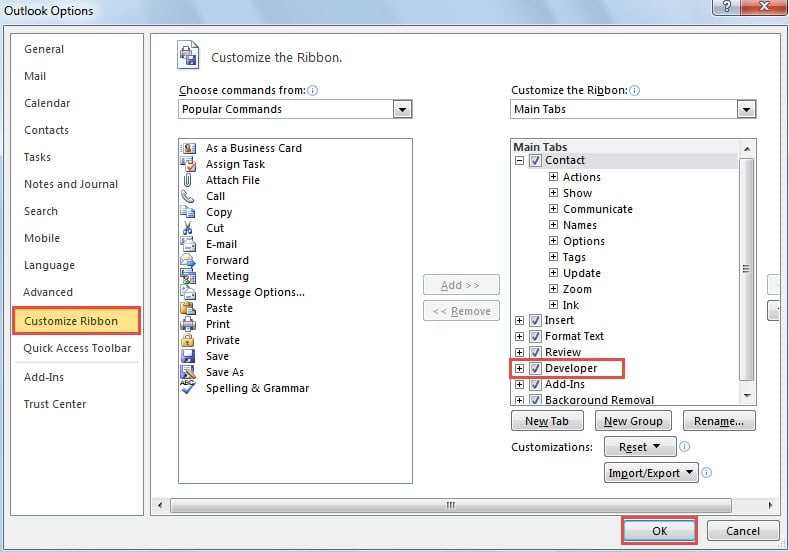
- Cliquez ensuite sur le bouton "Concevoir ce formulaire" dans le groupe "Formulaire".

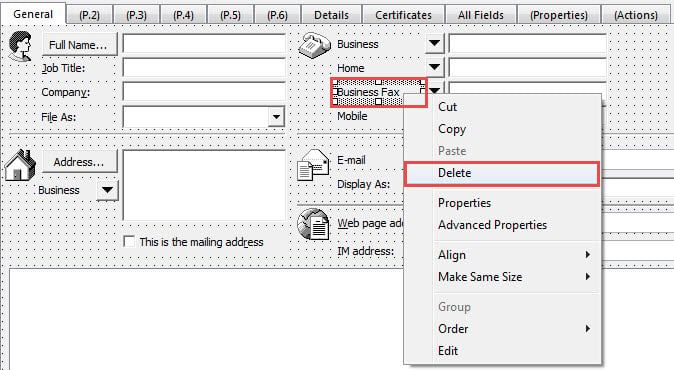
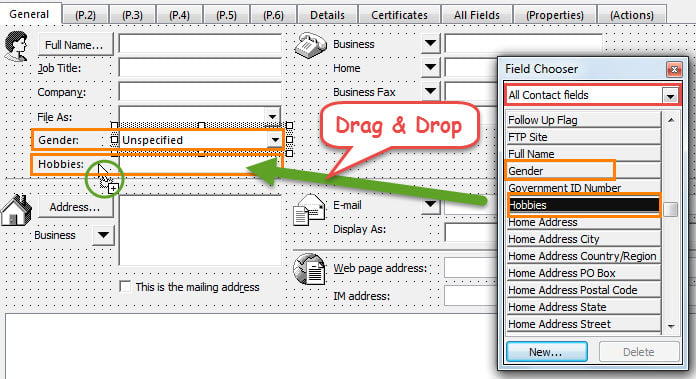
- Après cela, la fenêtre actuelle sera modifiable. Vous pouvez ajouter des champs supplémentaires et supprimer les champs indésirables à volonté. Par exemple:
- Pour supprimer les champs inutiles, vous pouvez faire un clic droit sur le champ et choisir "Supprimer" dans le menu contextuel.

- Pour ajouter de nouveaux champs, recherchez et sélectionnez celui que vous souhaitez dans « Sélecteur de champs ». Faites-le glisser et déposez-le n'importe où dans la fenêtre Contact.

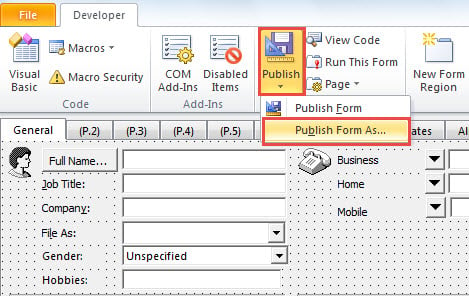
- Après avoir terminé la conception de ce formulaire, cliquez sur "Publier" > "Publier le formulaire sous".

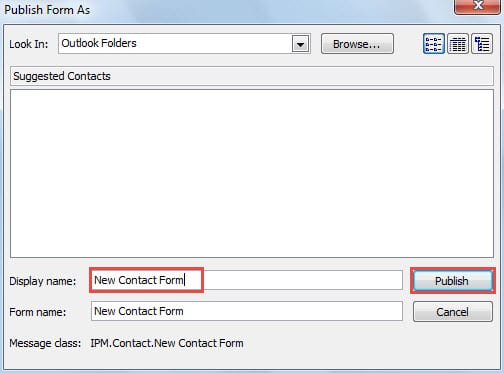
- Dans la boîte de dialogue suivante, spécifiez un nom pour le formulaire personnalisé, puis cliquez sur le bouton "Publier".

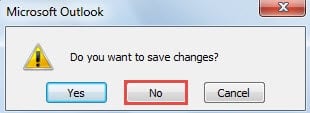
- Fermez enfin la fenêtre de contact actuelle sans enregistrer les modifications.

Étape 2 : appliquer le formulaire de contact personnalisé aux dossiers de contacts
- Vous devez maintenant revenir au volet de navigation Contacts. Proposez un dossier de contacts pour lequel vous avez l'intention de définir le formulaire personnalisé par défaut.
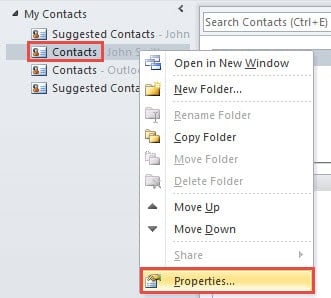
- Faites un clic droit sur le dossier et choisissez "Propriétés" dans le menu contextuel.

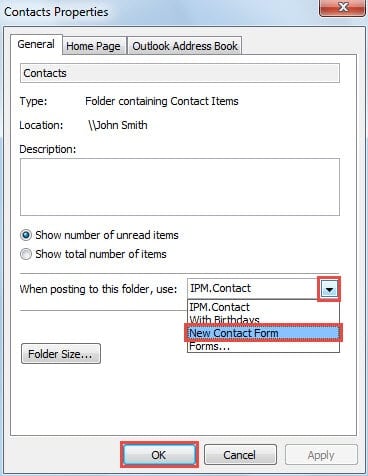
- Dans la boîte de dialogue « Propriétés des contacts », cliquez sur la flèche vers le bas du champ « Lors de la publication dans ce dossier, utiliser : ». Dans la liste déroulante, sélectionnez le formulaire précédemment publié, puis cliquez sur « OK » pour enregistrer les modifications.

- Enfin, vous pouvez passer un test. Essayez de créer un nouveau contact dans ce formulaire. Lorsque la fenêtre Nouveau contact s'ouvre, vous découvrirez qu'il se trouve dans votre formulaire personnalisé, avec les champs supplémentaires et sans vos champs indésirables.
Restaurer les données Outlook en cas de plantage
Pour les utilisateurs réguliers d'Outlook, les plantages inattendus sont un véritable cauchemar. En cas de plantage, toutes les données Outlook sont menacées, corrompues ou définitivement perdues. C'est pourquoi il est absolument indispensable de disposer d'une sauvegarde régulière et à jour de vos données Outlook. Un outil performant est également nécessaire, comme… DataNumen Réparation Otulook. Ça peut réparer le problème de données Outlook sans transpirer.
Introduction de l'auteur:
Shirley Zhang est une experte en récupération de données dans DataNumen, Inc., qui est le leader mondial des technologies de récupération de données, y compris réparation SQL Server erreur et produits logiciels de réparation Outlook. Pour plus d'informations, visitez www.datanumen.com