
Lorsque vous essayez d'imprimer un e-mail d'envoi dans Outlook, les adresses e-mail dans le champ BCC ne seront pas imprimées par défaut. Si vous souhaitez inclure les informations BCC dans l'impression, vous devez faire des efforts supplémentaires. Cet article présentera une méthode pratique.
Parfois, vous devrez peut-être envoyer des e-mails en Cci à certaines personnes. De manière générale, étant donné que les informations BCC sont secrètes, non seulement les destinataires réels ne pourront pas les voir, mais vous ne pourrez pas non plus les imprimer. Mais si vous avez effectivement besoin d'imprimer les informations BCC pour référence, vous pouvez utiliser la méthode suivante pour y parvenir.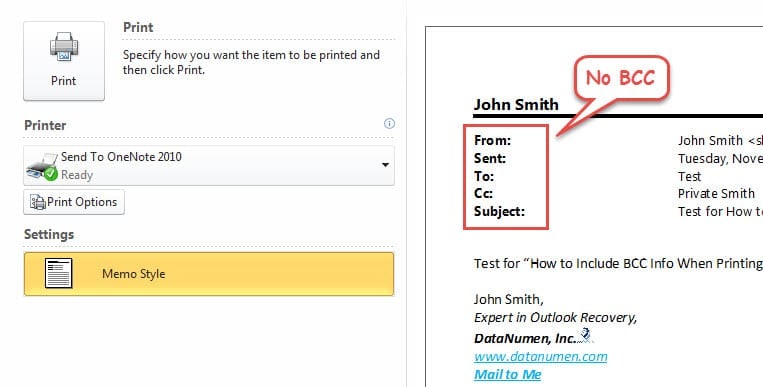
Inclure les informations BCC lors de l'impression d'un e-mail d'envoi
- Pour commencer, lancez le programme Outlook.
- Dans le volet Courrier, sélectionnez l'e-mail cible et double-cliquez dessus pour l'ouvrir dans sa propre fenêtre de message.
- Ensuite, vous devez passer à l'onglet "Développeur" et cliquer sur le bouton "Concevoir ce formulaire" dans le groupe "Formulaire".

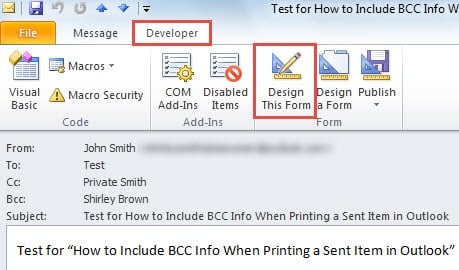
À noter: Si vous ne trouvez pas l'onglet "Développeur", vous devrez d'abord l'activer. Cliquez sur le bouton "Fichier" puis sélectionnez "Options". Dans la fenêtre "Options Outlook", vous pouvez passer à l'onglet "Personnaliser le ruban" et ensuite cocher l'option "Développeur" dans le volet de droite. N'oubliez pas de cliquer sur "OK" enfin.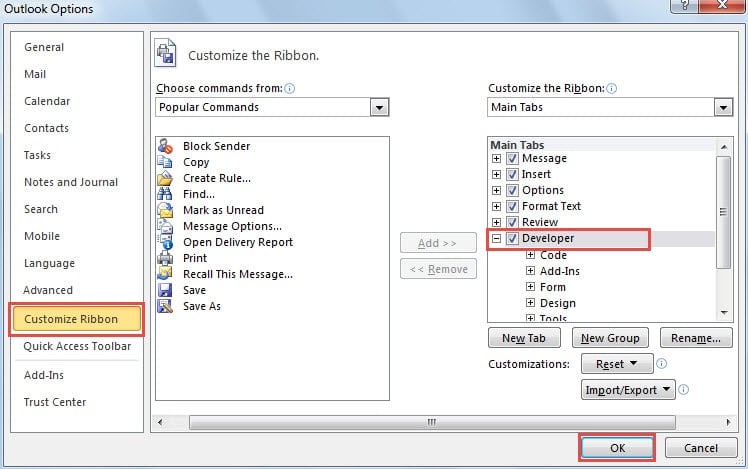
- Après avoir cliqué sur le bouton "Concevoir ce formulaire", une nouvelle boîte de dialogue "Sélecteur de champs" apparaîtra. Vous devez suivre les étapes suivantes.
- Tout d'abord, vous devez cliquer sur le bouton "Champs fréquemment utilisés" et sélectionner "Champs d'adresse" dans la liste déroulante.
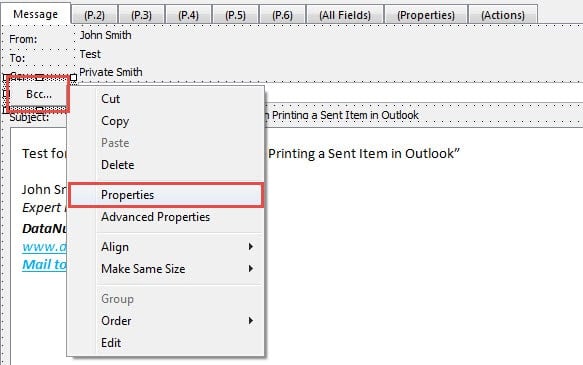
- Puis lancez sur le champ "BCC". Faites-le glisser et déposez-le sous le champ "CC" du message. Cela ressemblerait à la capture d'écran ci-dessous :

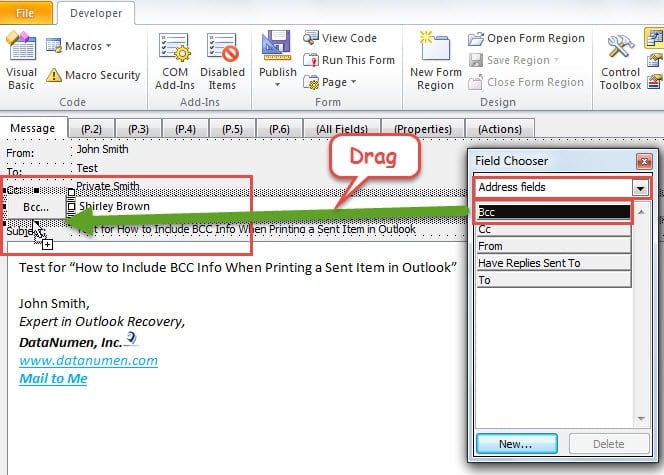
- Ensuite, vous verrez que les informations "BCC" ont été dans le message. Maintenant, vous devez faire un clic droit sur le champ "BCC" et sélectionner "Propriétés" dans le menu contextuel.

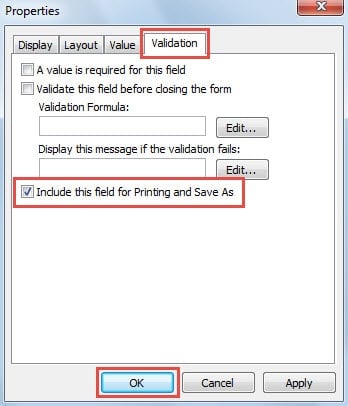
- Plus tard, une nouvelle boîte de dialogue de "Propriétés" apparaîtra. Vous devez d'abord passer à l'onglet "Validation". Sous cet onglet, vous verrez l'option "Inclure ce champ pour l'impression et enregistrer sous". Cochez la case qui la précède. Et cliquez sur "OK".

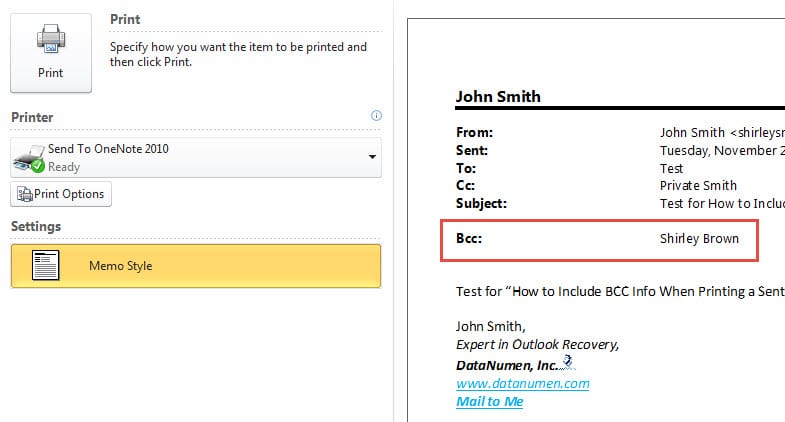
- Enfin, vous pouvez essayer. Allez dans le menu "Fichier" et dirigez-vous vers l'onglet "Imprimer". Vous pourrez prévisualiser l'envoi d'e-mail. Dans l'aperçu, vous constaterez que les informations "BCC" doivent avoir été incluses.

Lutte contre les corruptions d'Outlook
On pense que tous les utilisateurs réguliers d'Outlook doivent réaliser la vulnérabilité d'Outlook. Ce programme riche en fonctionnalités peut être sujet à des dommages dus à diverses causes, telles que des pannes de courant soudaines, des infections virales et des erreurs de fichiers PST, etc. Par conséquent, il est essentiel de garder à proximité un outil de réparation haut de gamme, comme DataNumen Outlook Repair. Il est capable de réparer la corruption des e-mails PST en peu de temps.
Introduction de l'auteur:
Shirley Zhang est une experte en récupération de données dans DataNumen, Inc., qui est le leader mondial des technologies de récupération de données, y compris réparation SQL Server des dommages et produits logiciels de réparation Outlook. Pour plus d'informations, visitez www.datanumen.com