
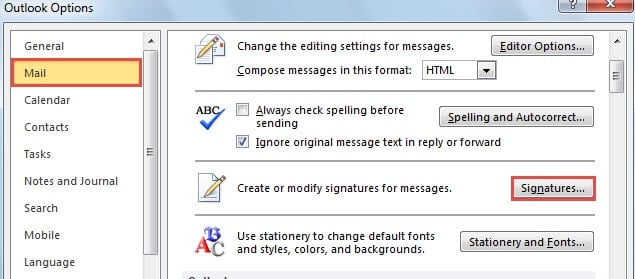
Certains utilisateurs d'Outlook se plaignent que le bouton "Signatures" dans les options Outlook ne fonctionne pas normalement. Cet article se concentrera sur ce problème et fournira les solutions.
En fait, le dysfonctionnement du bouton "Signatures" est un problème courant dans Outlook. Dans des situations normales, lorsque vous cliquez sur le bouton "Signatures" dans l'onglet "Courrier" dans "Options Outlook", la boîte de dialogue "Signature et papeterie" apparaîtra. Ensuite, vous pouvez modifier et modifier les signatures. Mais parfois, vous pouvez constater que cela ne fonctionne pas. Même si vous cliquez sur le bouton, rien n'apparaîtra. Si vous êtes sujet à ce problème, voici deux solutions pour vous secourir.
1. Vider les fichiers Internet temporaires
- Pour commencer, allez dans le « Menu Démarrer » et sélectionnez « Panneau de configuration ».
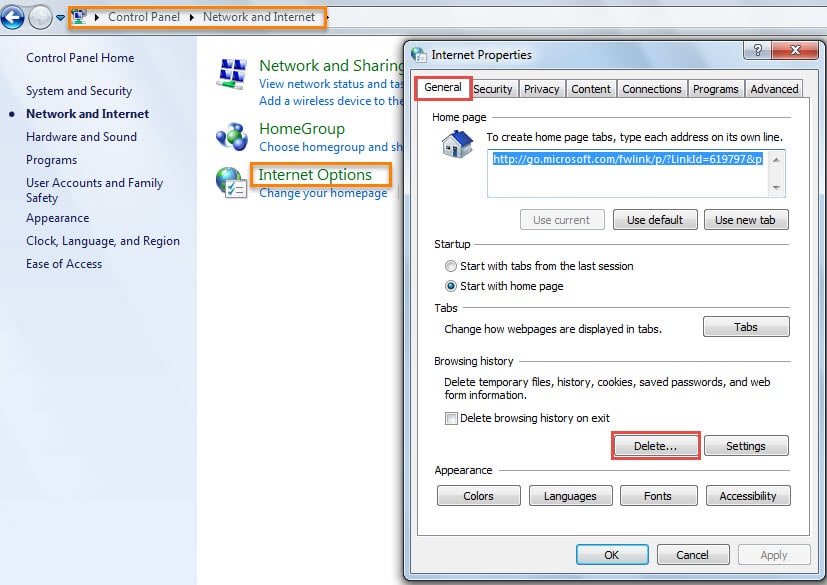
- Dans la fenêtre "Panneau de configuration", cliquez sur "Réseau et Internet", puis cliquez sur "Options Internet".
- Ensuite, la boîte de dialogue "Propriétés Internet" apparaîtra avec l'onglet "Général" sélectionné. Vous devez cliquer sur le bouton "Supprimer" sous "Historique de navigation".

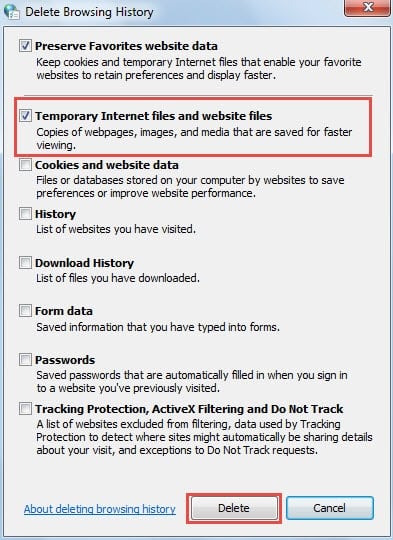
- Dans la boîte de dialogue « Supprimer l’historique de navigation », vous pouvez sélectionner « Fichiers Internet temporaires et fichiers de sites Web », puis cliquer sur le bouton « Supprimer ».

Pour être honnête, la suppression de vos fichiers Internet temporaires peut ou non vous aider beaucoup. Ainsi, si vous trouvez que le bouton "Signatures" ne fonctionne toujours pas, vous devez passer au deuxième moyen.
2. Modifier le registre
- Pour commencer, assurez-vous qu'Outlook est complètement fermé et accédez au « Menu Démarrer ».
- Ensuite, recherchez "regedit" et appuyez sur "Entrée".


À noter: Ici, la boîte de dialogue "Contrôle de compte d'utilisateur" apparaîtra. Vous pouvez appuyer directement sur le bouton "Oui".
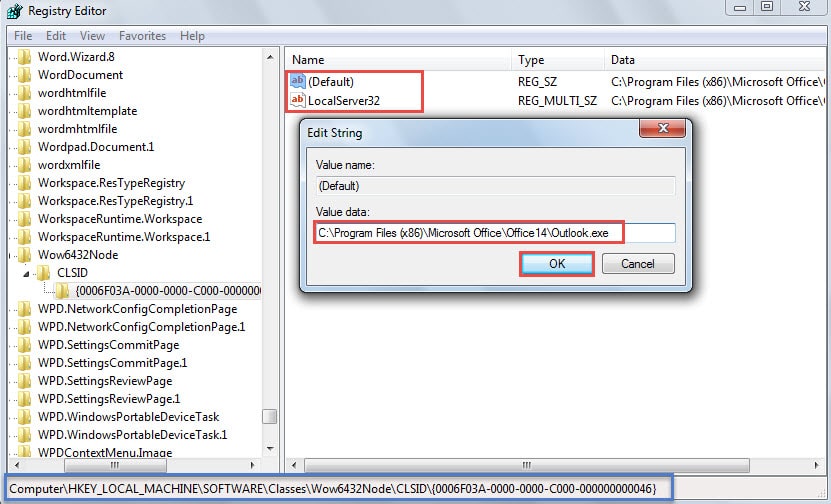
- Ensuite, dans l'Éditeur du Registre, vous devez trouver les clés de registre suivantes dans l'ordre : "HKEY_LOCAL_MACHINE" > "SOFTWARE" > "Classes" > "CLSID" > "{0006F03A-0000-0000-C000-000000000046}" > "LocalServer32"
- Après avoir lancé la clé de registre "LocalServer32", vous verrez les valeurs "Default" et "LocalServer32". Vous devez modifier les données de valeur des deux valeurs dans le répertoire d'installation du programme Outlook. Ici, nous prendrons Outlook 2010 comme exemple. Son chemin d'installation par défaut est "C:\Program Files (x86)\Microsoft Office\Office14\Outlook.exe".
- Double-cliquez sur la valeur "Par défaut" et copiez le chemin ci-dessus dans le champ "Données de la valeur". Cliquez sur OK"

- De même, double-cliquez sur "LocalServer32" puis copiez le chemin. Cliquez sur OK"

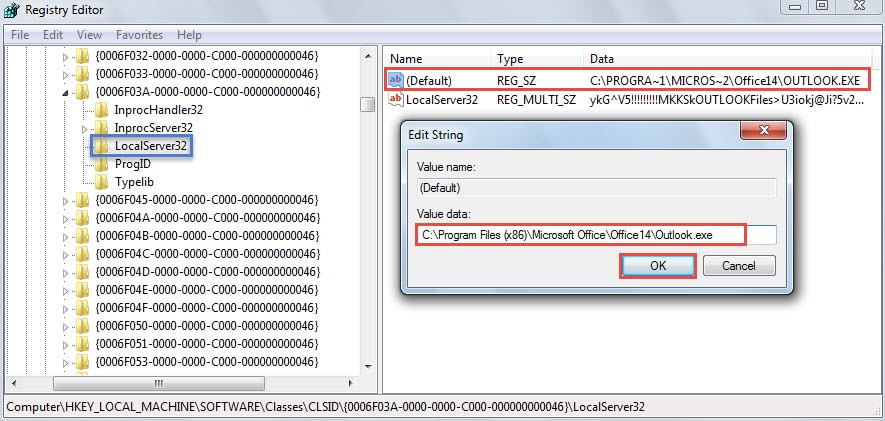
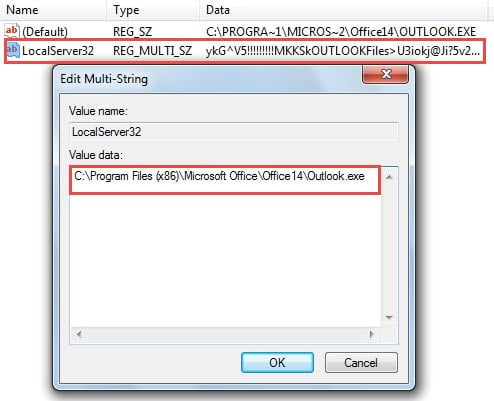
- Plus tard, vous devrez rechercher les clés de registre suivantes dans l'ordre : « HKEY_LOCAL_MACHINE » > « SOFTWARE » > « Classes » > « Wow6432Node » > « CLSID » > « {0006F03A-0000-0000-C000-000000000046} ». Semblable à l'étape 4, remplacez les données de valeur de "Default" et "LocalServer32" par les chemins d'installation par défaut d'Outlook.

- Enfin, cliquez sur « OK » et fermez l’Éditeur du Registre. Redémarrez Outlook pour vérifier si le problème est résolu.
Personne ne peut échapper aux problèmes d'Outlook
Il ne fait aucun doute qu'Outlook est quasiment parfait, que ce soit comme client de messagerie autonome ou comme assistant de planification. Cependant, il n'est pas à l'abri de diverses erreurs, voire de plantages. Par conséquent, personne ne peut prétendre éradiquer les problèmes d'Outlook. Ce que nous pouvons faire, c'est en prendre soin, par exemple en fermant Outlook correctement et en nous prémunissant contre les menaces de sécurité telles que les virus véhiculés par e-mail. De plus, Outlook étant sujet à la corruption, il est conseillé de se procurer un outil de réparation fiable, tel que… DataNumen Outlook Repair. Il peut réparer l'erreur de données PST sans transpirer
Introduction de l'auteur:
Shirley Zhang est une experte en récupération de données dans DataNumen, Inc., qui est le leader mondial des technologies de récupération de données, y compris réparer l'erreur de base de données mdf et produits logiciels de réparation Outlook. Pour plus d'informations, visitez www.datanumen.com