
Cet article est consacré à vous montrer 2 solutions pour que votre document Word ait la même apparence sur différents ordinateurs.
Il y a des moments où vous créez un document Word sur un ordinateur et lui appliquez une police tout à fait unique. Ainsi, votre fichier sera attrayant. Cependant, que se passe-t-il si vous ouvrez le fichier Word sur un autre ordinateur sur lequel vous n'avez pas utilisé ce type de police ? Sans aucun doute, l'apparence de votre fichier peut être moins désirable.
Comment faire pour que votre document Word s'affiche correctement sur différents ordinateurs ? Vous pouvez bien sûr télécharger la police exacte. Cependant, on hésite souvent à télécharger une police spécifique pour un seul document. C'est pourquoi nous vous proposons ici deux solutions pour résoudre ce problème.
Solution 1 : intégrez une police dans votre fichier
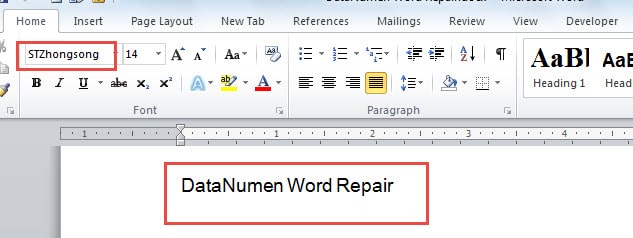
Par exemple, nous créons ici un exemple de fichier avec la police "STZhongsong" appliquée, comme ci-dessous :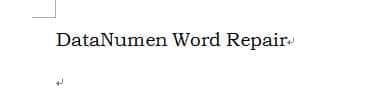
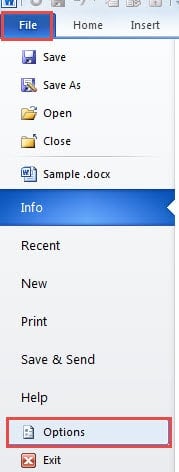
- Pour commencer, cliquez sur l'onglet "Fichier" lorsque vous avez terminé un fichier Word.
- Ensuite, choisissez "Options".
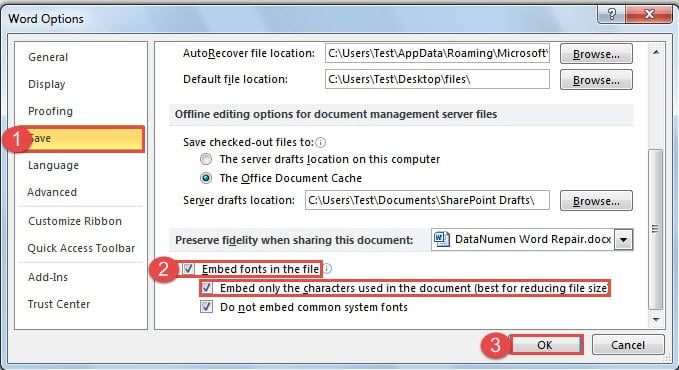
- Dans la boîte de dialogue "Options Word" ouverte, cliquez d'abord sur l'option "Enregistrer" sur le côté gauche.
- Ensuite, déplacez-vous vers la partie inférieure sur le côté droit pour cocher la case "Intégrer les polices dans le fichier".
- Si le fichier à envoyer ne nécessite plus d'édition, vous pouvez également choisir de cocher la case "Incorporer uniquement les caractères utilisés dans le document (meilleur pour réduire la taille du fichier)".
- Enfin, cliquez sur le bouton "OK" pour enregistrer votre modification.

Maintenant, si nous ouvrons le fichier sur un autre ordinateur, nous obtiendrons l'effet suivant :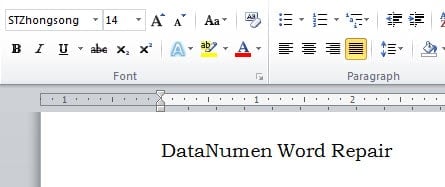
Solution 2 : choisissez une police de substitution
Cette solution est mieux utilisée lorsque vous oubliez le type de police exact ou que vous ne souhaitez pas en télécharger une. Voici les étapes détaillées :
- Tout d'abord, ouvrez le fichier Word. Nous utilisons toujours l'exemple de fichier de la solution 1 comme exemple. Et vous verrez la police du document changer, bien qu'elle partage toujours le même nom de police.

- Cliquez ensuite sur l'onglet "Fichier".
- Ensuite, cliquez également sur "Options".
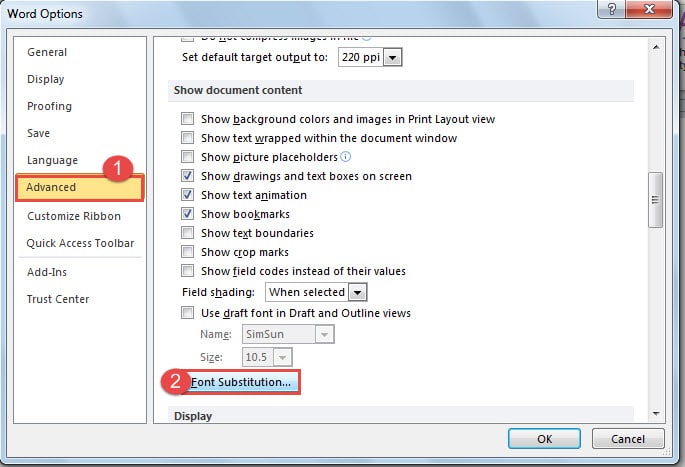
- Seulement dans la boîte de dialogue "Options Word", vous cliquez cette fois sur "Avancé".
- Ensuite, faites défiler jusqu'à la page "Afficher le contenu du document".
- Cliquez ensuite sur le bouton "Substitution de polices".

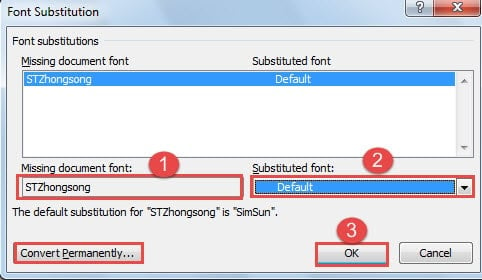
- Maintenant, la boîte de dialogue "Substitution de polices" apparaîtra. Vous choisissez d'abord la police du document manquant.
- Ensuite, vous devez choisir une substitution dans la zone de liste "Police substituée". Ici, nous choisirons "Par défaut".
- Cliquez ensuite sur «OK».

- Et n'oubliez pas de cliquer sur "OK" dans la boîte de dialogue "Options Word" également.
Vous pouvez maintenant voir le texte avec la police substituée comme ci-dessous :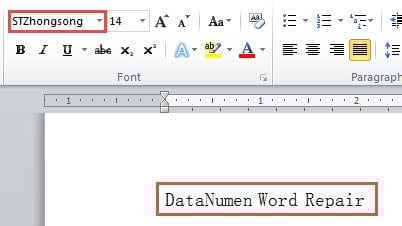
Vous pouvez également remarquer que le nom de la police n'a pas été modifié. Si vous souhaitez le modifier, vous pouvez cliquer sur le bouton "Convertir définitivement" dans la boîte de dialogue "Substitution de polices".
Comparatif de 2 Solutions
| Solutions | Avantages | Désavantages |
| Intégrer une police dans votre fichier | 1. Votre document aura exactement le même aspect sur un autre ordinateur sans que la police cible soit intégrée.
2. Il existe une option vous permettant de réduire la taille du fichier. 3. Lorsque vous ouvrez le fichier sur un autre ordinateur sans la police spécifique installée, vous pouvez toujours continuer à utiliser la police. 4. Vous n'avez pas besoin de télécharger une police. |
1. Les polices que vous avez intégrées doivent être TrueType ou OpenType.
2. Le fichier avec une police intégrée peut être plus volumineux. |
| Choisissez une police de substitution | 1. Vous pouvez faire en sorte que la police du document ressemble autant que possible à la police d'origine sans avoir à télécharger une police.
2. Vous n'avez pas à vous soucier de la taille du fichier car une police de remplacement ne modifiera pas la taille. 3. Vous n'avez pas besoin de télécharger une police. 4. Vous pouvez convertir la police en une autre de manière permanente. |
Il se peut que vous ne parveniez pas à trouver une police de substitution très similaire à la police manquante, ce qui peut compromettre le résultat. |
Récupérez vos fichiers corrompus
Vous ne savez pas quoi faire pour récupérer vos fichiers corrompus ? Ce qu'il vous faut, c'est un outil spécialisé et puissant réparation de fichier doc outil. Avec un tel outil à portée de main, vous pourrez restaurer votre fichier de manière efficace et efficiente.
Introduction de l'auteur:
Vera Chen est une experte en récupération de données dans DataNumen, Inc., qui est le leader mondial des technologies de récupération de données, y compris réparation de fichier xls et pdf réparer les produits logiciels. Pour plus d'informations, visitez www.datanumen.com