
Quelqu'un pense que la durée de l'alerte de nouveau courrier Outlook sur le bureau est trop courte. Dans cet article, nous allons exposer 4 approches efficaces pour faire l'alerte pour rester plus longtemps.
Par défaut, l'alerte de bureau de nouveau courrier d'Outlook ne restera que pendant 7 secondes. En d'autres termes, l'alerte disparaîtra automatiquement au bout de 7 secondes. Par conséquent, si vous n'êtes pas à côté de l'ordinateur, vous risquez de manquer l'alerte et même de manquer les e-mails importants. Si vous souhaitez modifier la durée de l'alerte, voici 4 méthodes pratiques pour vous.
Méthode 1 : modifier les paramètres d'alerte du bureau dans les options Outlook
- Pour commencer, allez dans le menu "Fichier" et sélectionnez "Options".
- Ensuite, dans "Outlook Options", passez à l'onglet "Mail".
- Localisez ensuite et cliquez sur le bouton "Paramètres d'alerte du bureau".
- Plus tard dans "Paramètres d'alerte du bureau", vous pouvez modifier la durée. Par défaut, c'est « 7 secondes ». Vous êtes autorisé à le changer à un maximum de "30 secondes".
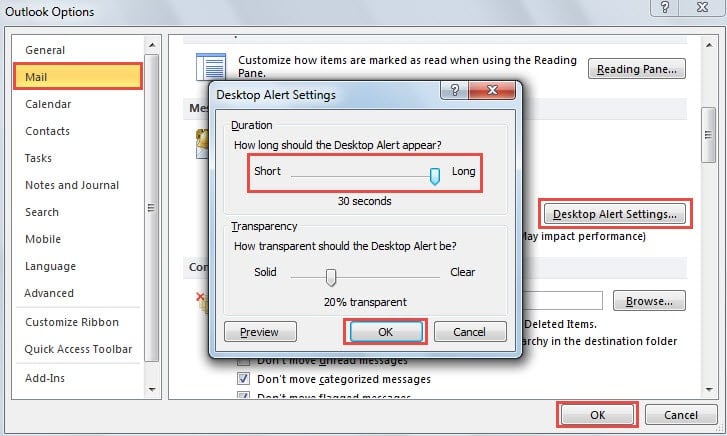
- Enfin, après avoir apporté des modifications, cliquez sur deux "OK".
Méthode 2 : Modifier les paramètres de notification Windows dans le Panneau de configuration
- Tout d'abord, allez dans le « menu Démarrer » et cliquez sur « Panneau de configuration ».
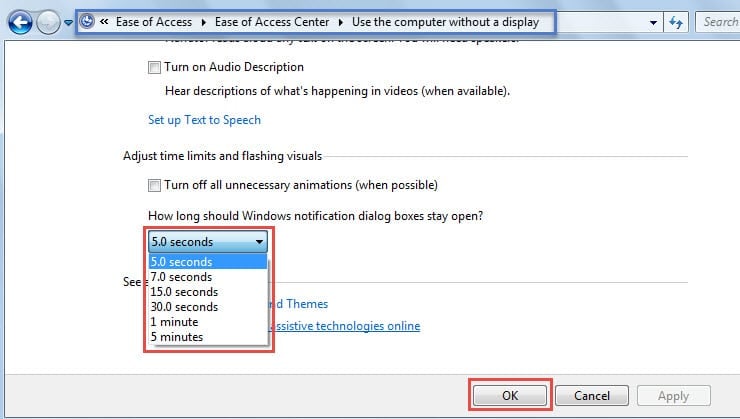
- Ensuite, dans "Panneau de configuration", sélectionnez "Facilité d'accès", choisissez "Facilité d'accès au centre" et cliquez sur le lien "Utiliser l'ordinateur sans écran".
- Dans l'interface suivante, cliquez sur le bouton "5.0 secondes" et choisissez la durée souhaitée dans la liste déroulante. Ici offre un maximum de "5 minutes".

- Enfin, cliquez sur "OK" pour enregistrer les modifications et fermer la fenêtre.
Méthode 3 : Modifier la valeur de registre MessageDuration
- Tout d'abord, recherchez « regedit » dans le « menu Démarrer » et appuyez sur la touche « Entrée » une fois le programme correspondant affiché.
- Dans la boîte de dialogue suivante "Contrôle de compte d'utilisateur", cliquez sur le bouton "Oui".
- Ensuite, dans l'Éditeur du Registre, accédez à ces clés : "HKEY_CURRENT_USER" > "Panneau de configuration" > "Accessibilité".
- Ensuite, dans le volet de droite, double-cliquez sur la valeur "Durée du message".
- Dans "Modifier la valeur DWORD", remplacez la base par "Décimale". Et plus tard dans le champ "Données de la valeur", vous devez entrer un certain nombre en secondes.

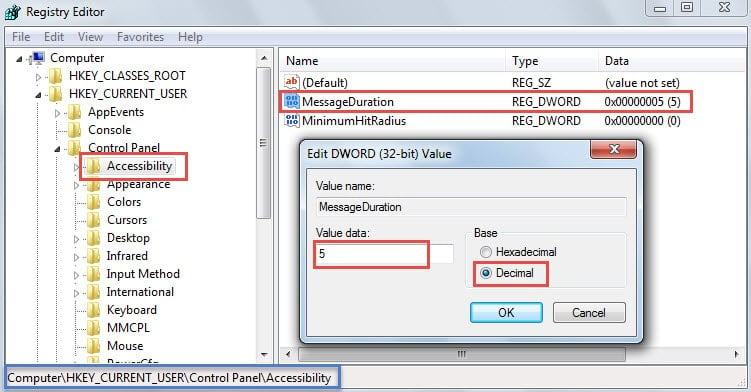
À noter: Par défaut, il a un maximum de 300 secondes, soit « 5 minutes ».
- Enfin, après avoir spécifié les données de valeur, cliquez sur "OK" et quittez l'Éditeur du Registre.
Méthode 4 : ajouter la valeur de registre TimeOn
- Au tout début, répétez les étapes 1 à 2 de la méthode 3.
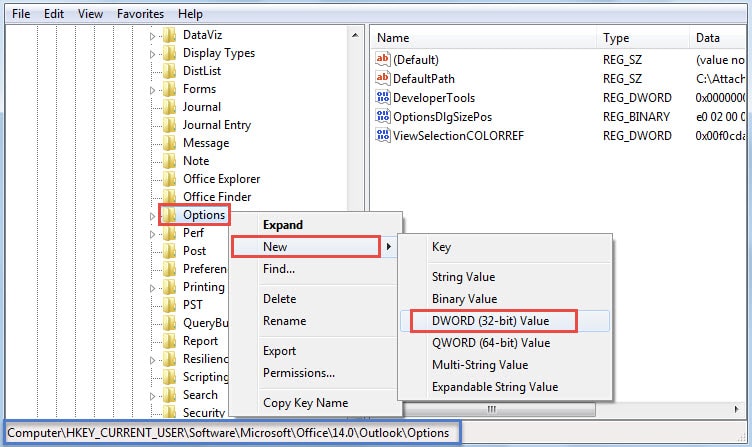
- Après être entré dans l'Éditeur du Registre, vous devez accéder aux clés suivantes : "HKEY_CURRENT_USER"> "Logiciel" > "Microsoft" > "Office" > " ” > “Commun” > “DesktopAlerts”.
À noter: " ” dépend de vos versions d'Outlook. Par exemple, si vous utilisez Outlook 2010, vous devez localiser la clé "14.0".
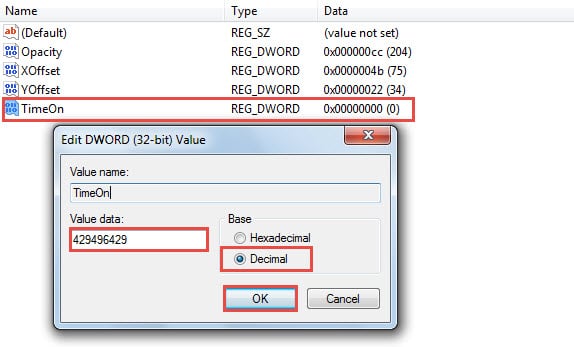
- Ensuite, vous devez vérifier s'il existe une valeur de registre appelée "TimeOn". Sinon, créez-le maintenant. Faites un clic droit sur "DesktopAlerts" et sélectionnez "Nouveau"> "Valeur DWORD".

- Double-cliquez sur la valeur "TimeOn". Ensuite, vous pouvez entrer une valeur décimale entre "0" et "4294964295" en millisecondes. 4294964295 millisecondes correspondent à environ 50 jours. C'est-à-dire que vous pouvez faire en sorte que l'alerte de nouveau courrier Outlook reste pendant près de 50 jours.

- Enfin, cliquez sur "OK" pour enregistrer les modifications et fermer l'Éditeur du Registre.
Sécurisez efficacement les données Outlook
Malgré ses multiples fonctions, Outlook ne peut pas non plus se débarrasser des erreurs ou des plantages. Par conséquent, il est extrêmement important pour les utilisateurs réguliers d'apprendre à protéger leurs données Outlook. La première étape doit être de faire une sauvegarde cohérente et à jour. Ensuite, restez prudent sur les comportements personnels en ligne, comme méfiez-vous des virus transmis par e-mail. La dernière nécessité, mais non la moindre, est de se procurer un outil éprouvé, tel que DataNumen Outlook Repair. Il est capable de réparer les données PST comme une brise.
Introduction de l'auteur:
Shirley Zhang est une experte en récupération de données dans DataNumen, Inc., qui est le leader mondial des technologies de récupération de données, y compris réparation SQL Server et produits logiciels de réparation Outlook. Pour plus d'informations, visitez www.datanumen.com