
Le rendez-vous Outlook est créé comme occupé par défaut. Mais parfois, ce n'est que provisoire. Voici comment modifier ce paramètre par défaut.
Certains utilisateurs doivent avoir découvert qu'Outlook définira leurs rendez-vous comme "occupés" par défaut. Chaque fois qu'ils souhaitent l'afficher comme libre, provisoire ou absent du bureau, ils doivent cliquer sur "Afficher comme" pour modifier le statut occupé, ce qui est évidemment une opération répétitive.
Malheureusement, Outlook ne nous offre pas la possibilité de définir la valeur par défaut "Afficher l'heure en tant que". Mais on peut tenter une autre approche pour s'en rendre compte. Il s'agit de créer et de publier un formulaire de rendez-vous personnalisé qui a défini "Afficher comme" libre, provisoire ou absent du bureau par défaut. Ainsi, grâce à ce formulaire, nous pouvons créer un rendez-vous affiché comme autre statut au lieu de Occupé. Vous pouvez le faire en suivant les étapes suivantes.
Créer un formulaire de rendez-vous personnalisé provisoire
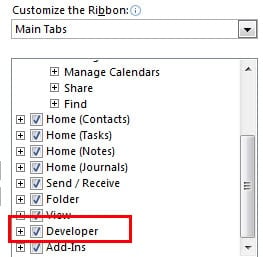
- Pour commencer, vérifiez si Outlook possède un ruban « Développeur ». Allez dans le menu « Fichier » et cliquez sur « Options ». Dans la fenêtre « Options Outlook », sélectionnez « Personnaliser le ruban ». Dans la section « Onglets principaux », assurez-vous que l’option « Développeur » est cochée.
- Ensuite, allez dans le volet "Calendrier", dans lequel nous ferions mieux de créer un nouveau calendrier. Dans le nouveau calendrier, nous devons cliquer sur l'icône "Nouveau rendez-vous" dans le ruban "Accueil" pour créer un nouveau rendez-vous. Dans la nouvelle fenêtre contextuelle de ce rendez-vous, nous devons choisir "Tentative" dans le champ "Show As".
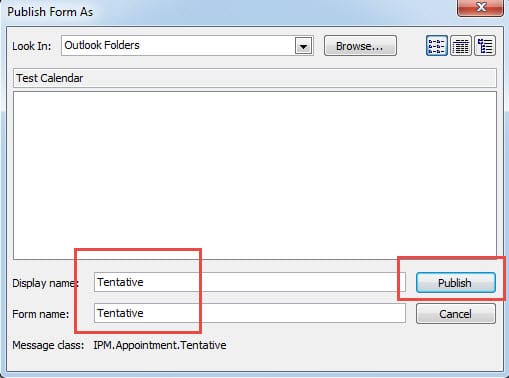
- Passez ensuite au ruban "Développeur". Cliquez sur l'icône "Publier" et sélectionnez "Publier le formulaire". Dans la boîte de dialogue suivante, nous devons nommer le formulaire, par exemple "Provisoire". Après avoir cliqué sur "Publier", nous devons fermer la page "Nouveau rendez-vous" en cliquant sur l'icône "X". Inutile de vous soucier de l'alerte.

- Enfin, retournez dans le volet Calendrier, cliquez avec le bouton droit sur le nouveau calendrier et sélectionnez « Propriétés ». Dans la boîte de dialogue qui s’affiche, sous l’onglet « Général », cliquez sur la flèche vers le bas du champ « Lors de la publication dans ce dossier, utiliser » et sélectionnez « Provisoire ». Cliquez sur « OK » pour enregistrer ce paramètre.

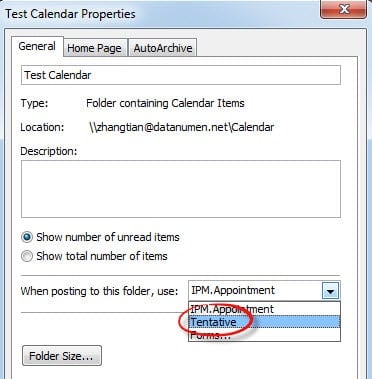
Depuis lors, tant que dans ce nouveau calendrier, tous les nouveaux rendez-vous seront affichés comme provisoires par défaut. Tu peux essayer.
Restaurer facilement les fichiers Outlook endommagés
Bien que bien connu pour ses quantités de fonctionnalités, Outlook est vulnérable aux arrêts brusques, aux infections virales, aux attaques de logiciels malveillants, etc. Par conséquent, faire des sauvegardes régulières est toujours une nécessité. Certes, si sans aucun fichier archivé, nous pouvons également prendre l'aide de certains logiciels tiers comme DataNumen Outlook Repair, qui est un expert en Récupération d'Outlook. Cela peut nous aider à restaurer rapidement les fichiers Outlook corrompus.
Introduction de l'auteur:
Shirley Zhang est une experte en récupération de données dans DataNumen, Inc., qui est le leader mondial des technologies de récupération de données, y compris récupération SQL et produits logiciels de réparation Outlook. Pour plus d'informations, visitez www.datanumen.com