
Outlook utilise Word comme éditeur par défaut ; son correcteur orthographique peut vérifier les fautes d'orthographe. Mais cela ne fonctionne pas dans le sujet. Comment pouvons-nous vérifier l'orthographe du sujet ?
En général, personne ne peut promettre de ne pas faire de fautes d'orthographe ou de grammaire lors de la rédaction d'e-mails. Peut-être sommes-nous extrêmement prudents avec les mots et les phrases. Mais parfois, même appuyer sur une mauvaise touche entraînera également des erreurs. C'est tellement gentil d'Outlook de fournir aux utilisateurs un outil de vérification intégré. C'est le correcteur orthographique de Word, qui nous aide beaucoup lors de l'écriture. Chaque fois que nous commettons des fautes d'orthographe, il nous le rappellera en surlignant les mots erronés en soulignement rouge. En le voyant, nous sommes tous habitués à le corriger immédiatement.
Cependant, il est très dommage que la vérification orthographique de Word ne fonctionne pas dans la ligne d'objet du message. Par conséquent, il est crucial pour nous de savoir comment vérifier l'orthographe de la ligne d'objet du message. En fait, c'est très simple. Même un novice dans Outlook peut en faire un usage flexible.
Vérification orthographique avant envoi
- Pour commencer, il faut aller dans le menu « Fichier » et cliquer sur « Options ».
- Ensuite, une nouvelle fenêtre "Options Outlook" s'ouvrira, dans laquelle nous devrons sélectionner l'option "Courrier" dans la partie gauche.
- Ensuite, dans la page "Mail", nous pouvons localiser la première option - "Composer des messages". Sous cette option, nous devrions trouver l'icône qui se compose de lettres "ABC" et d'une coche. À côté de l'icône, il y a une option - "Toujours vérifier l'orthographe avant l'envoi". Cochez la case à côté.
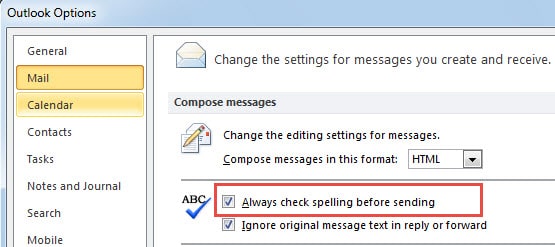
Tant que nous activons l'option, nous serons informés des erreurs, allant du sujet du message au contenu lorsque nous cliquons sur le bouton "Envoyer" dans Message. Si la boîte de dialogue contextuelle d'orthographe est déclenchée par des mots ou des phrases dans le contenu, nous pouvons directement la fermer par l'icône "X".
Orthographe et grammaire en révision
Outre l'activation de l'option "Toujours vérifier l'orthographe avant l'envoi", nous pouvons utiliser l'outil "Orthographe et grammaire". Passez à l'onglet "Review", nous pouvons le localiser facilement. En outre, appuyer sur "F7" peut également le faire apparaître.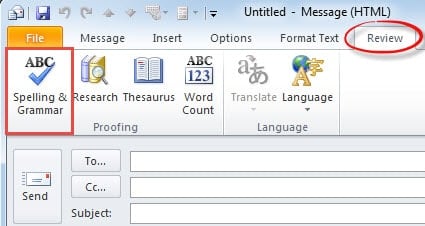
Récupérer les données Outlook en cas de plantage
Fort de son expertise dans la gestion des emails, Outlook est devenu un outil de communication de plus en plus populaire. Néanmoins, malgré de nombreux atouts, il est vulnérable aux corruptions dues à divers facteurs, tels que les pannes de courant, les attaques de logiciels malveillants, etc. Pourvu que nous soyons confrontés à un crash sérieux, Scanpst.exe, l'outil de réparation intégré ne sera pas à la hauteur de Récupération d'Outlook. Il faut donc recourir à un outil externe comme DataNumen Outlook Repair. Il a un taux de récupération plus élevé que ses pairs. De plus, il faut quelques minutes, voire quelques secondes pour récupérer des fichiers compromis.
Introduction de l'auteur:
Shirley Zhang est une experte en récupération de données dans DataNumen, Inc., qui est le leader mondial des technologies de récupération de données, y compris récupération SQL et produits logiciels de réparation Outlook. Pour plus d'informations, visitez www.datanumen.com