
Vous avez peut-être découvert que les brouillons d'e-mails sont triés de manière aléatoire. Cet article se concentre sur la solution à ce problème.
Comme nous le savons tous, ces messages inachevés sont provisoirement enregistrés dans le dossier "Brouillons" d'Outlook. De plus, certaines personnes aiment encore y stocker des modèles de messages fréquemment utilisés, de sorte qu'elles puissent facilement y accéder et les coller dans de nouveaux messages. Avec des modèles croissants stockés dans les brouillons, ainsi que plusieurs restes d'e-mails, le dossier Brouillons sera encombré sans tri.
Le dossier Virtually Drafts utilise la vue "Envoyé", il est donc trié en fonction de la date d'envoi. Alors que les brouillons d'e-mails sont ces messages non envoyés. Evidemment ils n'ont pas de date d'envoi. Ainsi en général, leur champ de données est affiché en « Aucun ». C'est la principale raison pour laquelle les brouillons d'e-mails sont généralement triés au hasard. Pour résoudre le problème du dossier Brouillons foiré, nous pouvons changer la vue "Envoyé" en vue "Modifié", par laquelle les brouillons seront dans l'ordre en fonction de la date de modification. Suivez les étapes indiquées ci-dessous.
Créer des brouillons d'e-mails triés par date de modification
- Au tout début, lancez le dossier Brouillons et passez au ruban "Afficher". Dans la section "Affichage actuel", cliquez sur l'option "Afficher les paramètres".
- Dans la boîte de dialogue suivante, nous devons cliquer sur le premier bouton - "Colonnes", qui ouvrira une autre boîte de dialogue de "Afficher les colonnes".
- Ensuite, sous l'élément "sélectionner les colonnes disponibles à partir de", cliquez sur la flèche vers le bas et sélectionnez "Champs de date/heure".
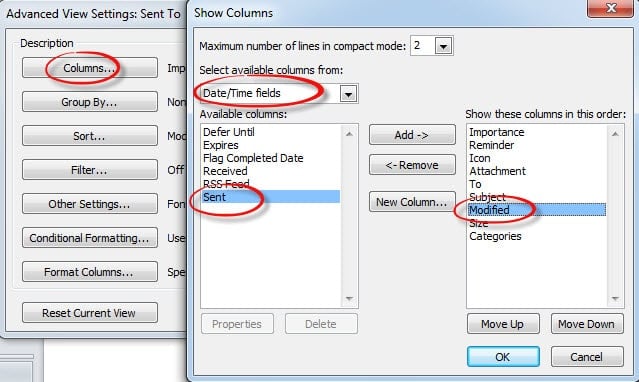
- Choisissez l'élément "Modifié" dans la case de gauche et cliquez sur le bouton "Ajouter" au centre, en ajoutant "Modifié" dans la case de droite. Et déplacez-le vers le haut ou vers le bas pour le placer sous l'élément "Envoyé". Sélectionnez ensuite "Envoyé" dans la case de droite et cliquez sur le bouton "Supprimer" au centre. N'oubliez pas de cliquer sur "OK", d'enregistrer les paramètres de la colonne et de revenir à la boîte de dialogue "Paramètres d'affichage avancés".
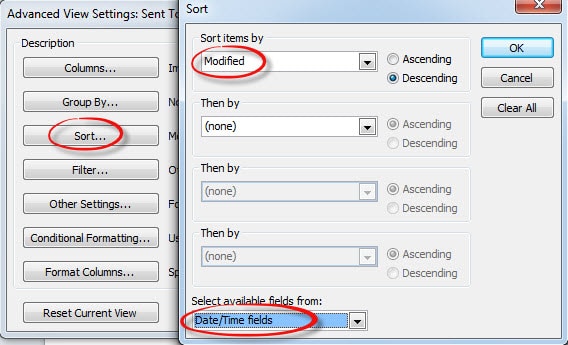
- Cliquez sur le bouton "Trier". Une nouvelle boîte de dialogue apparaîtra, dans laquelle nous devons sélectionner "Champ Date/Heure" dans la liste déroulante en bas. Définissez ensuite "Trier les éléments par" sur "Modifié" en le choisissant dans la liste déroulante, qu'il soit croissant ou décroissant.

- Enfin, cliquez sur "OK" pour enregistrer les paramètres d'affichage. Le tri des brouillons d'e-mails sera un succès absolu.
Fournissez à Outlook un outil de réparation polyvalent à l'avance
Chaque utilisateur, qui a continué à utiliser Outlook pendant plusieurs années, doit avoir reconnu la vulnérabilité d'Outlook aux corruptions. Ils sont habitués à faire des sauvegardes régulièrement. Néanmoins, ce qui mérite beaucoup plus d'attention, c'est que les fichiers archivés peuvent également être corrompus s'ils sont transportés par des CD. Par conséquent, il est fortement suggéré d'équiper Outlook d'un outil de réparation polyvalent comme DataNumen Outlook Repair. Il est spécialement conçu pour réparer Outlook. Tous les fichiers Outlook corrompus peuvent être récupérés avec une perte de données minimisée via cet outil.
Introduction de l'auteur:
Shirley Zhang est une experte en récupération de données dans DataNumen, Inc., qui est le leader mondial des technologies de récupération de données, y compris récupération SQL et produits logiciels de réparation Outlook. Pour plus d'informations, visitez www.datanumen.com