
Si vous devez vous empêcher d'envoyer des e-mails spécifiques en dehors des heures de travail, vous pouvez utiliser la méthode présentée dans cet article. Il peut laisser Outlook vérifier automatiquement si c'est pendant les heures de travail lorsque vous envoyez des e-mails spécifiques et le retarder jusqu'aux heures de travail.
Parfois, le moment où vous composez et envoyez un e-mail n'est pas compris dans vos heures de travail. Dans ce cas, vous pouvez retarder l'envoi de cet e-mail jusqu'aux heures ouvrables suivantes. En règle générale, vous pouvez utiliser la fonctionnalité native "Retarder la livraison" pour retarder ces e-mails. Cependant, par ce moyen, vous devez spécifier le délai de livraison à chaque fois. C'est trop gênant. Ci-après, nous vous partagerons un morceau de code VBA, qui peut vérifier automatiquement s'il est dans les heures de travail lorsque vous envoyez un e-mail spécifique et retarder rapidement son envoi jusqu'aux heures de travail.
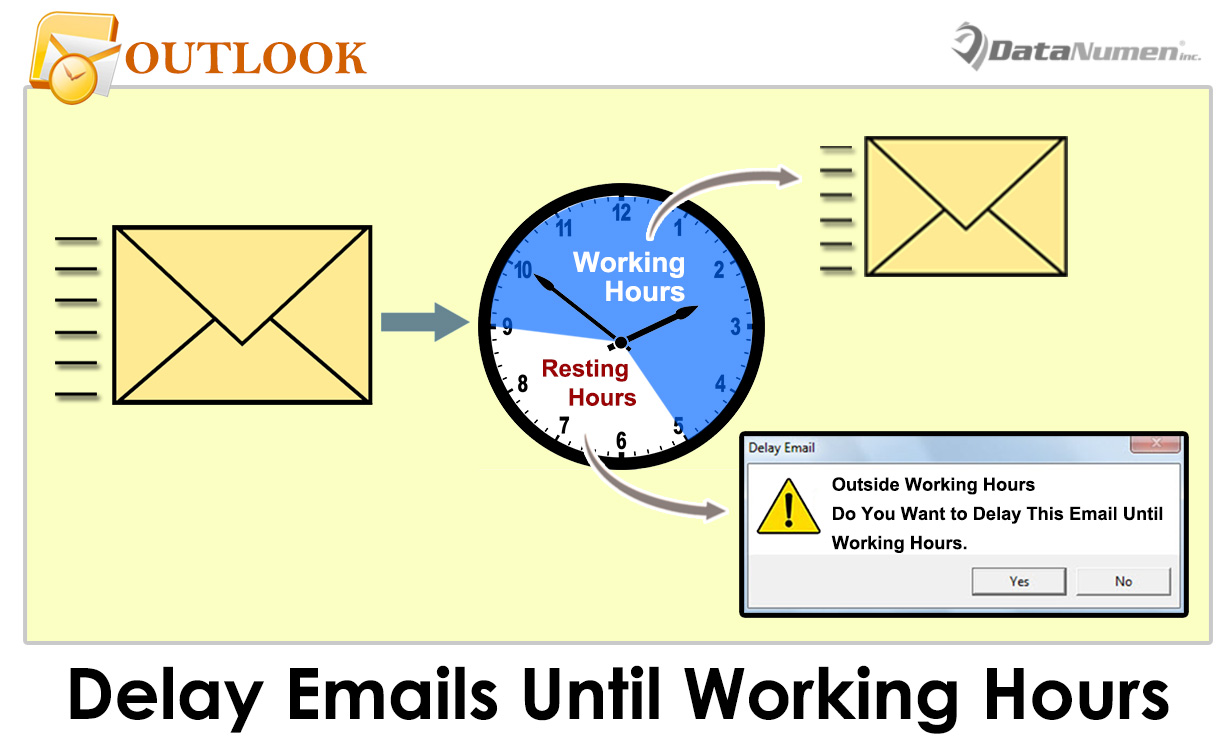
Différer rapidement l'envoi d'e-mails spécifiques jusqu'aux heures de travail
- Au tout début, lancez votre programme Outlook.
- Ensuite, dans l'écran principal d'Outlook émergent, vous pouvez appuyer sur les touches "Alt + F11".
- Ensuite, vous aurez accès à l'éditeur Outlook VBA avec succès.
- Après cela, vous devez localiser et ouvrir le projet "ThisOutlookSession".
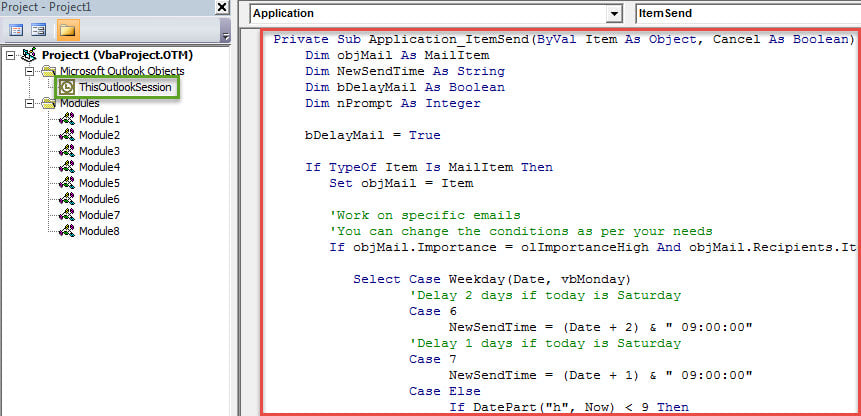
- Ensuite, copiez le code VBA suivant dans cette fenêtre de projet.
Private Sub Application_ItemSend(ByVal Item As Object, Cancel As Boolean)
    Dim objMail As MailItem
    Dim NewSendTime As String
    Dim bDelayMail As Boolean
    Dim nPrompt As Integer

    bDelayMail = True

    If TypeOf Item Is MailItem Then
       Set objMail = Item

       'Work on specific emails only
       'You can change the conditions as per your needs
       If objMail.Recipients.Item(1).Address = "boss@datanumen.com" Then

          Select Case Weekday(Date, vbMonday)
                 'Delay 2 days if today is Saturday
                 Case 6
                      NewSendTime = (Date + 2) & " 09:00:00"
                 'Delay 1 days if today is Saturday
                 Case 7
                      NewSendTime = (Date + 1) & " 09:00:00"
                 Case Else
                      If DatePart("h", Now) < 9 Then
                         'Delay to 9 o'clock if now is too early
                         NewSendTime = Date & " 09:00:00"
                      ElseIf DatePart("h", Now) > 18 Then
                         Select Case Weekday(Date, vbMonday)
                                'Delay 3 days if today is Friday and now is over 6 PM
                                Case 5
                                     NewSendTime = (Date + 3) & " 09:00:00"
                                'Delay to 9 o'clock if now is before 6 PM
                                Case Else
                                     NewSendTime = (Date + 1) & " 09:00:00"
                         End Select
                      Else
                         bDelayMail = False
                      End If
            End Select

            If bDelayMail = True And objMail.DeferredDeliveryTime = "1/1/4501" Then
               'Ask if to delay sending this email
               nPrompt = MsgBox("Outside Working Hours:" & vbCrLf & "Do you want to delay this email until " & NewSendTime & "?", vbYesNo + vbExclamation, "Delay Email")

               If nPrompt = vbYes Then
                  objMail.DeferredDeliveryTime = NewSendTime
               Else
                  objMail.DeferredDeliveryTime = "1/1/4501"
               End If
           End If
       End If
    End If
End Sub
- Plus tard, vous devrez attribuer un certificat numérique à cet e-mail.
- Et puis modifiez vos paramètres de macro Outlook pour autoriser les macros signées.
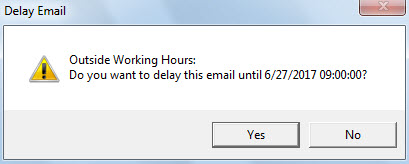
- Désormais, chaque fois que vous envoyez des e-mails qui répondent aux critères prédéfinis, si c'est en dehors des heures de travail, vous recevrez une invite comme l'image suivante :

- Si vous sélectionnez "Oui", Outlook planifiera son envoi jusqu'aux heures de travail.
Récupérer les fichiers Outlook endommagés
Outlook a gagné beaucoup de félicitations en raison de sa myriade de fonctionnalités. Cependant, il a toujours un défaut mortel. C'est qu'Outlook est sujet aux erreurs et à la corruption. Par conséquent, vous devez sauvegarder régulièrement vos fichiers Outlook. Cela peut vous éviter de subir une perte de données Outlook douloureuse. De plus, vous feriez mieux de vous procurer un puissant outil de réparation, tel que DataNumen Outlook Repair, Qui peut réparer Outlook problèmes en quelques secondes.
Introduction de l'auteur:
Shirley Zhang est une experte en récupération de données dans DataNumen, Inc., qui est le leader mondial des technologies de récupération de données, y compris récupération mdf et produits logiciels de réparation Outlook. Pour plus d'informations, visitez www.datanumen.com